

怎么制作u盘pe启动盘重装教学,如何用u盘制作pe启动盘
发布时间:2026-10-26 10:05:37
一、重装win10所需工具
1、电脑型号:笔记本及台式电脑均适用
2、系统版本:win10专业版
3、装机工具:电脑店u盘启动盘,请认准官网u.diannaodian.com
二、重装win10的前期准备
1、备份重要数据:在开始重装之前,务必备份所有重要的文件和数据。可以将它们复制到外部硬盘、云存储服务或另一台电脑上。重装 Windows 10 通常会格式化系统驱动器,导致数据丢失。
2、下载驱动程序和安装程序:在重装 Windows 10 后,你可能需要重新安装硬件设备的驱动程序,如显卡、声卡、网卡等。在重装之前,下载这些驱动程序的最新版本并保存在备用媒体上,以备不时之需。
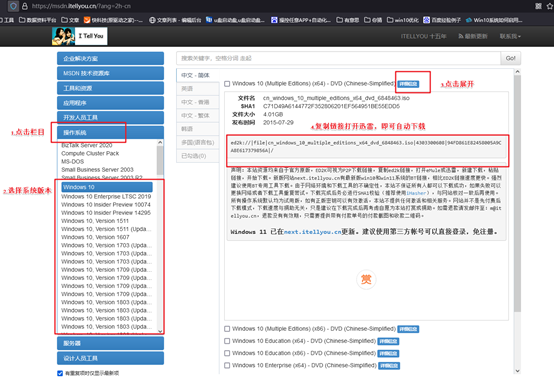
3、下载win10镜像文件,具体步骤如下:
a.登录到MSDN订阅,百度搜索即可找到。
b.选择操作系统版本:浏览MSDN订阅网站以查找你需要的操作系统版本。你可以选择不同版本的Windows操作系统,如Windows 10、Windows Server等。
c.选择镜像下载:在你选择的操作系统版本页面上,通常会有下载链接或选项。点击相应的链接,以开始下载操作系统的ISO镜像文件。
d.下载镜像:按照网站上的指示下载ISO镜像文件。你可能需要选择语言、位数(32位或64位)以及其他选项。
e.验证镜像:为确保下载的ISO镜像完整和没有被篡改,建议在下载后进行文件的校验。你可以使用MD5或SHA-1校验和等工具进行验证。
三、重装win10的步骤
1、制作u盘启动盘
a.进入电脑店的官网下载u盘启动盘制作工具,切换到【下载中心】,点击【立即下载】。

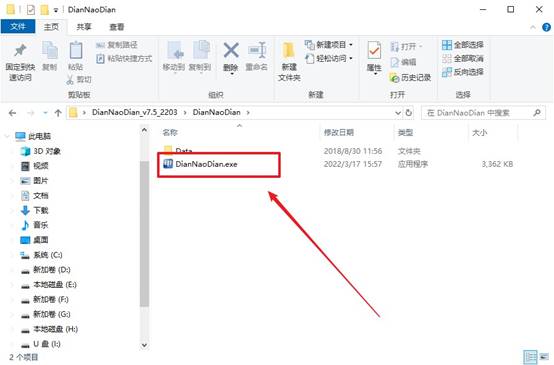
b.下载后解压,打开工具,插入u盘连接电脑。
c.在界面中选择u盘设备,设置启动模式和分区格式,点击【全新制作】。设置如下图所示:
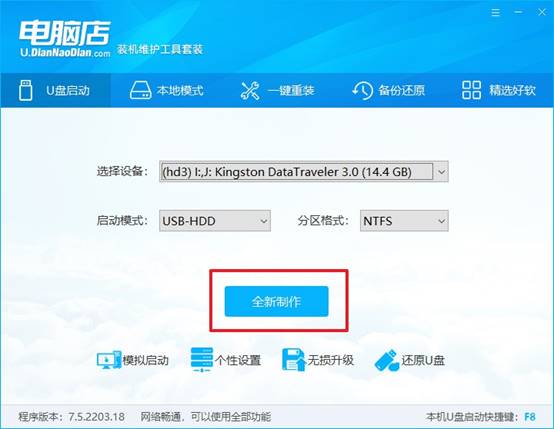
d.制作成功后会有弹窗提示,接下来大家就可以开始使用u盘启动盘了!
2、设置u盘启动盘
a.在电脑店官网首页,查询u盘启动快捷键,当然你也可以自行百度查询。
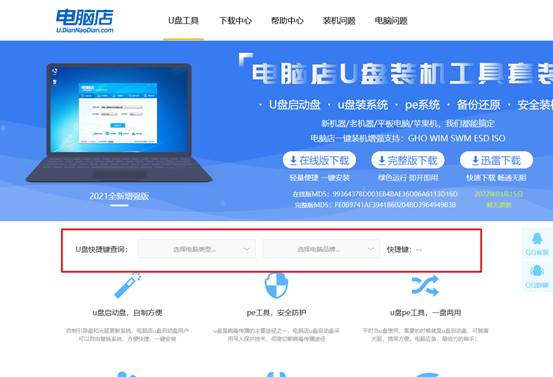
b.u盘插入电脑,重启后需要快速按下快捷键,建议重复按多几次。
c.进入优先启动项设置界面后,选择u盘选项,一般是带有USB字样的选项。
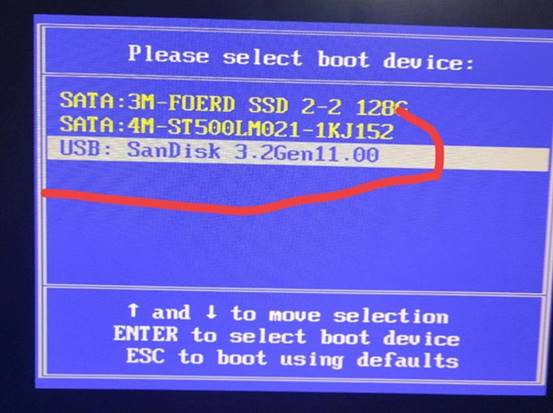
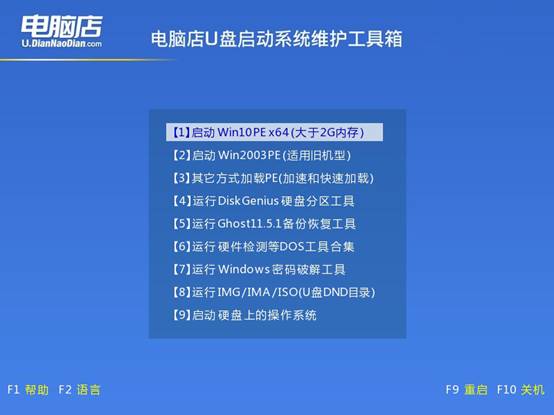
d.进入电脑店winpe界面后,如图所示,选择【1】进入pe系统桌面。
3、u盘装系统
a.设置u盘启动后即可进入电脑店winpe,打开【电脑店一键装机】,如下图所示:
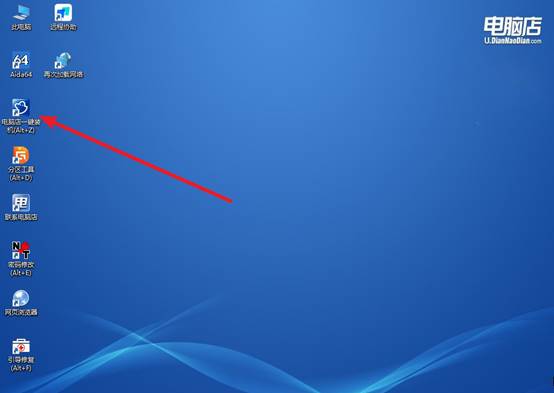
b.在界面中,根据提示完成重装前的设置,点击【执行】。
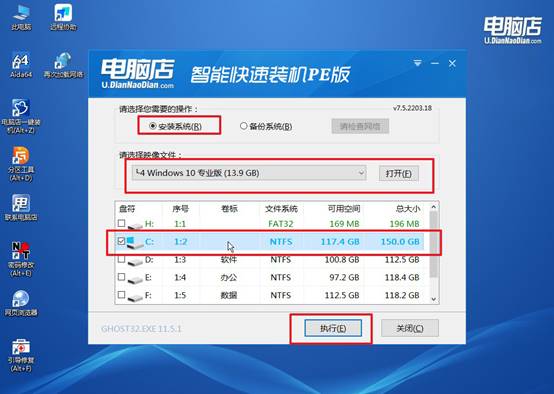
c.接下来会进入还原设置和系统安装阶段,记得安装好了之后重启电脑。
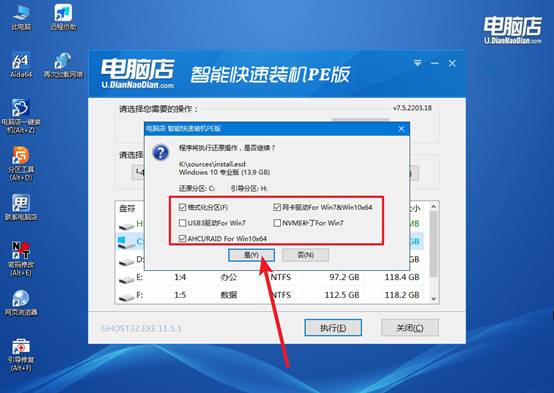
4、重启后电脑会进入系统部署阶段,等待几分钟即可进入系统桌面了!
四、重装win10后可能遇到的问题
连接投影仪后画面倒置或左右镜像,如何调整?
1、在投影仪OSD菜单中调整“投影方向” 。使用遥控器按Menu(菜单)键,进入“设置”“图像”或“基本”子菜单,找到“投影机位置”“投影方向”或“画面翻转”选项。上下颠倒选择“吊装”或“倒置”;左右镜像选择“镜像”或“背投”模式。不同品牌路径略有差异,但通常在图像或设置菜单下。
2、区分“倒置”和“镜像” 。如果画面上下颠倒但左右正常,应选择“吊装/倒置”(仅垂直翻转);如果左右反向(文字像照镜子),应选择“镜像/背投”;如果上下和左右同时异常,选择同时包含垂直和水平翻转的模式。每切换一次等待几秒观察效果,避免连续误操作。
现在,你学会如何用u盘制作pe启动盘了吧。你用一个PE盘装遍所有电脑,把系统装进去没问题,但驱动这块得提前准备,以防万一。小编的做法是,PE盘做好之后,单独建一个文件夹,把常见品牌的有线网卡、无线网卡、芯片组驱动按型号分好类放进去,装完一台补一台。