

u盘启动安装win10,u盘重装系统win10
发布时间:2026-10-27 10:12:22

系统版本:win10专业版
U盘:8GB或以上的空白U盘
装机制作工具:电脑店品牌,技术稳定,根据需要进行下载即可
二、U盘重装系统准备工作
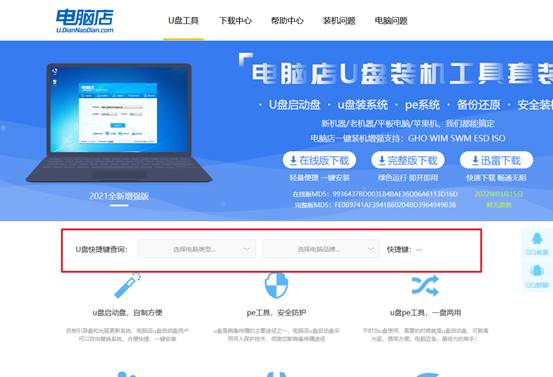
1、查询启动热键:进入BIOS设置u盘启动的时候,需要知道BIOS启动热键,可在电脑店官网首页查询。
2、系统的数据备份与还原:在重新安装操作系统之前,我们务必要备份重要文件和程序,以免在重新安装后丢失这些关键数据。
3、下载win10的系统镜像:
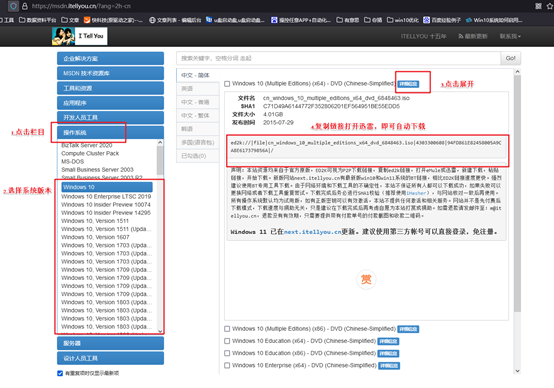
a.进入MSDN网站主页面
b.在左侧选择自己需要的镜像类型,在右侧选择自己需要的版本
c.复制下载链接,打开迅雷即可自动下载
三、U盘重装系统教程
1、制作u盘启动盘
a. 百度搜索【电脑店】进入官网,将栏目切换到【下载中心】,点击【立即下载】,即可下载 u盘启动盘制作工具。

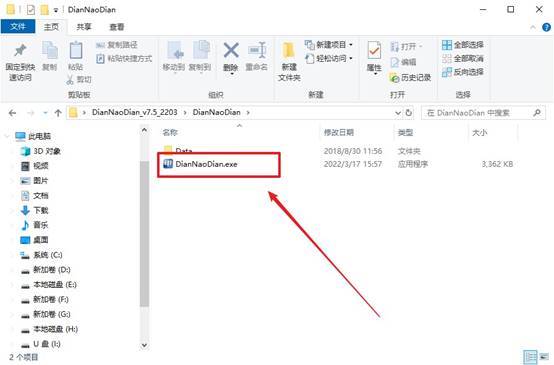
b. 下载完成,解压并打开即可开始制作。
c. 工具会自动识别u盘,默认【启动模式】和【分区格式】,点击【全新制作】。
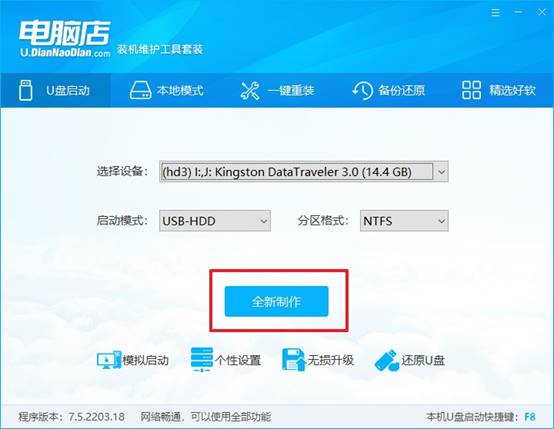
d. 弹出格式化提示,点击【确定】开始制作,等待完成即可。
2、设置u盘启动
a. 在电脑店首页即可查询u盘启动快捷键,主要用于设置进入BIOS的启动项设置界面。
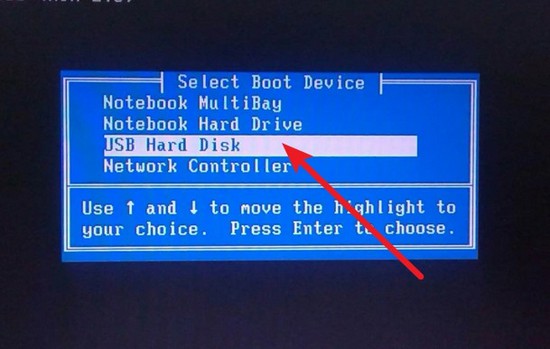
b. u盘启动盘连接电脑,重启出现开机画面,按u盘启动快捷键进入BIOS设置界面。
c.在启动项设置界面,大家找到u盘启动盘,选中后回车确认就可以了。
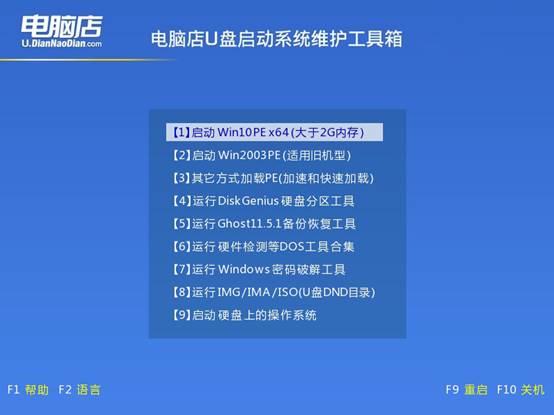
d. 再次重启后,电脑会进入电脑店winpe主菜单,新机型电脑选择【1】,旧机型选择【2】,回车。
3、u盘装系统
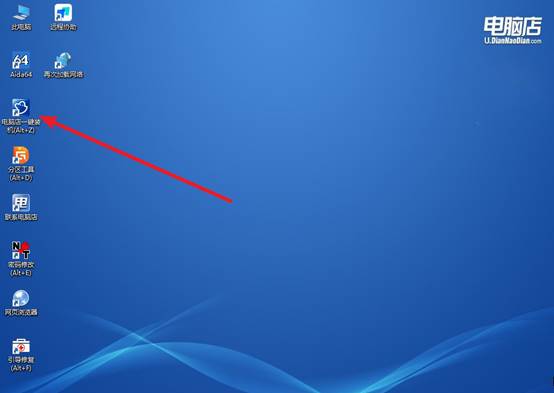
a. u盘启动后即可进入电脑店winpe,双击打开【电脑店一键装机】。
b. 如下图所示,选择镜像和系统分区,点击【执行】即可开始安装。
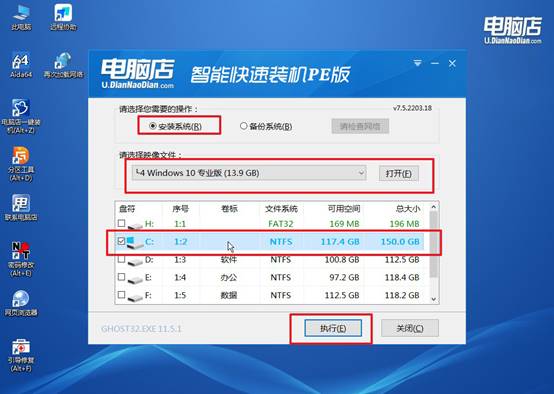
c. 在还原操作中,可默认选项,点击【是】,接下来会自动安装系统。
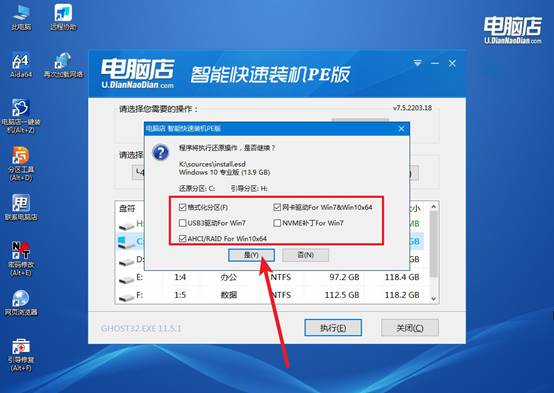
d、等待计算机重启部署,安装完成后即可进入win10系统!
四、U盘重装系统相关问题
SysMain服务导致磁盘高占用要不要禁用?
1、不要默认禁用,先确认 SysMain 确实是高占用的来源。SysMain(旧称 Superfetch)会预加载常用程序到内存,在机械硬盘或内存紧张时可能引发磁盘占用飙升,但在 SSD 和充足内存的环境下通常利大于弊。在任务管理器“进程”页确认 Service Host: SysMain 是否在高占用时段同步出现磁盘活动,再决定是否处理。
2、如果是机械硬盘且持续 100% 占用,可以禁用测试。按 Win+R 输入 services.msc,找到 SysMain,将启动类型改为“禁用”并点击“停止”,重启后观察磁盘占用是否恢复正常。也可以在管理员命令提示符中执行 sc stop "SysMain" & sc config "SysMain" start=disabled 完成同样操作。
本文讲解了u盘重装系统win10,你学会了吗?新电脑安装win11,U盘启动盘照做,原版win10镜像照写,进BIOS把Secure Boot处理一下,新机器很多默认只认UEFI,win10原版盘一般没问题,但老版本镜像可能得调。装完驱动是个大工程,可以借助第三方驱动软件安装。