

windows10怎么重装系统,电脑系统怎么装win10步骤教程
发布时间:2026-10-28 10:30:54
1、重装介质:一个16GB的空白u盘
2、系统版本:win10专业版
3、装机工具:电脑店u盘启动盘制作工具,点击官网下载操作
二、u盘装系统准备工作
1、备份程序和设置
如果可能,备份所有已安装的程序和其相关设置。这可以节省重新安装和配置软件的时间。
2、准备驱动程序
如果你使用的是自定义的计算机或一些特殊设备,可能需要备份或下载相应的硬件驱动程序。这可以确保在系统重装后设备能够正常运行。
3、下载系统镜像
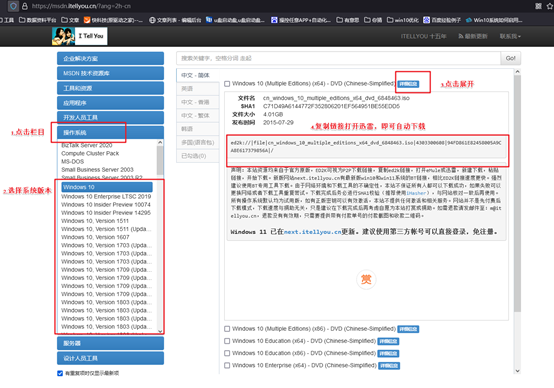
a.首先打开电脑浏览器搜索msdn,将其打开。
b.打开之后在左边找到操作系统点开,找到win10系统并点开。
c.点开之后需要复制下载链接,将其拷贝到迅雷下载里进行下载。
d.然后我们把链接复制到迅雷下载即可。
三、u盘装系统详细操作步骤
1、制作u盘启动盘
a.进入电脑店的官网下载u盘启动盘制作工具,切换到【下载中心】,点击【立即下载】。

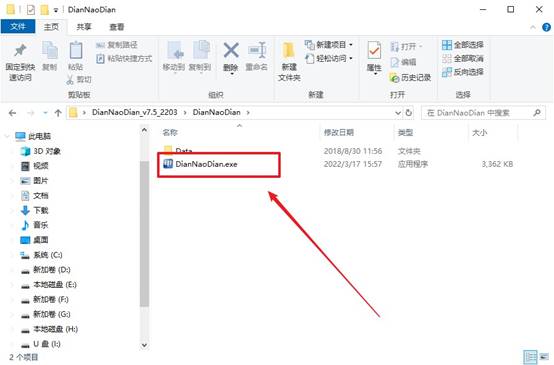
b. 下载后解压,打开工具,插入u盘连接电脑。
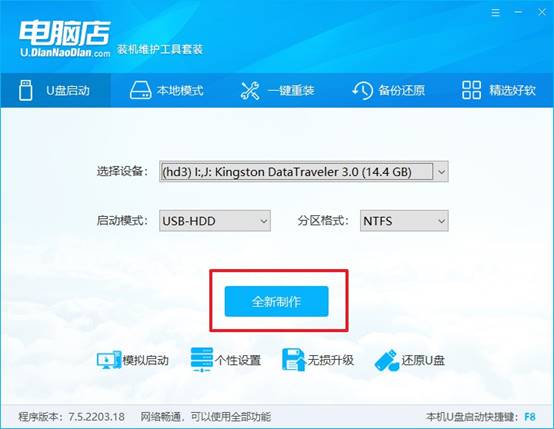
c. 工具会自动识别u盘,默认【启动模式】和【分区格式】,点击【全新制作】。
d. 等待制作,完成后会有提示框提示。
2、设置u盘启动
- 打开电脑店官网首页选择电脑类型和品牌,查询u盘启动快捷键。
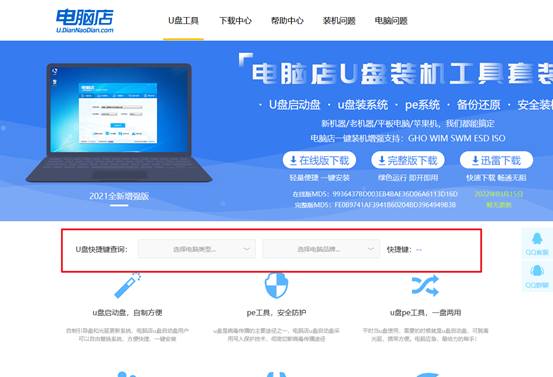
b. 接下来将u盘启动盘连接电脑,重启,启动后迅速按下查询到的快捷键。
c. 进入优先启动项设置界面后,选择u盘选项,一般是带有USB字样的选项。
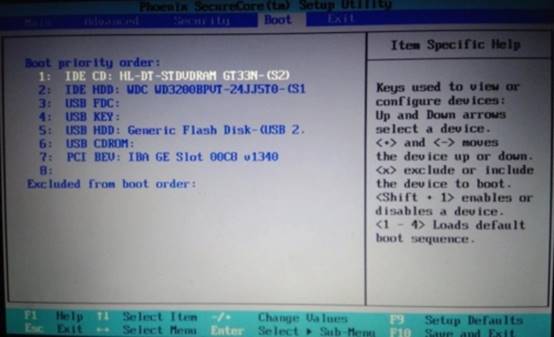
d. 接着电脑会自动重启,进入到电脑店winpe主菜单,选择第一个选项回车即可。
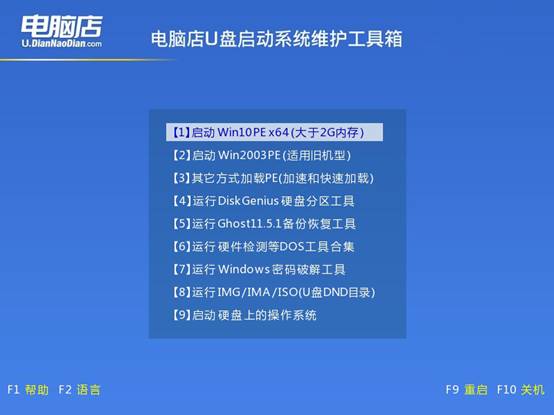
3、u盘装win10
a. 设置u盘启动后即可进入电脑店winpe,打开【电脑店一键装机】,如下图所示:
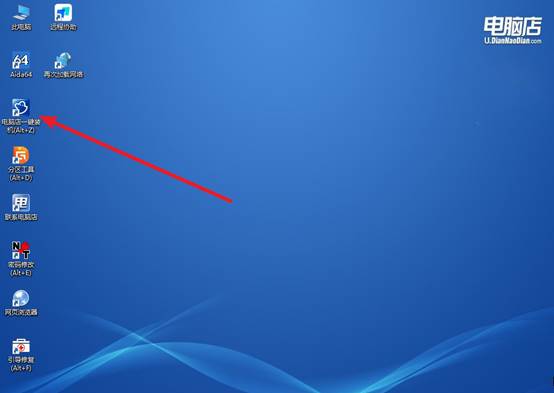
b.打开装机软件后,会识别u盘中的系统镜像文件,一般我们选择C盘(系统盘),选择完成之后点击【执行】。
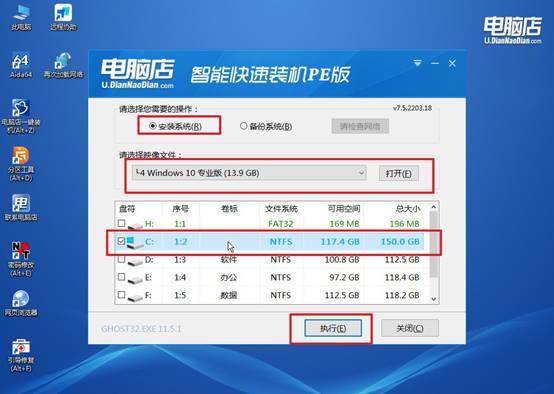
c. 在还原操作中,可默认选项,点击【是】,接下来会自动安装系统。
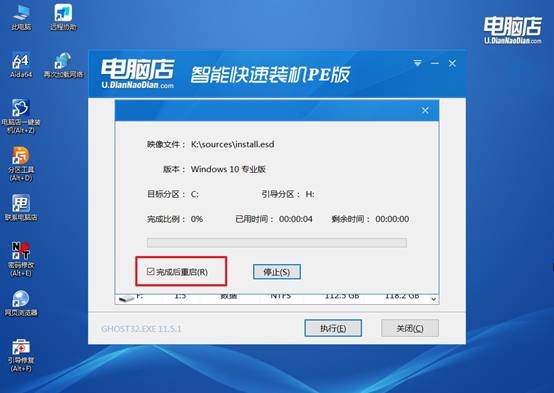
d. 等待安装完成,重启后即可进入系统了。
四、u盘装系统常遇到的问题
电脑屏幕挂灯压迫边框导致边缘漏光如何调整夹具?
1、在夹具与显示器边框之间加垫片分散压强。剪一小块硬质废卡(1-2cm宽)或使用硅胶垫片垫入夹具内侧,增大接触面积,避免夹具硬塑料直接压迫窄边框,可显著降低局部压强和漏光程度。
2、调整灯条角度而非压紧夹具。松开夹具后部旋钮,将灯条出光面调至与显示器上边缘接近垂直,灯头自然前倾约15°,让光线投向键盘区域而非屏幕边缘,减少因光路贴近边框而放大的漏光。
3、检查夹具夹力是否可调,避免过度锁紧。若夹具弹簧预紧力固定且偏大,不要强行压到最紧,以灯条不晃动为限即可;夹力越大,窄边框受到的局部压强越高,越容易引发边缘漏光和屏框损伤。
关于电脑系统怎么装win10步骤教程,小编就讲解到这里了。一般来货,笔记本底部或者机箱侧面有windows贴纸,系统设置里也能看到当前版本,原来家庭版就装家庭版。如果想要专业版的功能,得先确认硬件配置。LTSC适合那种专门干活、不追新功能的机器,普通家用没必要。