

联想笔记本u盘重装系统教程,联想笔记本u盘怎么重装系统
发布时间:2026-10-28 10:32:58

电脑品牌: 联想
系统版本:win10专业版
U盘:一个16GB容量的u盘
装机工具:电脑店u盘启动盘,可从官网首页或下载中心栏目中下载
二、U盘重装系统准备工作
1、在创建U盘启动盘时,务必要检查磁盘的健康状况。
如果你在复制数据到U盘时,发现硬盘读取速度异常缓慢,或者复制过程中出现错误导致中断,这时候就需要进行磁盘坏道检测。确保没有坏道并进行必要的修复,以保证U盘启动盘的稳定性和可靠性。
2、下载系统镜像:
a.打开浏览器-搜索关键词“ windows ”;
b.点击“下载Windows10”;
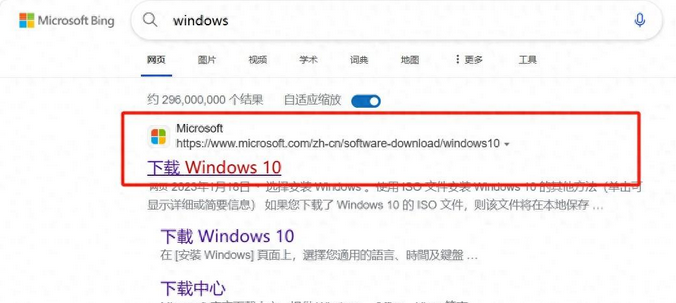
c.Windows10直接用官方提供的下载工具下载即可。
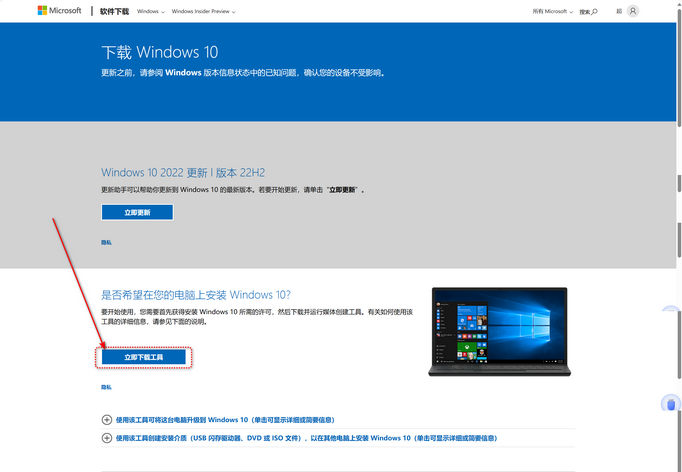
3、U盘启动盘安装也可分为两种方式,第一种是成功制作U盘启动盘之后,直接把系统iso存入启动U盘中,另外一种也可以将系统iso不放到U盘,直接放置在本地电脑D盘中。
三、U盘重装系统教程
1、制作u盘启动盘
a. 在电脑店官网里,下载u盘启动盘制作工具,通过它来将u盘制作成pe启动盘。

b. 解压后打开该工具,插入u盘,点击【全新制作】即可。
注意事项:a.下载制作工具前将电脑上所有杀软关闭,避免误杀组件。b.u盘空间8GB以上为佳,且里面没有重要数据。
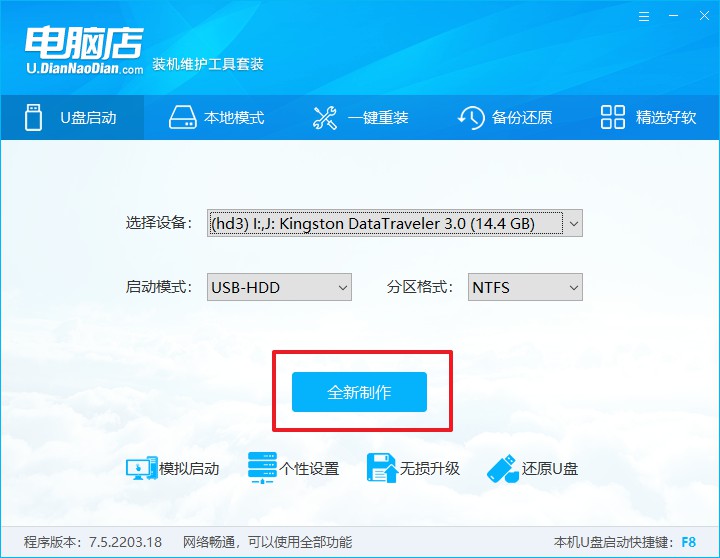
c.制作完成后,接下来需要下载系统镜像,一般推荐在msdn网站上下载,下载后将镜像保存在u盘启动盘或除系统盘以外的其他分区中。
2、设置进入u盘
a.查询电脑的u盘启动快捷键,输入类型和品牌即可查询到,也可参考如下的图片:
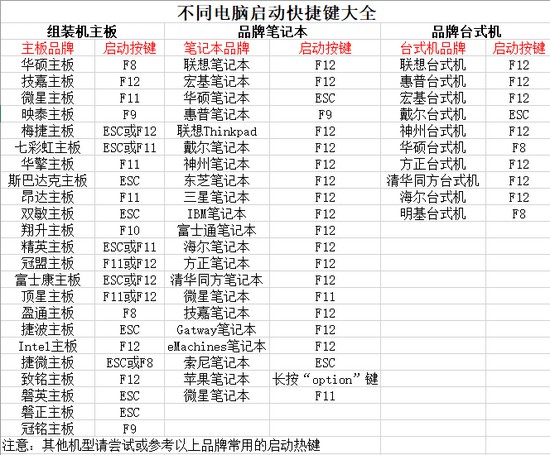
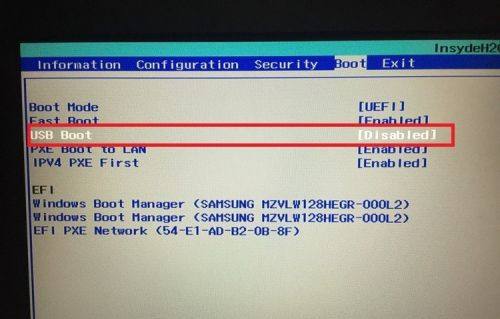
b. 重启后按下快捷键,进入优先启动项设置界面后,选择u盘回车。
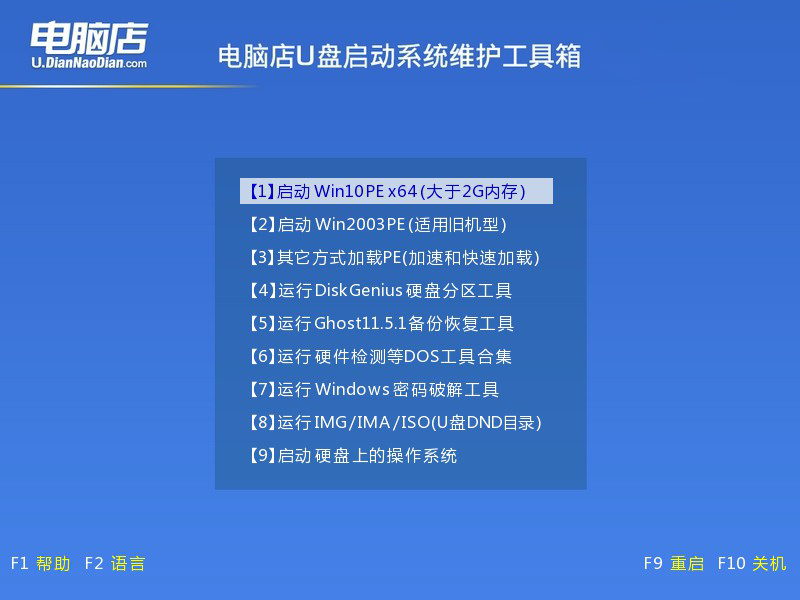
c. 进入到电脑店winpe主菜单,选择【1】启动win10PEx64(大于2G内存)后回车。
3、u盘装系统
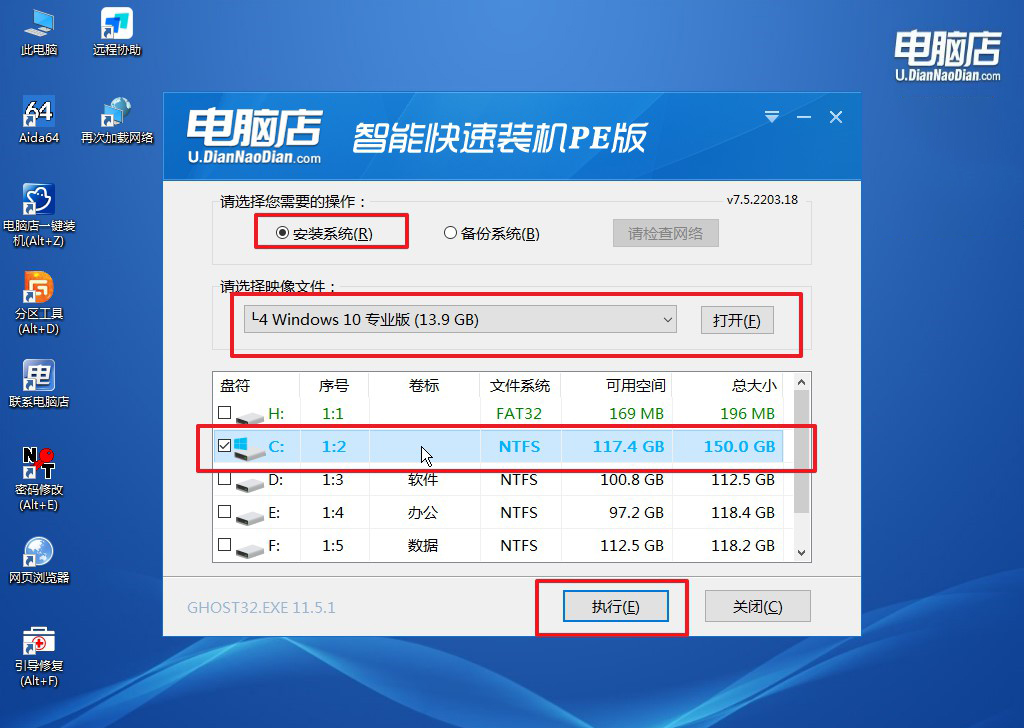
a.在桌面打开电脑店一键装机软件,如图所示,选择镜像和系统分区,点击【执行】即可开始安装。
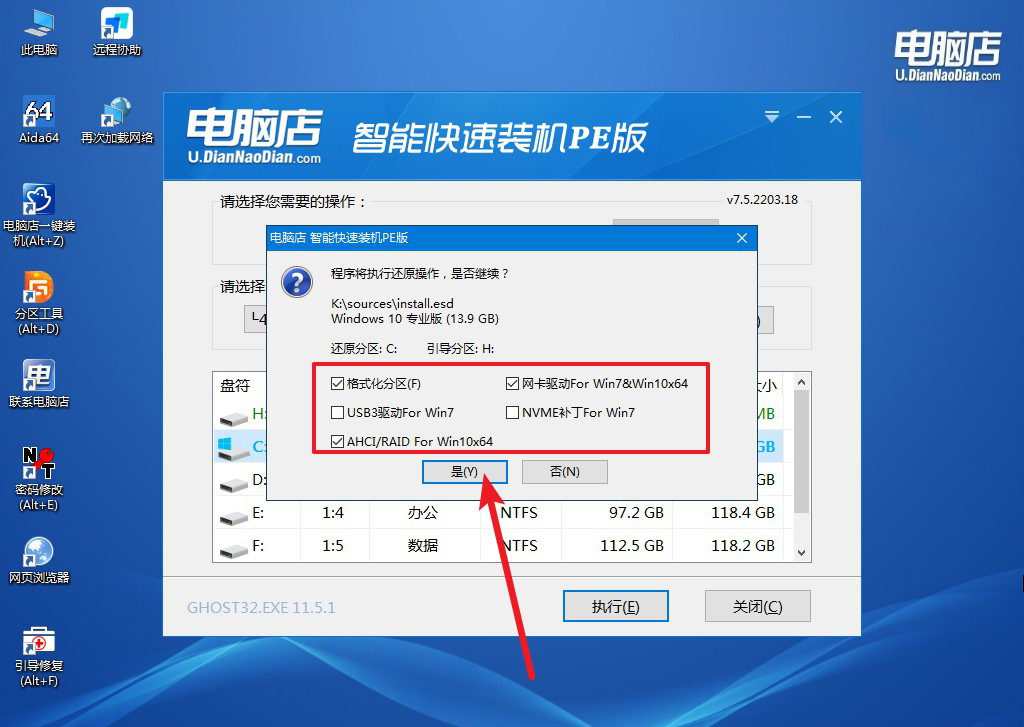
b.在一键还原窗口中,默认设置点击【是】即可。
c.接下来等待安装,完成后重启就可以进入系统了!
四、U盘重装系统相关问题
系统启动时提示“BOOTMGR is compressed”,如何解压引导管理器文件?
1、用Windows安装U盘或PE启动,进入命令提示符。从安装介质启动后选择“修复计算机→疑难解答→高级选项→命令提示符”,或直接进入WinPE,准备对系统盘执行解压操作。
2、使用compact命令递归解压系统盘。在命令提示符中进入C:\Windows\System32,执行compact /u /a /f /i /s C:\*,该命令会递归解压C盘所有被压缩的文件,包括BOOTMGR,完成后重启电脑。
3、在PE中直接取消系统盘的NTFS压缩属性。进入PE后打开“此电脑”,右键系统盘(通常是C盘)→属性,在“常规”选项卡中取消勾选“压缩此驱动器以节约磁盘空间”,应用并等待解压完成,再重启。
本文讲解了联想笔记本u盘怎么重装系统,你学会了吗?小编的习惯是,装完系统第一次重启前拔U盘,重装系统完毕后,重启时按快捷键,在Boot里把装系统的那块硬盘设成第一启动项,F10保存,再让它正常进系统。这一步做完,电脑才算真正装好了。