

怎么用U盘重新装系统教程,如何用U盘重装系统步骤
发布时间:2026-10-29 10:25:04

一、重装win10所需工具
1、电脑型号:笔记本及台式电脑均适用
2、系统版本:win10专业版
3、重装工具:电脑店u盘启动盘,安全可靠,首页下载合适版本进行制作即可
二、重装win10的前期准备
1、备份数据,可以将它们复制到外部硬盘、云存储服务或另一台电脑上。重装 Windows 10 通常会格式化系统驱动器,导致数据丢失。
2、提前下载需要重新安装硬件设备的驱动程序,如显卡、声卡、网卡等。在重装之前,下载这些驱动程序的最新版本并保存在备用媒体上,以备不时之需。
3、在选择适合的Windows系统镜像时,要注意下载源的安全性。如果担心的话,可以访问 “msdn我告诉你”下载可靠的系统镜像。
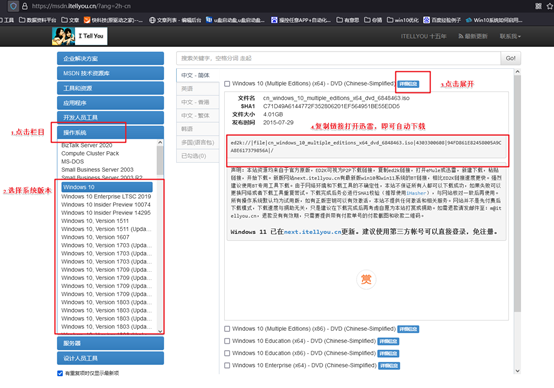
三、重装win10的步骤
1、制作u盘启动盘
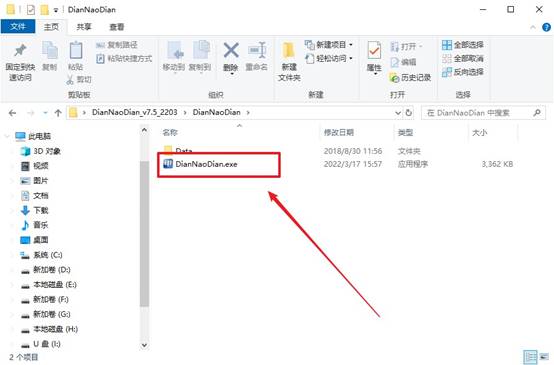
a.进入电脑店的官网下载u盘启动盘制作工具,切换到【下载中心】,点击【立即下载】。

b.下载后解压,打开工具,插入u盘连接电脑。
c.在界面中选择u盘设备,设置启动模式和分区格式,点击【全新制作】。设置如下图所示:
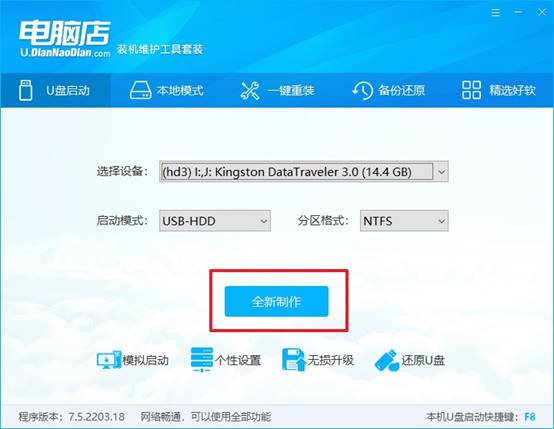
d.制作成功后会有弹窗提示,接下来大家就可以开始使用u盘启动盘了!
2、设置u盘启动盘
a.在电脑店官网首页,查询u盘启动快捷键,当然你也可以自行百度查询。

b.u盘插入电脑,重启后需要快速按下快捷键,建议重复按多几次。
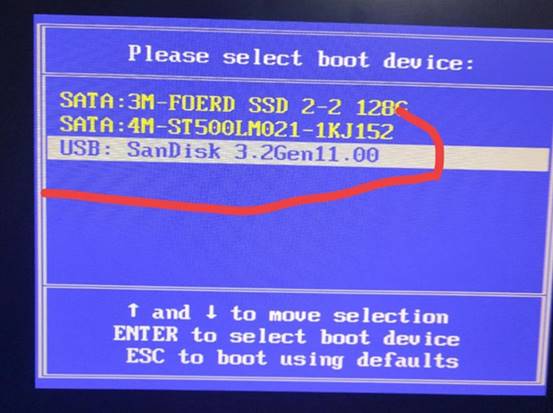
c.进入优先启动项设置界面后,选择u盘选项,一般是带有USB字样的选项。
d.进入电脑店winpe界面后,如图所示,选择【1】进入pe系统桌面。
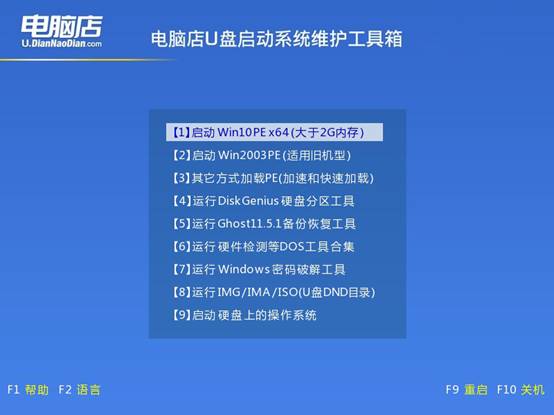
3、u盘装系统
a.设置u盘启动后即可进入电脑店winpe,打开【电脑店一键装机】,如下图所示:
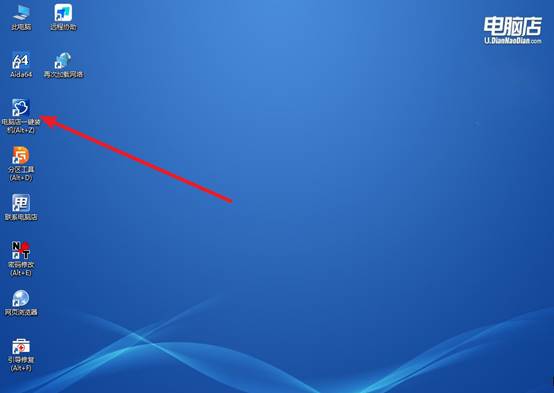
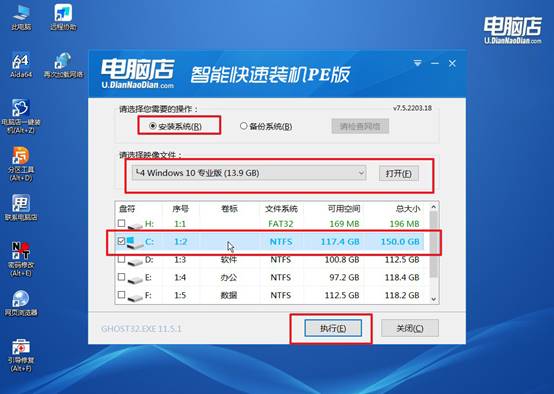
b.在界面中,根据提示完成重装前的设置,点击【执行】。
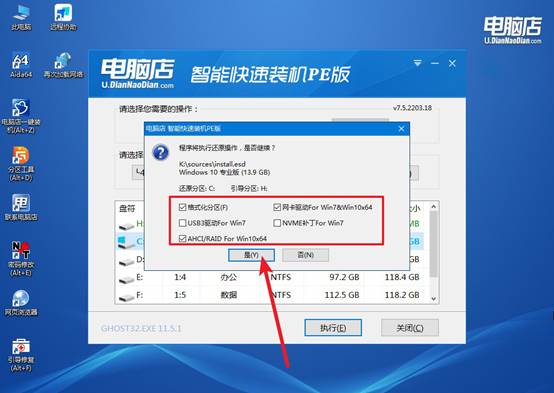
c.接下来会进入还原设置和系统安装阶段,记得安装好了之后重启电脑。
d、重启后电脑会进入系统部署阶段,等待几分钟即可进入系统桌面了!
四、重装win10后可能遇到的问题
CLR加载失败导致.NET程序无法运行怎么办?
1、卸载所有.NET运行时并重新安装。进入控制面板→程序和功能,卸载所有名称包含“.NET Runtime”、“.NET Desktop Runtime”、“.NET SDK”的项目,重启后从微软官方下载页面安装最新LTS版本(如.NET 8.0),确保运行时版本与程序要求匹配。
2、运行SFC和DISM修复系统文件。以管理员打开命令提示符,依次执行sfc /scannow和DISM /Online /Cleanup-Image /RestoreHealth,修复可能导致CLR初始化失败的系统文件损坏,完成后重启。
通过这些操作,你就可以学会如何用U盘重装系统步骤了。电脑有问题,你没有U盘启动盘的时候,很多判断做不了,只能靠猜,猜错了就把能修的问题变成了必须重装。而有了u盘启动盘,进PE之后就能做很多,比如说看硬盘、看引导分区、看C盘等等,针对性解决即可。