

自己制作u盘pe启动盘重装,怎么制作u盘pe启动盘教程图解
发布时间:2026-10-29 10:25:40

系统版本:win10专业版
U盘:8GB或以上的空白U盘
装机制作工具:电脑店官网“下载中心”,可下载u盘启动盘制作工具
二、U盘重装系统准备工作
1、提前查询启动热键:进入BIOS设置u盘启动的时候,首先需要知道BIOS启动热键。
2、制作U盘启动盘时,要根据需求选择适当的启动模式,现在大部分电脑默认USB-HDD模式。
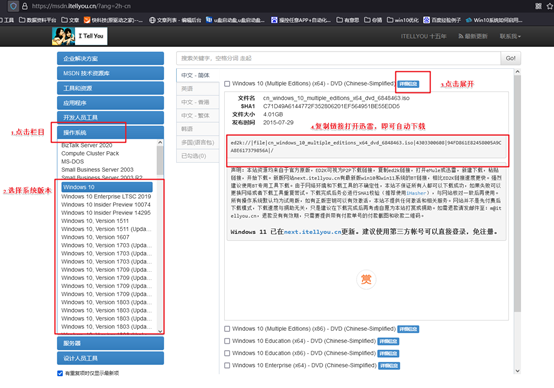
3、下载win10的系统镜像:在MSDN网站主页面,选择自己需要的镜像类型,在右侧选择自己需要的版本,复制下载链接,打开迅雷即可自动下载。
三、U盘重装系统教程
1、制作u盘启动盘
a. 百度搜索【电脑店】进入官网,将栏目切换到【下载中心】,点击【立即下载】,即可下载 u盘启动盘制作工具。

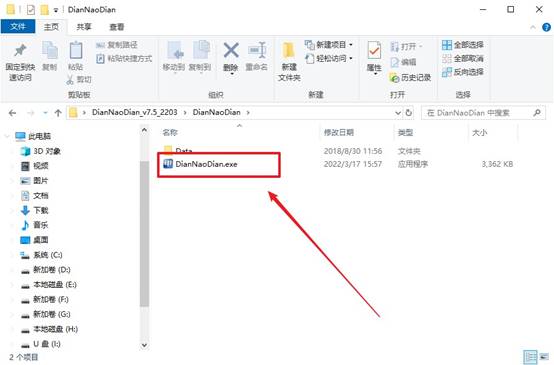
b. 下载完成,解压并打开即可开始制作。
c. 工具会自动识别u盘,默认【启动模式】和【分区格式】,点击【全新制作】。
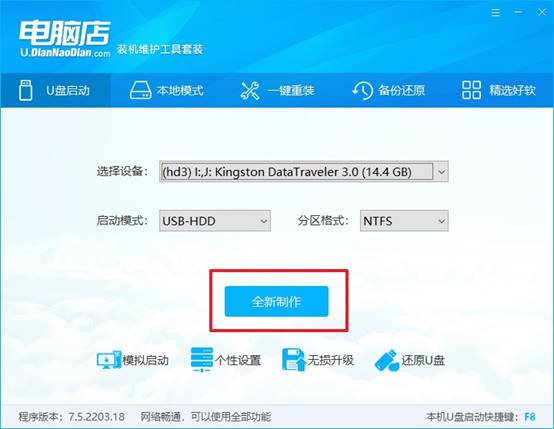
d. 弹出格式化提示,点击【确定】开始制作,等待完成即可。
2、设置u盘启动
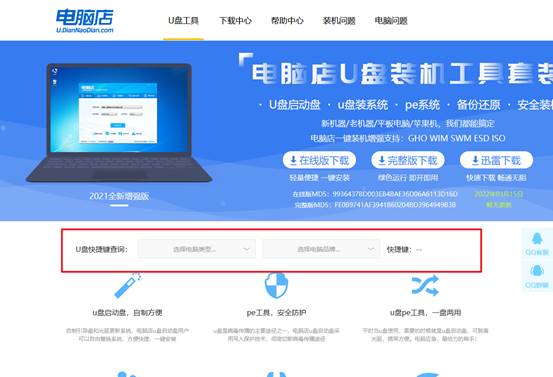
a. 在电脑店首页即可查询u盘启动快捷键,主要用于设置进入BIOS的启动项设置界面。
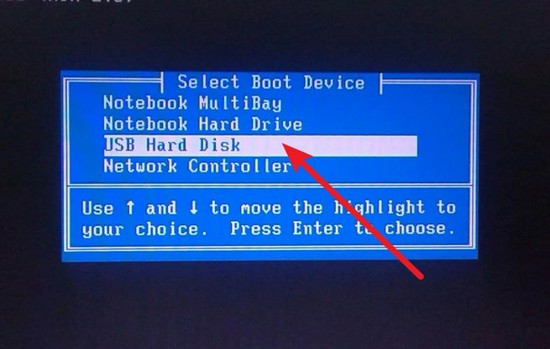
b. u盘启动盘连接电脑,重启出现开机画面,按u盘启动快捷键进入BIOS设置界面。
c.在启动项设置界面,大家找到u盘启动盘,选中后回车确认就可以了。
d. 再次重启后,电脑会进入电脑店winpe主菜单,新机型电脑选择【1】,旧机型选择【2】,回车。
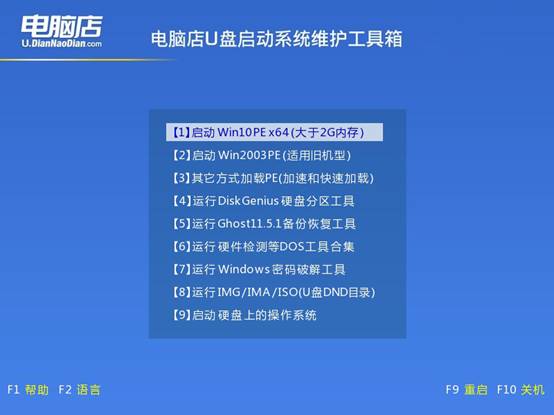
3、u盘装系统
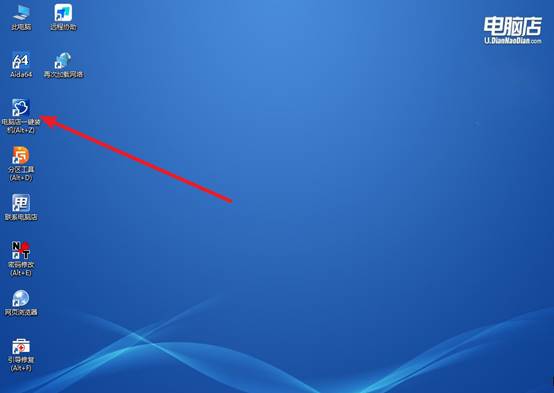
a. u盘启动后即可进入电脑店winpe,双击打开【电脑店一键装机】。
b. 如下图所示,选择镜像和系统分区,点击【执行】即可开始安装。
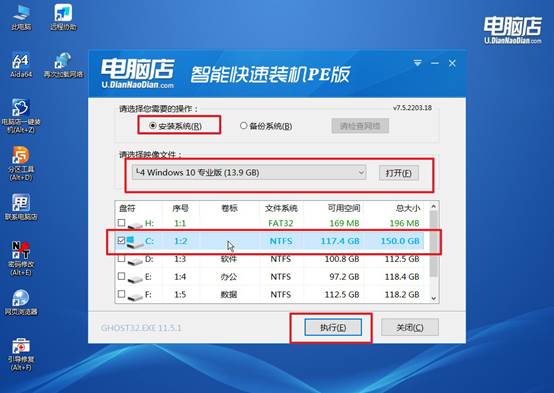
c. 在还原操作中,可默认选项,点击【是】,接下来会自动安装系统。
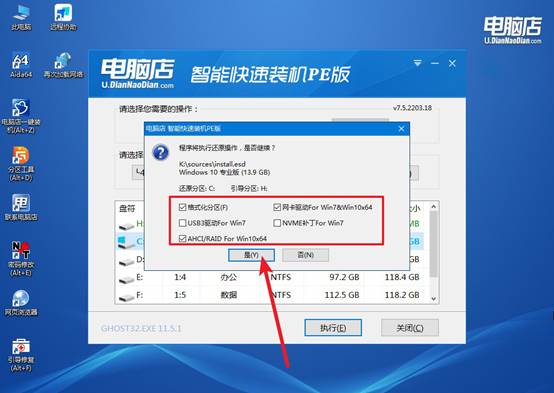
d、等待计算机重启部署,安装完成后即可进入win10系统!
四、U盘重装系统相关问题
csrss进程占用率异常升高是否中毒了?
1、先检查进程路径和数量,排除正常波动。csrss.exe应位于C:\Windows\System32,且通常有2个实例(分别负责用户会话和系统会话)。如果路径不在System32,或出现异常数量的csrss进程,高度可疑。偶尔的短时占用升高可能由驱动或系统更新引起,不一定是中毒。
2、用Windows安全中心全盘扫描。病毒可能伪装成csrss.exe占用系统资源。打开Windows安全中心运行完整扫描;若已安装第三方杀毒软件,也执行一次全盘查杀。确认是否检测到恶意程序。
3、运行SFC和DISM修复系统文件。csrss占用异常有时源于系统文件损坏而非病毒。以管理员依次执行sfc /scannow和DISM /Online /Cleanup-Image /RestoreHealth,修复完成后重启观察占用是否回落。
好啦,怎么制作u盘pe启动盘教程图解就分享到这里了。如果你用u盘启动盘重装系统没反应,以为是硬盘坏了,其实是那个软件的PE内核太老,没集成新平台的存储驱动。网上很多制作软件不是都在持续维护,也不更新了。如果你担心这个问题,建议使用电脑店u盘启动盘。