

笔记本重装系统按f几u盘启动-笔记本重装系统按f几U盘启动
发布时间:2026-10-29 10:26:26

1、重装介质:一个16GB的空白u盘
2、系统版本:win10专业版
3、装机工具:电脑店u盘启动盘制作工具,点击上方“下载中心”进行操作
二、u盘装系统准备工作
1、在进行系统重装之前,请务必记住备份电脑上的所有重要数据,这样做可以避免在重装过程中丢失任何关键信息。
2、强烈建议提前准备好适用于你的网卡的驱动程序,以确保系统重装后能够顺利连接网络。
3、下载系统镜像,小编推荐在msdn网站下载,这里都是微软原版系统,不存在捆绑软件!
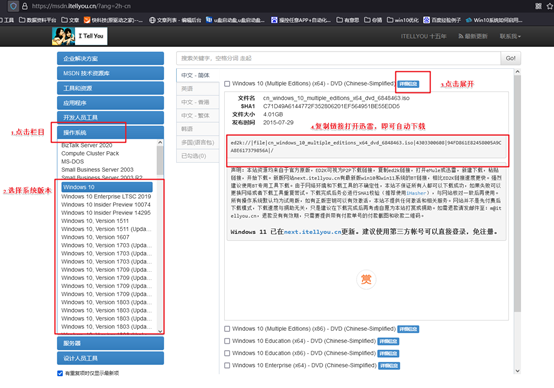
三、u盘装系统详细操作步骤
1、制作u盘启动盘
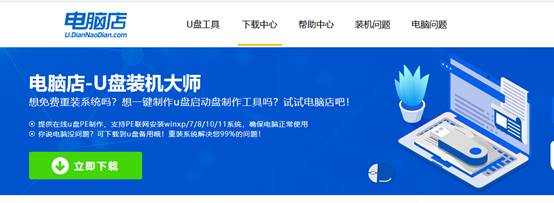
a. 进入首页,切换到【下载中心】,点击【立即下载】,下载电脑店的制作工具。注意事项:下载前关闭电脑的防火墙及第三方杀毒软件,避免误删工具的组件!
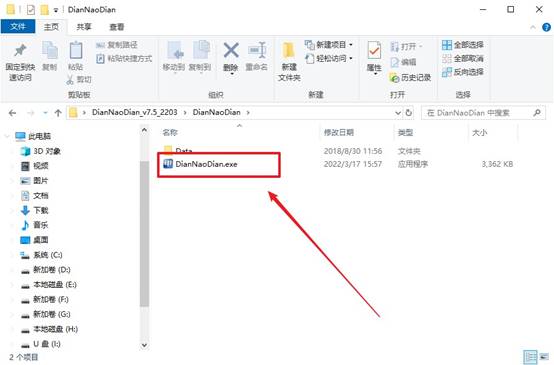
b. 下载完成,解压并打开即可开始制作。
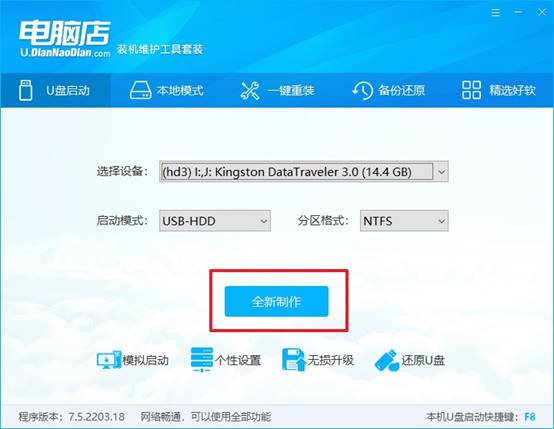
c. 工具会自动识别u盘,默认【启动模式】和【分区格式】,点击【全新制作】。
d. 等待制作,完成后会有提示框提示。
2、设置u盘启动
a. 打开电脑店官网首页选择电脑类型和品牌,查询u盘启动快捷键。
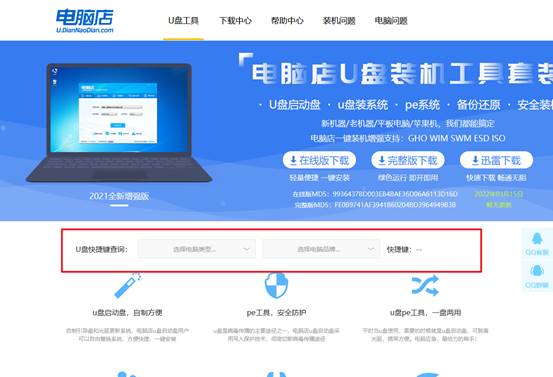
b. 将制作好的u盘启动盘插入电脑USB接口,开机或重启,出现画面后按下u盘启动快捷键。
c. 进入优先启动项设置界面后,选中u盘启动,最后回车进入下一步。
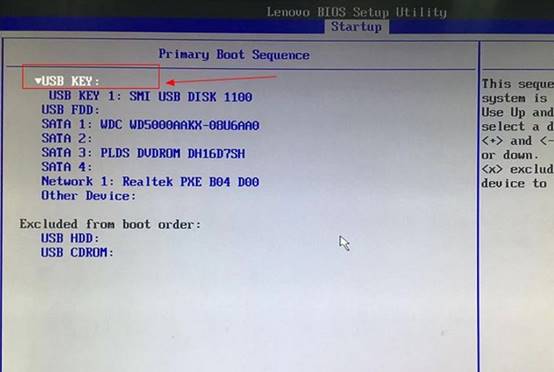
d. 接着电脑会自动重启,进入到电脑店winpe主菜单,选择第一个选项回车即可。
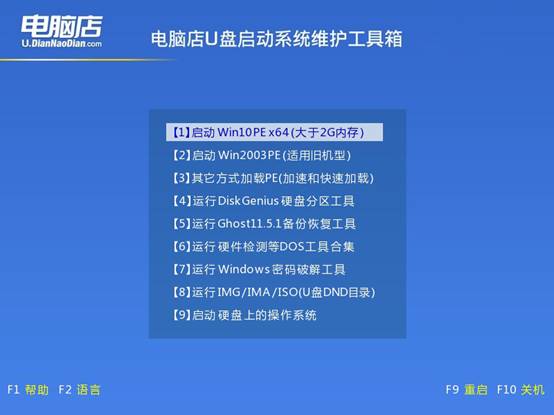
3、u盘装win10
a.u盘启动后即可进入电脑店winpe,双击打开【电脑店一键装机】。
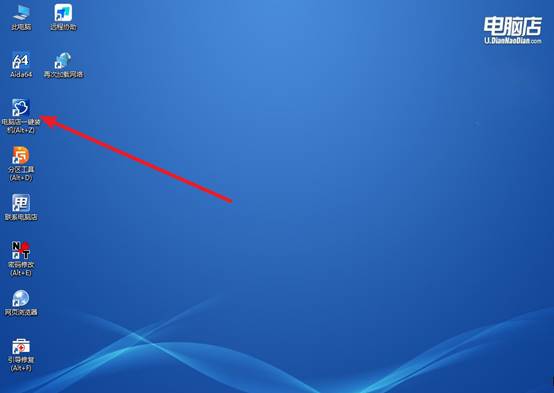
b. 如下图所示,选择镜像和系统分区,点击【执行】即可开始安装。
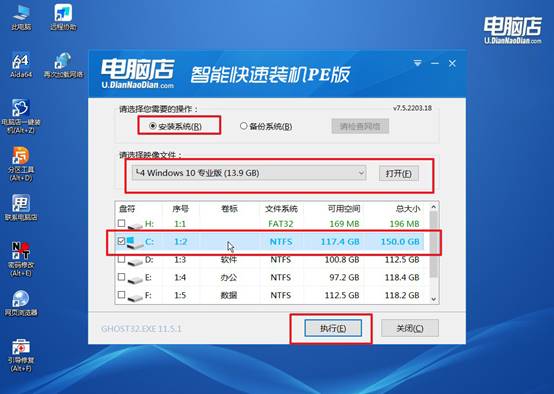
c. 在还原操作中,可默认选项,点击【是】,接下来会自动安装系统。
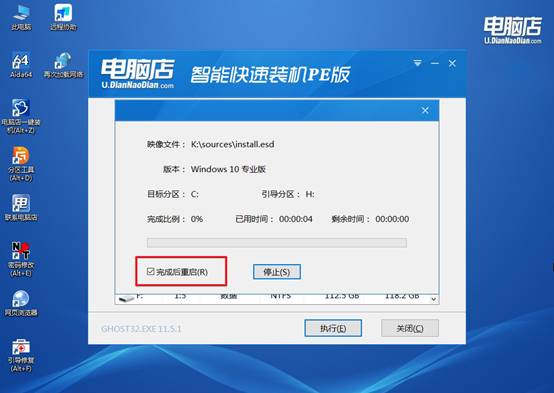
d. 等待安装完成,重启后即可进入系统了。
四、u盘装系统常遇到的问题
缩略图缓存损坏导致预览失效如何清除?
1、使用磁盘清理删除缩略图。按Win+R输入cleanmgr,选择系统盘C,在文件列表中勾选“缩略图”,确定删除。磁盘清理会以系统级权限清除损坏的缩略图缓存数据库,文件资源管理器随后自动重建。
2、手动删除Thumbcache数据库文件。按Win+R输入%LocalAppData%\Microsoft\Windows\Explorer,在打开的文件夹中删除所有以thumbcache_开头的.db文件(如thumbcache_32.db、thumbcache_96.db等),重启资源管理器或重启电脑,系统会生成新的缩略图缓存。
现在,你知道笔记本重装系统按f几U盘启动着呢吗操作了吧。很多时候,电脑的问题都出在旧系统的驱动冲突或者后台服务上;如果PE里也出现同样的异常,那才值得去查硬件。这个对照判断花不了几分钟,但能让你避免把系统问题当成硬件故障,白花一笔检测费。