

戴尔电脑电脑店启动盘安装win10,如何重装系统win10
发布时间:2026-10-30 10:04:37

一、重装系统所需工具
1、电脑类型:戴尔
2、系统版本:win10专业版(其他Windows版本亦可)
3、装机工具:电脑店u盘启动盘制作工具,官网u.diannaodian.com
二、重装系统前期准备事项
1、备份C盘重要文件时,确保保存所有个人文档、桌面文件、下载内容、浏览器书签和应用数据。别忘了导出电子邮件和联系人信息,尤其是从Outlook等邮件客户端。
2、此外,记录和备份软件的安装文件和序列号,特别是那些安装在C盘的软件和关键驱动程序,以便重装系统后能顺利恢复。
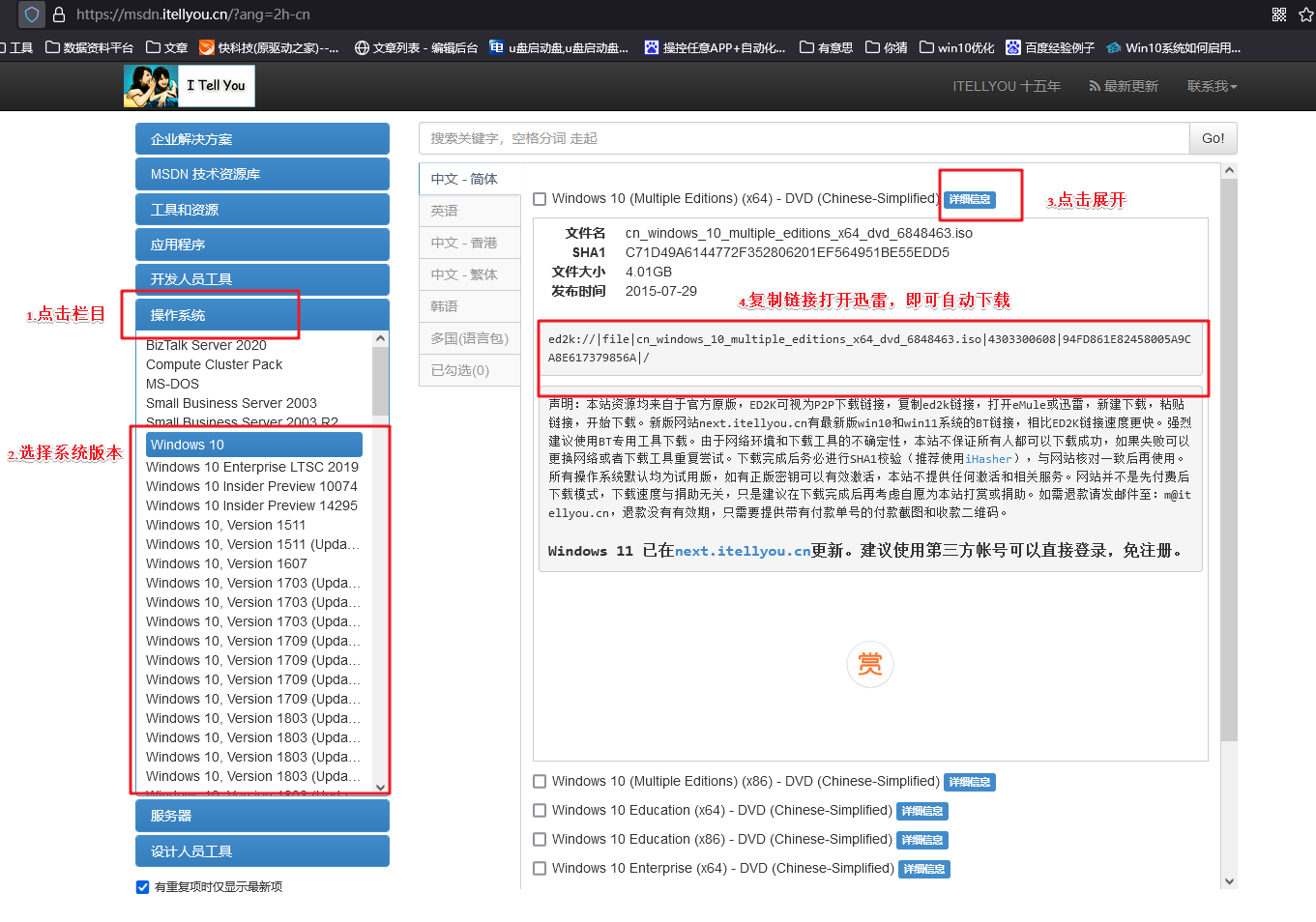
3、提前准备好需要安装的系统镜像,建议大家在msdn网站下载,操作简单更适合电脑小白,具体操作如下图所示;
三、重装系统具体教程
1、怎么制作启动盘?
a. 在电脑店官网中,切换到下载中心,点击【立即下载】,即可下载电脑店,这一制作启动盘所需的工具。

b. 插入u盘,打开下载好的制作工具。
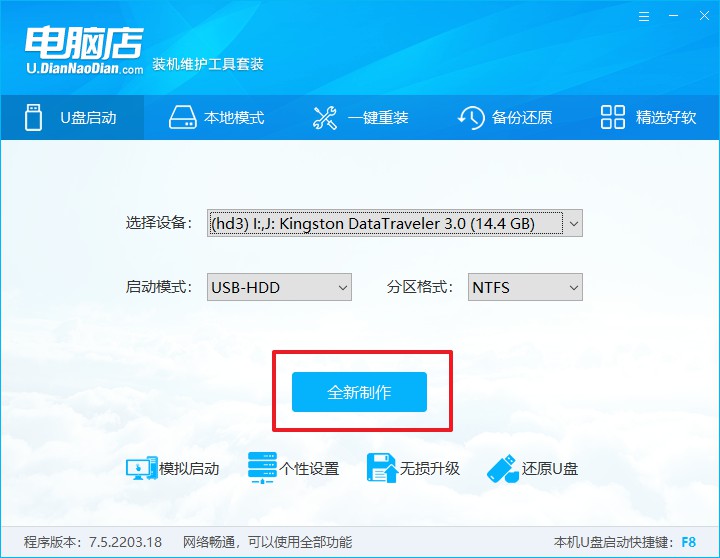
c. 插入u盘,建议8G以上,不需要其他设置,默认点击【全新制作】。
2、怎么设置u盘启动?
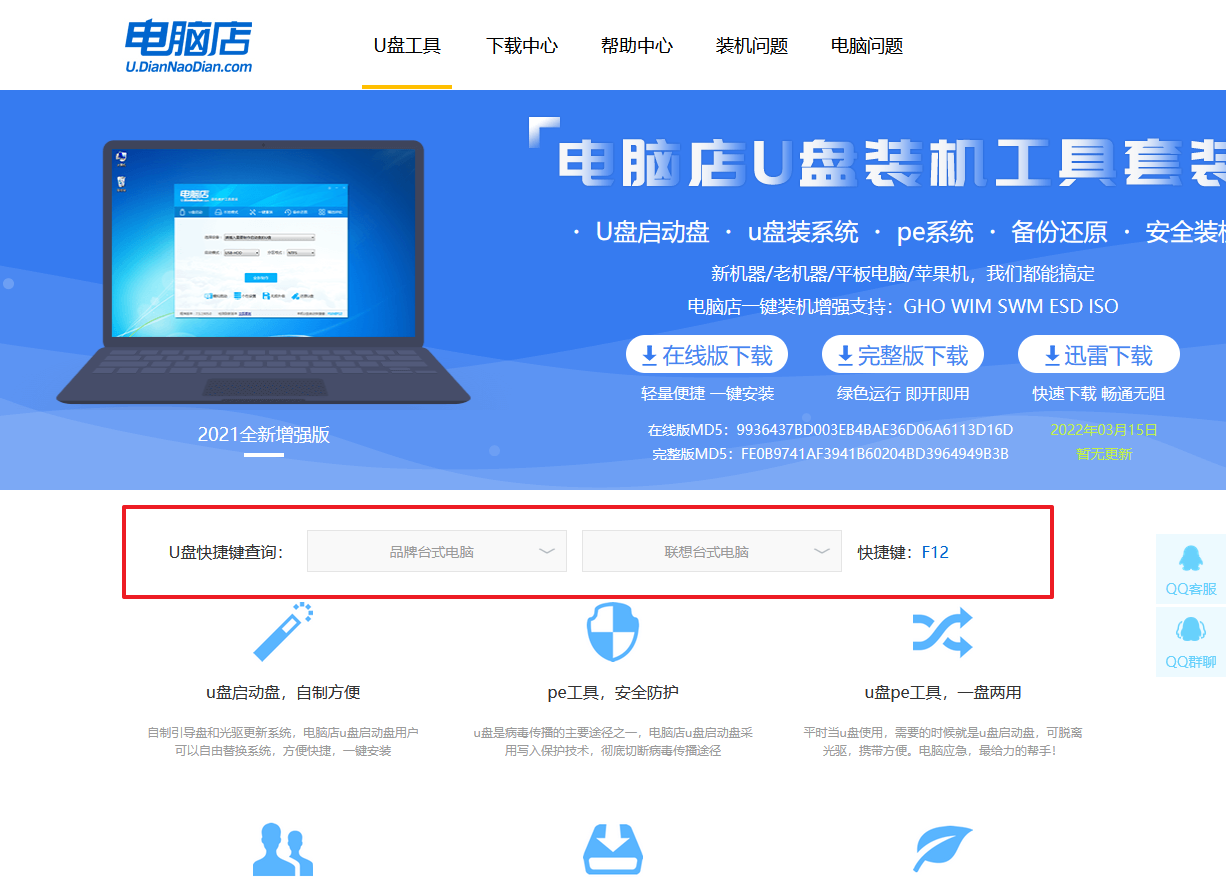
a.确认自己电脑的型号,在电脑店官网查询对应的u盘启动快捷键。
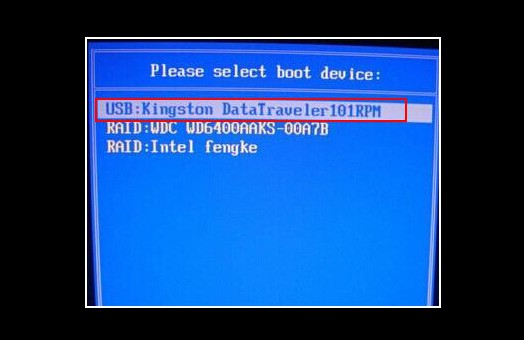
b. 插入u盘后重启,等待屏幕出现画面,按下快捷键进入优先启动项设置界面。
c. 在界面中,移动光标至u盘选项,回车即可。
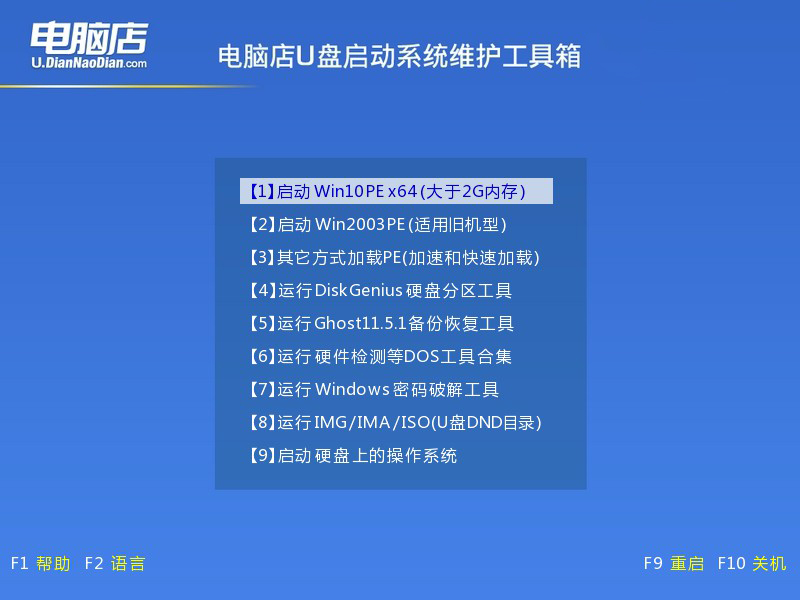
d. 接下来就会进入到电脑店winpe界面,选择第一项回车即可进入winpe系统。
3、如何u盘装机?
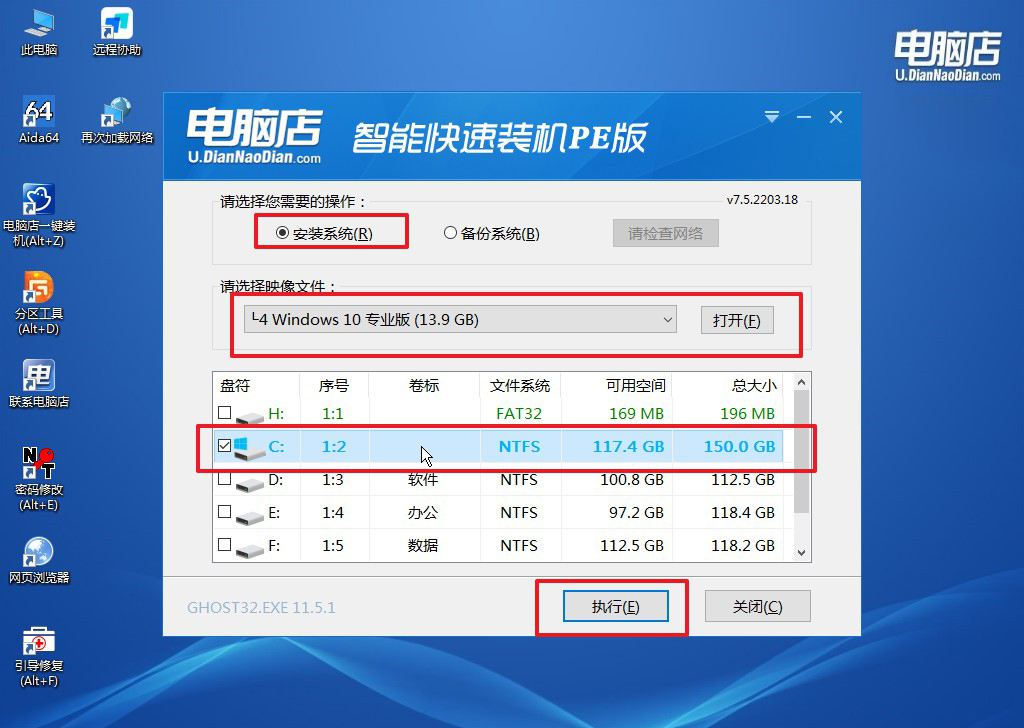
a.找到并打开一键装机的软件。在窗口中选择操作方式,打开win10的镜像,以及勾选系统盘,点击【执行】。
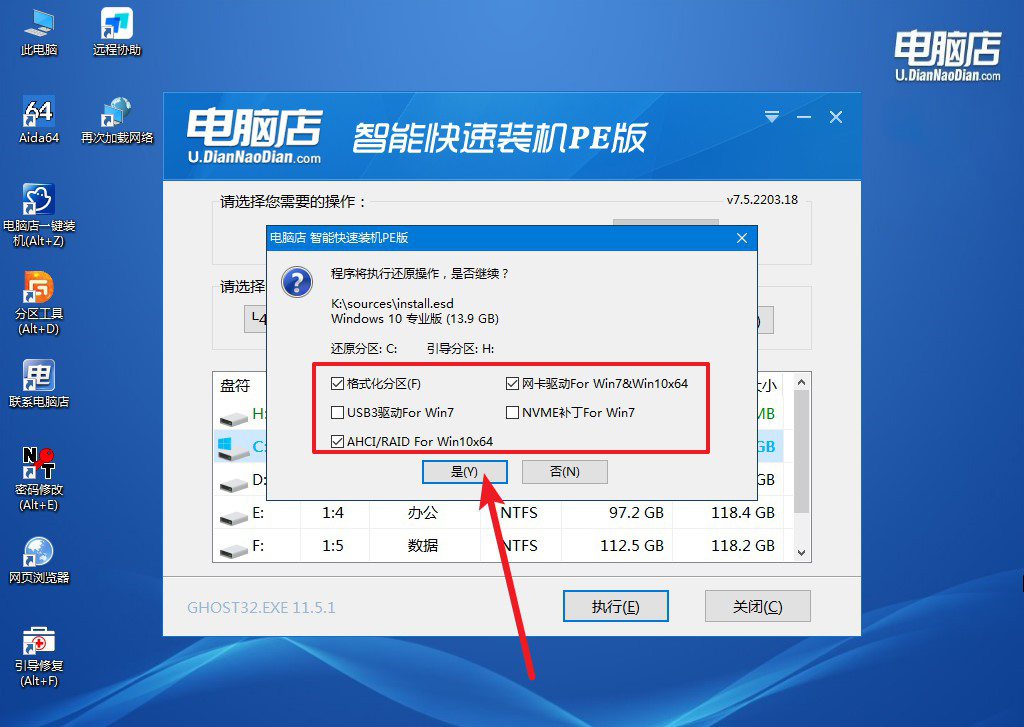
b.在还原窗口中,可默认设置直接点击【是】。
c. 勾选【完成后重启】,接下来就是等待安装完成了。
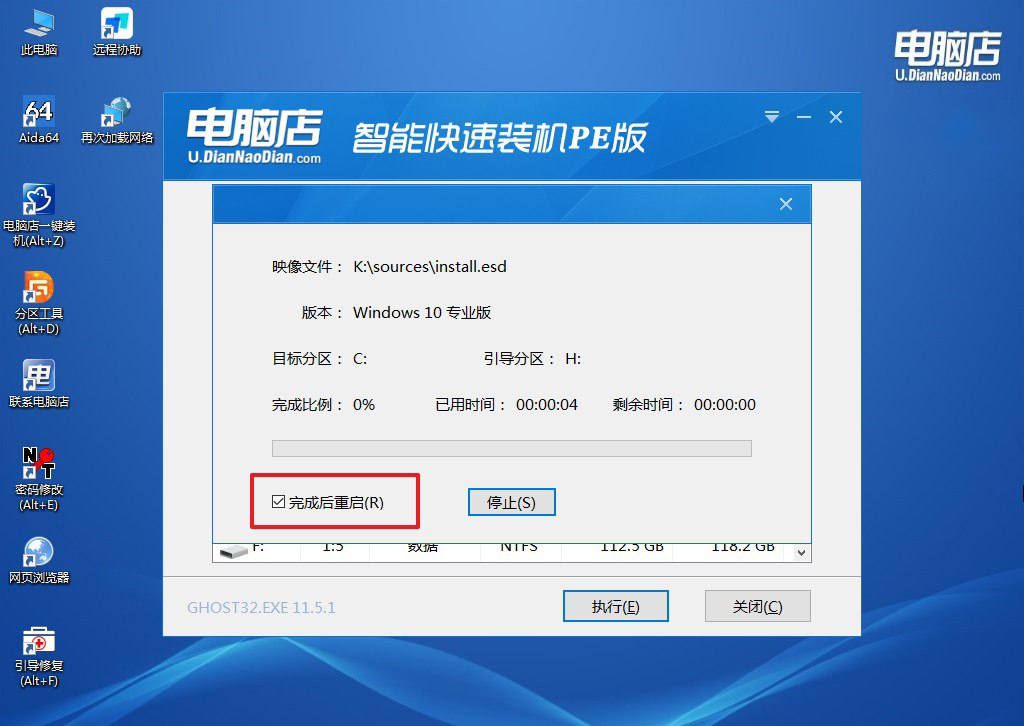
d. 等待安装部署完成,进入系统桌面。
四、重装系统相关内容
戴尔Fastboot导致无法进BIOS如何从高级启动进入UEFI设置?
1、通过Windows高级启动直达UEFI固件设置。进入设置→系统→恢复,在“高级启动”旁点击“立即重新启动”,重启后依次选择“疑难解答→高级选项→UEFI固件设置→重新启动”,设备会直接载入BIOS界面,绕过Fastboot对开机热键的屏蔽。
2、执行“完全关机”后再尝试热键。Fastboot开启时,普通关机并未彻底释放UEFI环境。按住Shift键点击“关机”执行完全关机,再开机时反复按F2,部分机型可恢复热键响应。
3、进入系统后先关闭Fastboot。若能通过高级启动进入BIOS,在POST Behavior中找到Fastboot,将其从Minimal改为Thorough,保存后开机时F2/F12即可正常响应。
关于如何重装系统win10,小编就讲解到这里了。其实,有些第三方下载站的东西不是不能用,是你不知道它被改过没有,做启动盘的工具权限不小,要往U盘里写引导记录,这种工具从不明来源下,等于把U盘和电脑都交到别人手里。多花一分钟找官网,比下完再杀毒强。