

笔记本电脑重新做系统怎么做,电脑重新做系统怎么做啊
发布时间:2026-10-30 10:05:10
一、重装系统工具准备
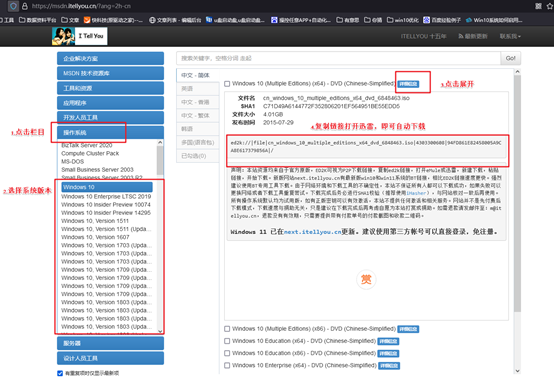
镜像文件:win7企业版
启动盘制作工具:电脑店品牌,可进入u.diannaodian.com下载制作工具
二、制作启动盘前的关键准备事项
1、选择合适的U盘格式
在制作系统启动盘前,请确保将U盘格式调整为适合目标设备的文件系统。FAT32通常适用于兼容性更广的场景,而NTFS则在需要处理大文件时更有优势。请根据目标设备的支持情况合理选择。
2、提前保存重要数据
为了避免数据丢失,请将U盘中现有的重要文件备份到其他存储设备。格式化操作会清空U盘的所有内容,因此确保备份无遗漏非常重要。
3、获取可靠的系统镜像文件
从官方或信誉良好的网站获取操作系统镜像文件。下载后,通过校验工具(如SHA256校验工具)验证文件的完整性,以防止因下载出错或镜像被篡改导致安装失败或安全隐患。
三、重装系统操作步骤
1、制作u盘启动盘
a. 百度搜索【电脑店】进入官网,将栏目切换到【下载中心】,点击【立即下载】,即可下载 u盘启动盘制作工具。

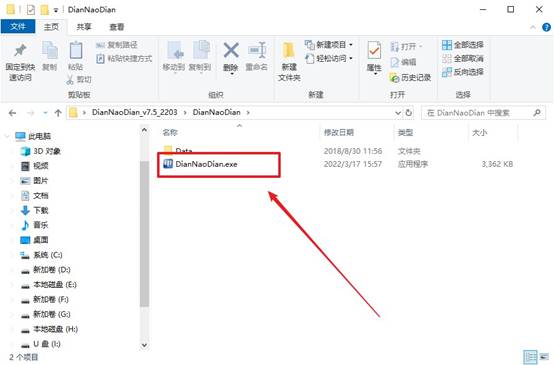
b. 下载完成,解压并打开即可开始制作。
c. 工具会自动识别u盘,默认【启动模式】和【分区格式】,点击【全新制作】。
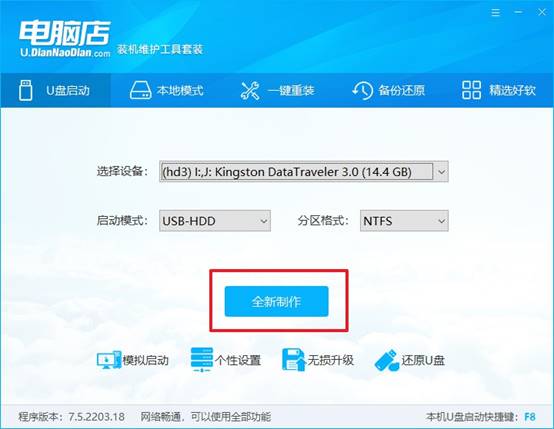
d. 弹出格式化提示,点击【确定】开始制作,等待完成即可。
2、设置u盘启动
a. 在电脑店首页即可查询u盘启动快捷键,主要用于设置进入BIOS的启动项设置界面。
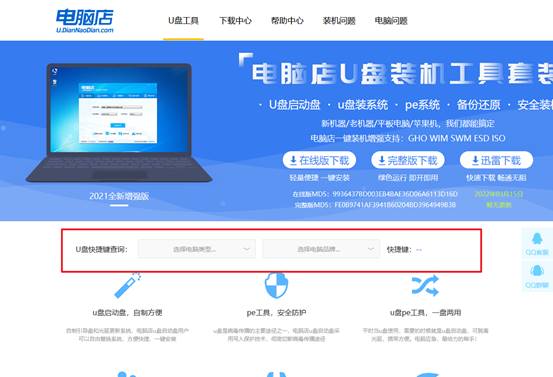
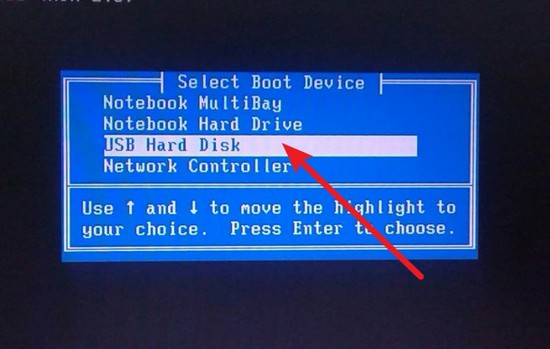
b. u盘启动盘连接电脑,重启出现开机画面,按u盘启动快捷键进入BIOS设置界面。
c.在启动项设置界面,大家找到u盘启动盘,选中后回车确认就可以了。
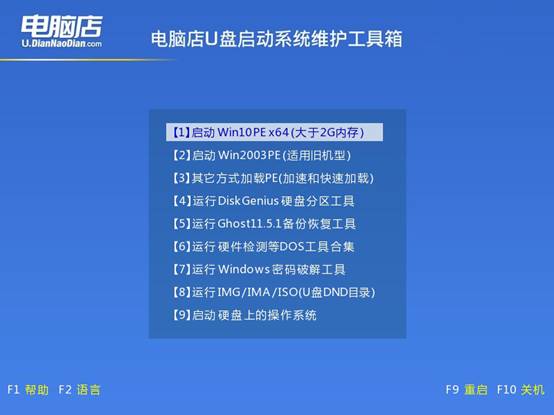
d. 再次重启后,电脑会进入电脑店winpe主菜单,新机型电脑选择【1】,旧机型选择【2】,回车。
3、u盘装系统
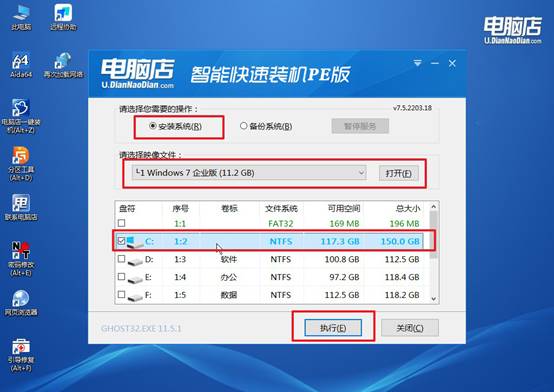
a. u盘启动后即可进入电脑店winpe,双击打开【电脑店一键装机】。
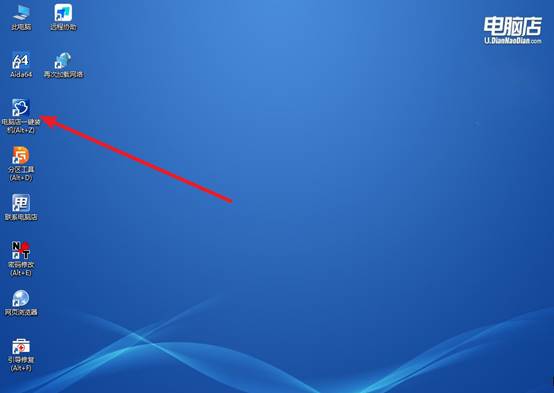
b. 如下图所示,选择镜像和系统分区,点击【执行】即可开始安装。
c. 在还原操作中,可默认选项,点击【是】,接下来会自动安装系统。
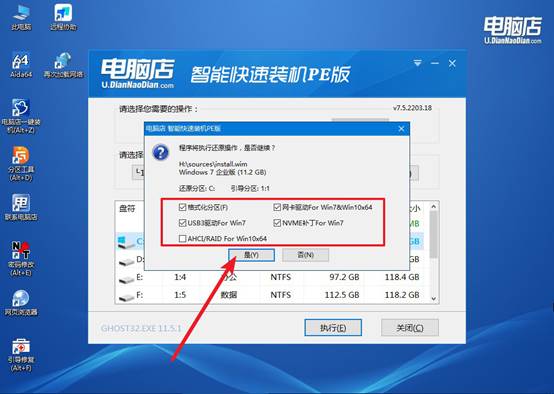
d、等待计算机重启部署,安装完成后即可进入win7系统!
四、U盘重装系统相关问题
搜索索引导致CPU占用高如何暂停索引?
1、通过索引选项暂停索引。打开控制面板→索引选项→高级,点击“暂停”并选择暂停时长,可临时停止索引活动,降低CPU占用,需要时再手动恢复。
2、重启Windows Search服务。按Win+R输入services.msc,找到Windows Search服务,右键重新启动,并将其启动类型设为“自动(延迟启动)”,避免开机后立即集中索引。
3、删除并重建索引数据库。在索引选项中点击“高级→重建”,或在停止Windows Search服务后删除C:\ProgramData\Microsoft\Search\Data下的索引文件,再启动服务让系统重新建立索引,修复索引损坏导致的持续高占用。
通过这些操作,你就可以学会电脑重新做系统怎么做啊。很多时候,第三方网站上的安装包很多是当年上传的,上传的人自己不更新,网站也不会主动帮你换新版本,你下到的就是那个老掉牙的包。官网不一样,厂家更新了版本,官网上就是最新的,可以兼容的电脑也更多。