

windows怎么重装系统,windows10重装系统怎么操作
发布时间:2026-10-30 10:05:43
一、重装系统所需的工具
1、激活系统的工具
2、系统版本:windows 10专业版
3、装机工具:电脑店u盘启动盘工具,首页下载合适的版本进行制作即可
二、重装系统的准备工作
1. 选择合适的 U 盘
容量要求:确保 U 盘容量为 8GB 或以上,建议选择质量较好的品牌 U 盘,以减少制作启动盘过程中出现的错误。
格式化 U 盘:在制作启动盘前,将 U 盘格式化为 FAT32 或 NTFS 文件系统,确保没有重要数据存留。
2. 获取官方安装镜像
优先官方渠道:通过微软官方网站获取 Windows 系统镜像(ISO 文件),避免使用来路不明的镜像,防止潜在的安全风险。
确认系统版本:根据需求选择合适的版本(例如家庭版、专业版)以及对应的架构(32 位或 64 位)。
3.保留重要数据
备份重要资料:在安装系统前,备份当前存储设备中的重要数据,避免安装过程中因分区或格式化操作导致数据丢失。
三、重装系统过程
1、制作u盘启动盘
a. 百度搜索【电脑店】进入官网,将栏目切换到【下载中心】,点击【立即下载】,即可下载u盘启动盘制作工具。

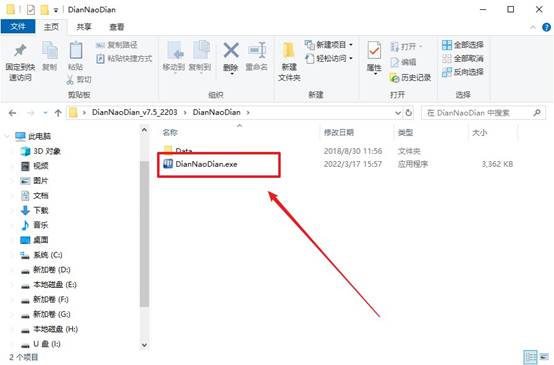
b. 下载之后解压,插入一个8G以上的u盘,双击打开电脑店的程序。
c. 工具会自动识别u盘,默认【启动模式】和【分区格式】,点击【全新制作】。
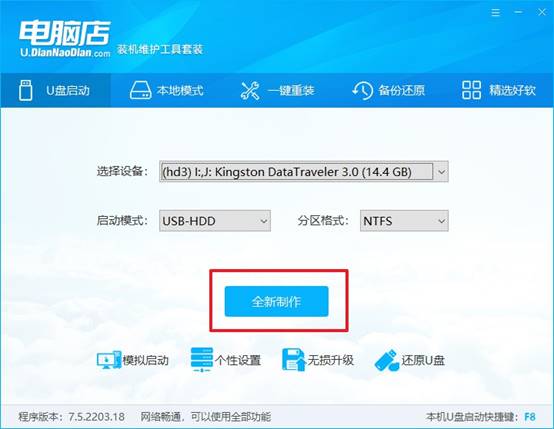
d.等待制作,完成后会有提示框提示。
2、设置u盘启动
a. 百度搜索【电脑店】,进入官网首页后可输入电脑类型和品牌,查询u盘启动快捷键。
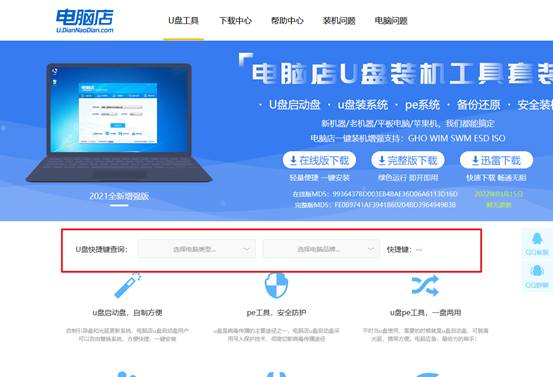
b.插入启动盘,开机或重启后,按u盘启动快捷键进入启动项设置界面,其实这在开机页面也有提示,大家可留意一下。
c. 在弹出的窗口中选择u盘选项,回车即可。
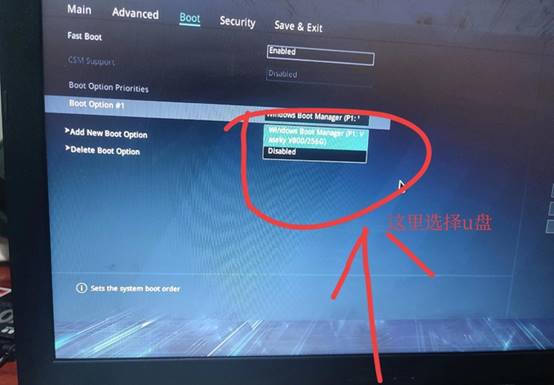
d. 再次重启后,电脑会进入电脑店winpe主菜单,新机型电脑选择【1】,旧机型选择【2】,回车。
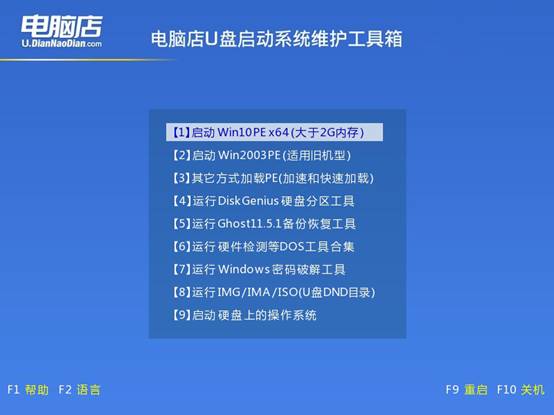
3、u盘装系统
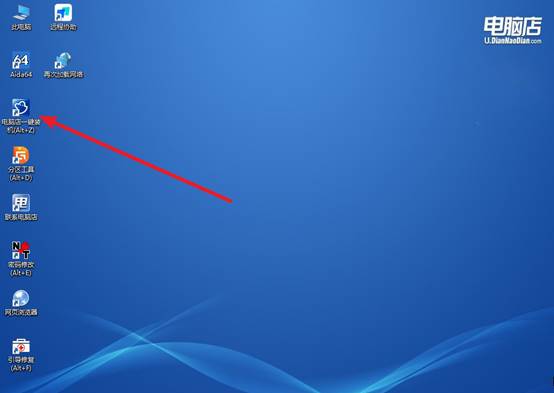
a. 设置u盘启动后即可进入电脑店winpe,打开【电脑店一键装机】,如下图所示:
b. 在界面中,根据提示完成重装前的设置,点击【执行】。
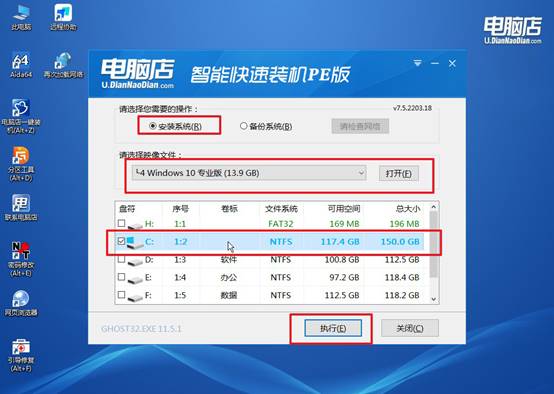
c. 接下来会进入还原设置和系统安装阶段,记得安装好了之后重启电脑。
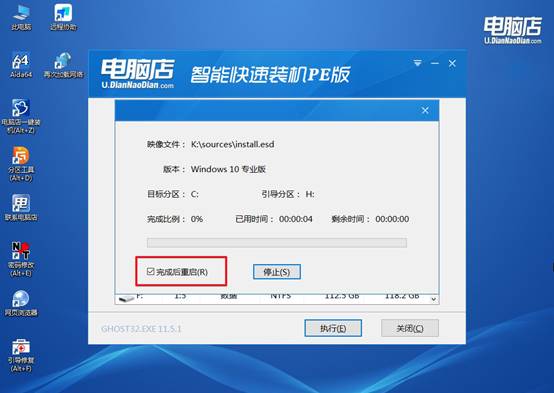
d. 重启后电脑会进入系统部署阶段,等待几分钟即可进入系统桌面了!
四、重装系统相关内容
复制大量小文件时速度极慢如何加快?
1、使用RoboCopy多线程复制。以管理员运行命令提示符,执行robocopy "源路径" "目标路径" /E /MT:16,/MT指定多线程数,可显著提升大量小文件的复制吞吐量,避免资源管理器单线程队列的瓶颈。
2、先打包压缩再复制。用7-Zip或WinRAR将大量小文件打包为一个压缩包,复制压缩包到目标位置后再解压,可大幅减少文件系统元数据操作次数,复制速度通常比逐文件传输快数倍。
3、暂时关闭第三方杀毒软件实时扫描。杀毒软件对每个小文件逐一扫描会严重拖慢复制速度,复制期间暂时关闭实时防护,复制完成后再恢复。
通过这些操作,你就可以学会windows10重装系统怎么操作了。关于充电阈值,你得去品牌官网下载对应的电源管理驱动或者控制中心,把充电阈值重新设回去;有些机型还要在BIOS里打开电池养护选项。如果你不处理,可能用半年就发现电池续航明显下降,请务必记得这点。