

用U盘重装win10系统操作步骤,U盘重装系统win10步骤和详细教程
发布时间:2026-11-02 10:23:13

一、重装win10所需工具
1、电脑型号:笔记本及台式电脑均适用
2、系统版本:win10专业版
3、装机工具:电脑店u盘启动盘,请从官网“下载中心”选择合适版本制作
二、重装win10的前期准备
1、备份重要数据:建议将文件和数据复制到外部硬盘、云存储服务或另一台电脑上,确保数据能够恢复。
2、下载驱动程序和安装程序:提前下载并保存硬件设备的最新驱动程序,以便系统重装后可以快速恢复设备功能。
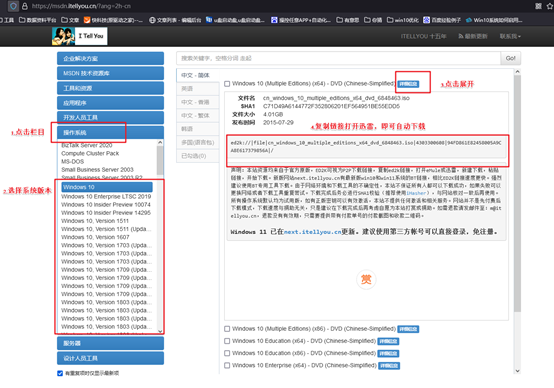
3、下载win10镜像文件,具体步骤如下:
a.访问方式:
通过百度搜索或直接访问MSDN官网登录订阅账户。如果没有MSDN订阅,可以考虑使用其他可信渠道获取ISO镜像文件。
b. 选择操作系统版本:
在MSDN订阅页面上,选择适合的操作系统版本(如Windows 10)。确保选择与硬件和应用需求相匹配的操作系统版本,如家庭版、专业版等。
c. 选择镜像下载:
在所选操作系统版本的页面上,点击下载链接。根据需要,选择不同的语言和位数(32位或64位)。
d. 下载镜像:
按照页面上的指示下载ISO镜像文件。下载时,可能需要选择额外的选项,如语言、位数等,确保选择正确的配置。
三、重装win10的步骤
1、制作u盘启动盘
a.进入电脑店的官网下载u盘启动盘制作工具,切换到【下载中心】,点击【立即下载】。

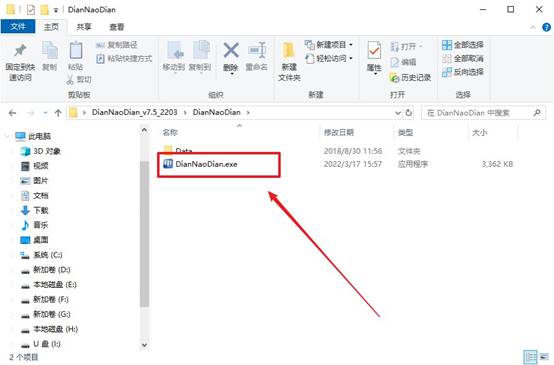
b.下载后解压,打开工具,插入u盘连接电脑。
c.在界面中选择u盘设备,设置启动模式和分区格式,点击【全新制作】。设置如下图所示:
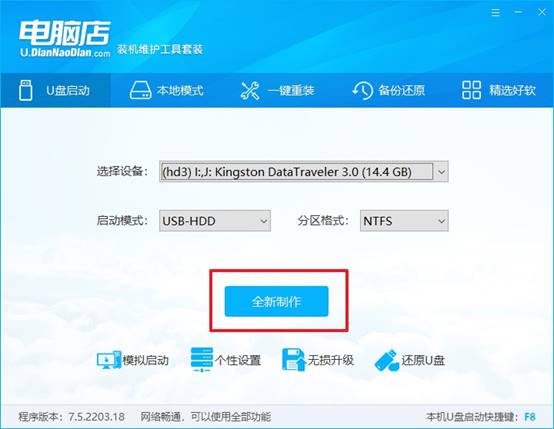
d.制作成功后会有弹窗提示,接下来大家就可以开始使用u盘启动盘了!
2、设置u盘启动盘
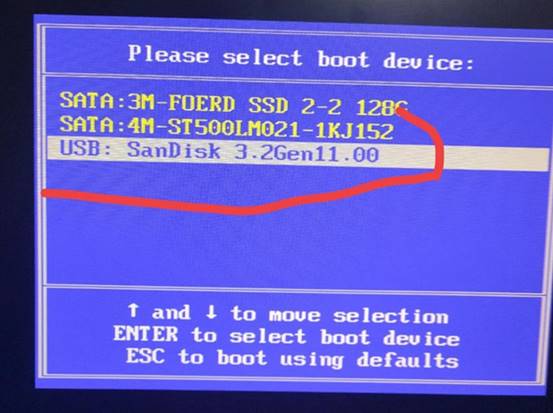
a.在电脑店官网首页,查询u盘启动快捷键,当然你也可以自行百度查询。
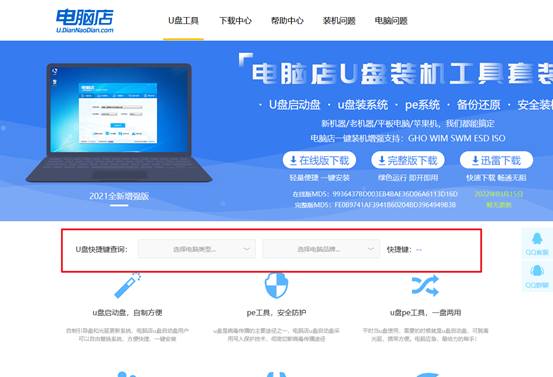
b.u盘插入电脑,重启后需要快速按下快捷键,建议重复按多几次。
c.进入优先启动项设置界面后,选择u盘选项,一般是带有USB字样的选项。
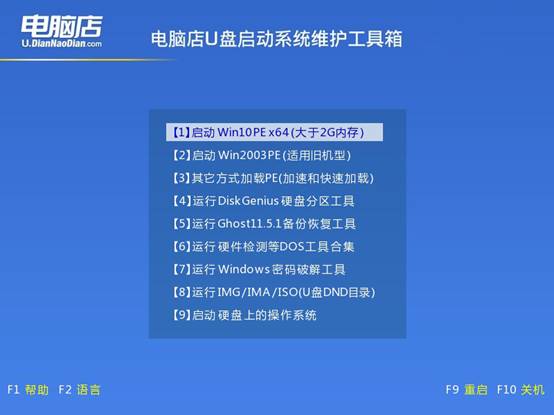
d.进入电脑店winpe界面后,如图所示,选择【1】进入pe系统桌面。
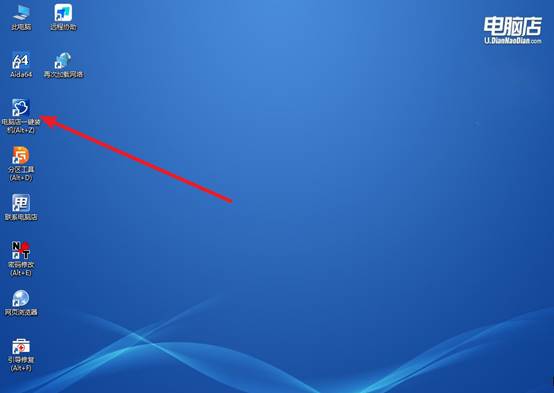
3、u盘装系统
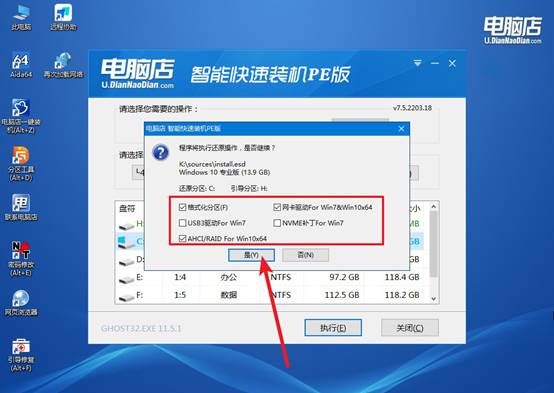
a.设置u盘启动后即可进入电脑店winpe,打开【电脑店一键装机】,如下图所示:
b.在界面中,根据提示完成重装前的设置,点击【执行】。
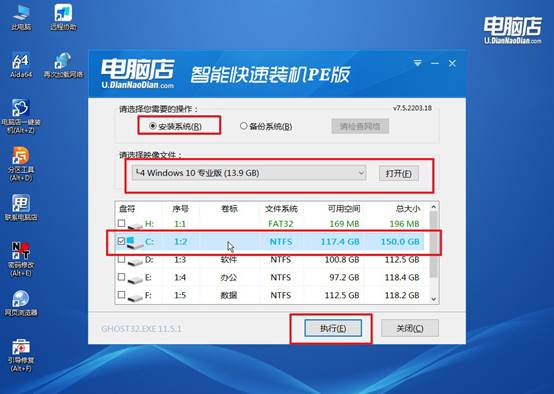
c.接下来会进入还原设置和系统安装阶段,记得安装好了之后重启电脑。
d、重启后电脑会进入系统部署阶段,等待几分钟即可进入系统桌面了!
四、重装可能遇到的问题
无旧CPU如何用编程器直接刷写BIOS芯片?
1、确认BIOS芯片型号和封装,准备CH341A编程器及对应转接座。常见SPI Flash为Winbond W25Q系列,SOIC8封装可使用SOIC8测试夹,WSON8需专用探针座;同时准备1.8V转换器(若芯片为1.8V低压型号),避免直接5V供电损坏芯片。
2、断电并拆除主板CMOS电池,用测试夹连接芯片。关机拔电源,取下CR2032电池,将SOIC8夹子对准芯片引脚1(通常有圆点标记)夹紧,确保8个引脚接触良好,CH341A通过USB连接另一台电脑。
以上就是U盘重装系统win10步骤和详细教程,你学会了吗?WinPE盘进桌面后可以先打开分区工具,自己决定建不建ESP、系统分区留多大、另一块数据盘动不动,分好区再打开一键装机选ISO释放。这篇教程会让你顺利完成电脑系统的安装,也不用担心没有工具进行分区。