

华硕重装系统win10步骤,华硕笔记本电脑怎么重装系统win10
发布时间:2026-11-04 10:11:46

电脑品牌:华硕
系统版本:win10专业版
U盘:一个16GB容量的u盘
装机工具:电脑店u盘启动盘,简答易学,点击主页下载合适版本制作即可
二、U盘重装系统准备工作
1、在开始制作U盘启动盘之前,确保U盘的状态良好。如果在复制文件到U盘时,出现读取速度异常慢或文件复制中途断开等问题,建议更换新的u盘进行制作。
2、下载系统镜像
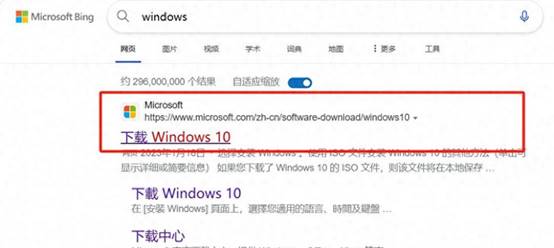
a. 打开浏览器并搜索关键词“Windows”。在搜索结果中,找到并点击“下载Windows 10”相关链接。
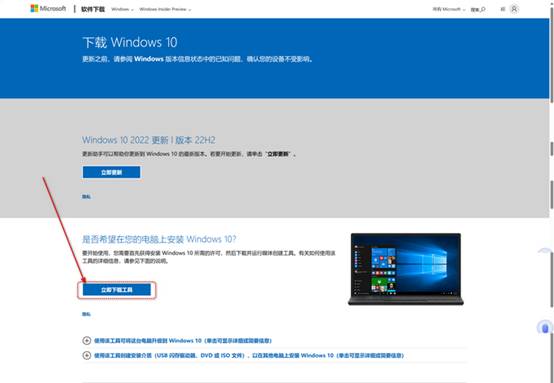
b.点击进入Microsoft官方网站,选择下载工具进行操作即可。
3、镜像保存也有两种方式,第一种方法是直接将下载好的系统ISO文件复制到U盘。另一种方式是将ISO文件保存在本地电脑的其他磁盘(如D盘),不直接放入U盘。
三、U盘重装系统教程
1、制作u盘启动盘
a.访问电脑店官网,下载专用的U盘启动制作工具。通过这款工具,你可以将U盘制作成PE启动盘,为系统重装做准备。

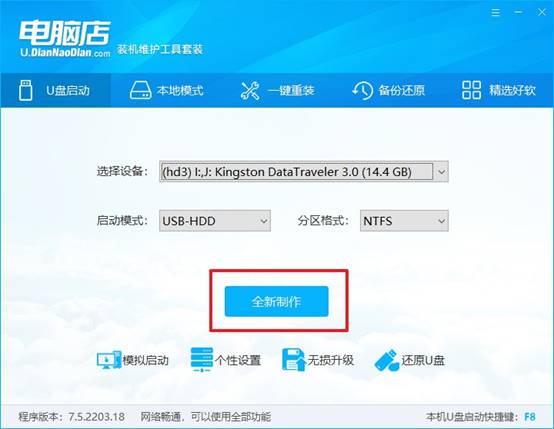
b.下载并解压工具后,打开程序,插入U盘。确保U盘至少有8GB的可用空间,并且其中没有重要数据。点击工具界面中的“全新制作”按钮,开始制作启动盘。
注意事项:在下载和运行制作工具前,请关闭电脑上的所有防病毒软件,避免误删工具的相关文件。
c.完成启动盘制作后,接下来需要下载系统镜像。建议从MSDN网站或微软的官方网站获取最新的Windows镜像。
2、设置进入u盘
a.为了进入U盘启动界面,你需要查找电脑的u盘启动快捷键。通过查询电脑型号和品牌,或者参考设备文档,你可以找到相关的快捷键。
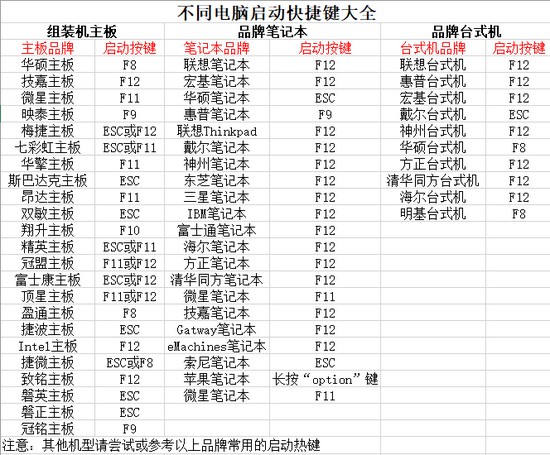
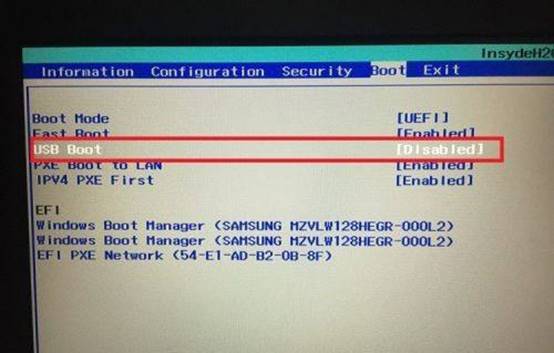
b.重启电脑,在开机画面出现时,按下查找到的快捷键进入启动项设置界面。在此界面中,选择U盘作为优先启动项,并按下回车确认。
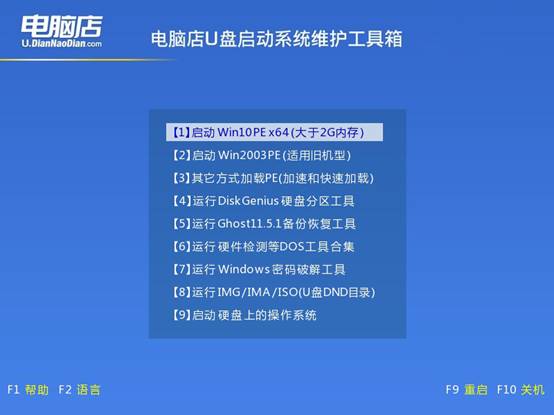
c.电脑将从U盘启动,进入电脑店的WinPE主菜单。在菜单中,选择“1”并回车,启动Windows 10 PE系统(适用于内存大于2GB的机器)。
3、u盘装系统
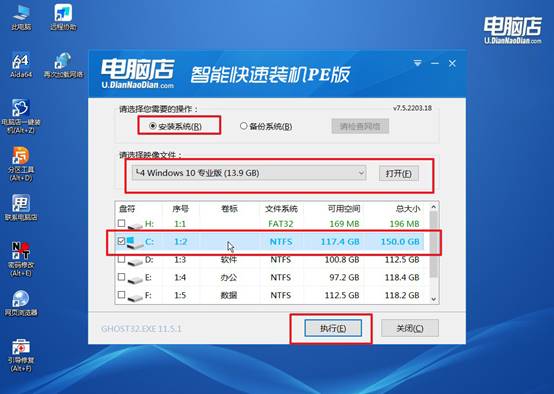
a.进入WinPE系统后,桌面上会显示“电脑店一键装机”软件图标。点击打开该软件,选择已下载的操作系统镜像文件,并选择系统安装分区。
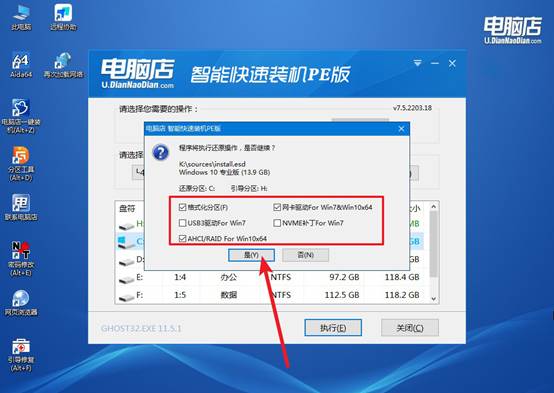
b.在安装窗口中,系统会提供默认还原设置。确认无误后,点击“是”继续安装。
c.安装过程开始后,你只需等待安装完成,系统会自动重启。重启后,你的电脑将进入新安装的Windows 10系统。
四、重装系统相关问题
设置PCIe优先输出但主板仍输出核显如何解决?
1、在BIOS中将首选显示设备设为PCIe/PEG。进入BIOS的Advanced或Chipset→Graphics Configuration,将“Primary Display”或“Default Primary Video Device”从Auto/IGFX改为PCIe或PEG(独显),保存退出。
2、关闭核显多显示器或强制启用独显输出。在BIOS中将“iGPU Multi-Monitor”设为Disabled,或将“Integrated Graphics”设为Disabled,阻止核显接管显示输出;部分主板需同时将“PCIe Graphics”设为Enabled。
好啦,华硕笔记本电脑怎么重装系统win10就讲解到这里了。另外,只要安装界面能正常进,说明介质基本可用;进不去先换USB口或重做,不要硬装。下载过程断了就重新下,别拿半截文件凑合。镜像完整,后面少很多怪问题,甚至电脑可以快速恢复到原先的流畅操作。