

怎么用U盘重装电脑系统win10,怎样用U盘重装系统win10系统
发布时间:2026-11-09 10:04:37

一、重装win10所需工具
1、电脑型号:笔记本及台式电脑均适用
2、系统版本:win10专业版
3、装机工具:电脑店u盘启动盘,点击“下载中心”下载制作工具
二、重装win10的前期准备
1、提前保存重要资料
在准备重装系统之前,务必要先把个人文件妥善保存。包括文档、照片、音乐、视频等,建议转存到外部硬盘、U盘或者云端账户里。
2、驱动程序预备
重装完系统后,电脑上的硬件设备(如显卡、声卡、网络适配器等)可能无法正常工作,需要重新安装驱动程序。为了避免重装后找不到驱动,最好提前下载好各个设备的最新驱动。
3、获取Windows 10镜像文件
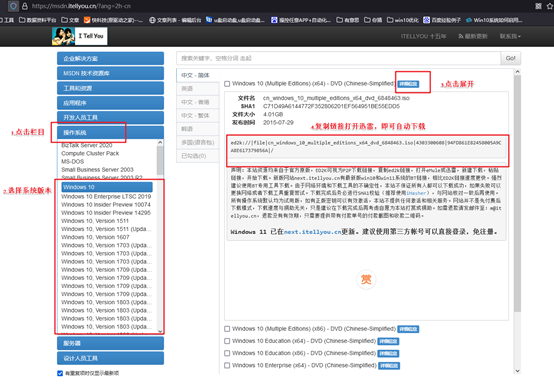
想要重装Windows 10,需要先获取官方的ISO镜像文件,步骤如下:
a.登录官方或MSDN订阅网站,找到系统镜像下载入口。
b.挑选需要的Windows 10版本,注意区分家庭版、专业版或企业版,以及对应的位数。
c.点击下载链接获取ISO文件,下载前可选择系统语言和其他设置选项。
d.下载完成后,建议用校验工具(如MD5、SHA-1)核对文件完整性,确保镜像未损坏或被篡改,为后续安装提供可靠保障。
三、重装win10的步骤
1、制作u盘启动盘
a. 打开电脑店官方网站,进入下载中心,找到并点击 立即下载,获取制作U盘启动盘所需的软件。

b. 下载完成后,将软件解压至任意文件夹,并双击打开启动盘制作工具。
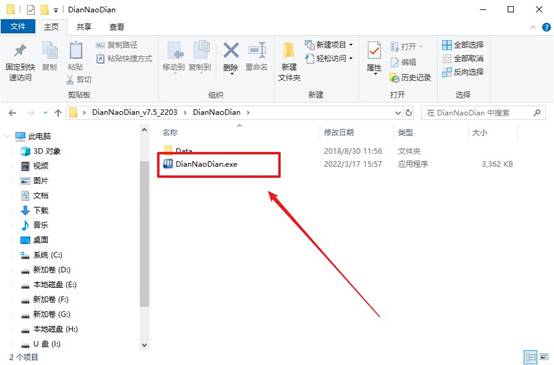
c. 准备一只容量在8GB以上的U盘,插入电脑USB接口。无需复杂设置,直接点击 全新制作。
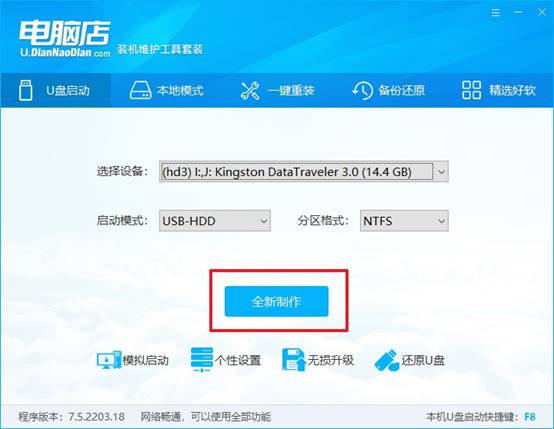
d. 软件提示是否格式化U盘时,选择 确定。等待软件完成制作过程,U盘启动盘就准备好了。
2、设置u盘启动盘
a.在电脑店官网首页可查询对应型号的u盘启动快捷键,也可以通过搜索引擎自行查找。
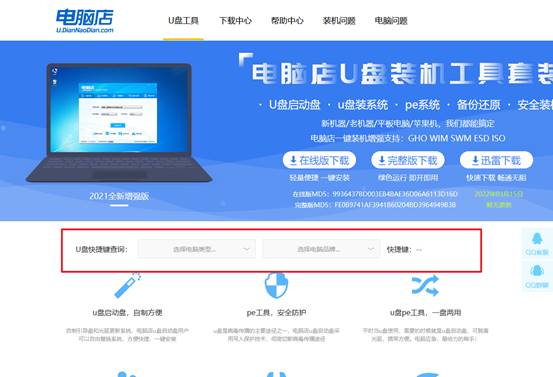
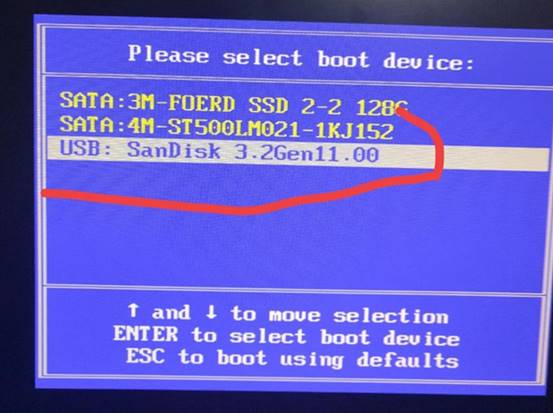
b. 将制作好的U盘插入电脑,重启时持续按下启动快捷键,直到显示启动设备列表窗口。在弹出的启动项中找到U盘选项,按回车键确认即可。
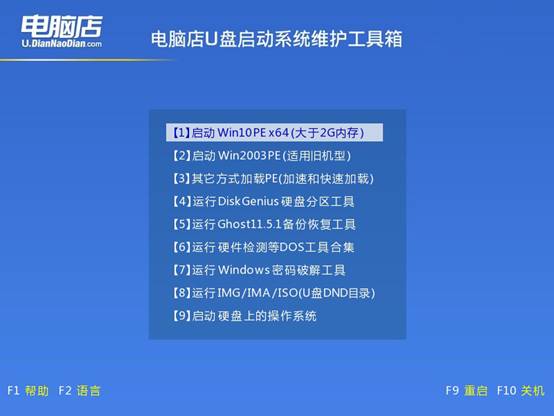
c.成功启动后,屏幕会显示电脑店WinPE界面,选择 选项【1】进入PE系统桌面,准备安装系统。
3、u盘装系统
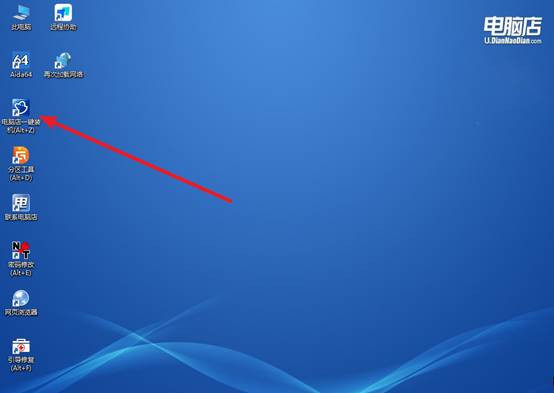
a. 在PE系统桌面找到 电脑店WinPE一键装机 软件,打开即可开始重装操作。
b.按照软件提示完成系统重装前的相关设置,然后点击 执行 开始安装。
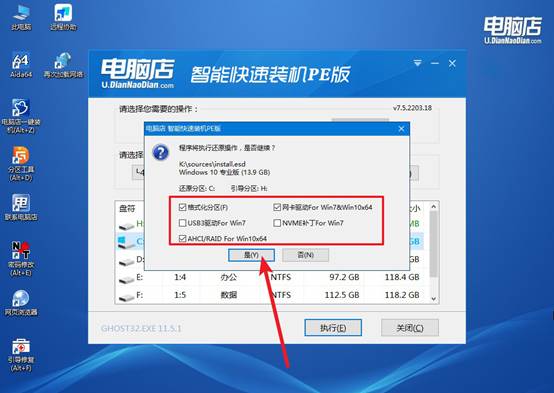
c.软件会依次完成系统还原和安装过程,安装完成后电脑会自动重启。
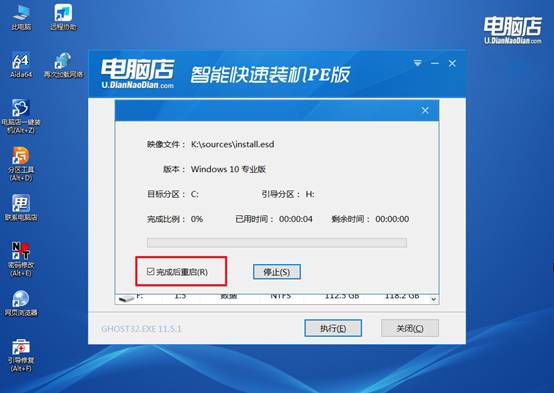
d、重启完成后,电脑会进入系统部署阶段,等待几分钟即可进入全新的Windows桌面。
四、重装win10后可能遇到的问题
运行特定软件时必蓝屏该如何排查该软件关联驱动?
1、开启小内存转储并用WinDbg分析Dump。右键此电脑→属性→高级系统设置→启动和故障恢复→设置,将“写入调试信息”设为“小内存转储”。复现蓝屏后,用WinDbg打开 C:\Windows\Minidump 中的 .dmp,执行 !analyze -v,查看“MODULE_NAME”和“IMAGE_NAME”,定位报错时加载的驱动模块。
2、不要只凭“Probably caused by”下结论,用 lm 和 lmvm 交叉验证。内存损坏可能让无关驱动出现在堆栈中。执行 lm 列出加载模块,lmvm <驱动名> 查看时间戳、版本和路径,核对是否与蓝屏时刻吻合,再决定更新或卸载该驱动。
就这样,我们完成了怎样用U盘重装系统win10系统。大家重装系统一定要认准c盘,不要选错工具,如果说分区容量相似,那就看看里面有没有Windows文件夹,就能认准系统盘。你不需要背命令,也不需要理解底层原理,界面上的按钮和提示都是中文。