

windows10系统重装详细步骤,电脑店u盘装系统教程win10
发布时间:2026-11-09 10:05:44
装机介质:8GB或以上容量的空白u盘
系统版本:win10专业版
制作工具:电脑店u盘启动盘制作工具,请从官网下载操作
二、U盘重装系统注意?
1、提前备份系统盘资料
在重装系统之前,务必将C盘重要文件保存到其他存储设备或云端,因为在重装过程中,系统分区会被清空。
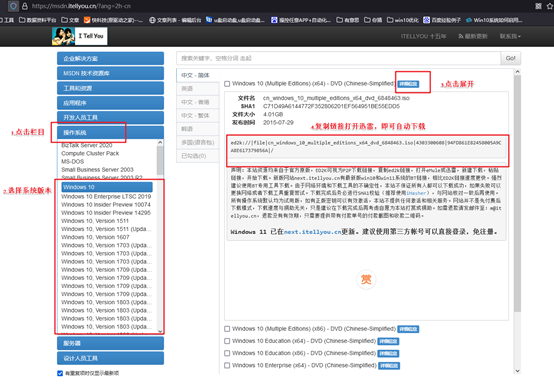
2、获取Windows 10镜像
首先访问微软官方网站,下载“Windows 10媒体创建工具”。启动该工具,并根据提示选择所需的系统版本、语言和位数。
工具会自动下载最新的Windows 10镜像文件,并帮助你制作可启动的U盘,方便后续进行系统安装。
三、U盘重装系统的步骤?
1、制作u盘启动盘
a. 打开浏览器,进入电脑店官方网站,切换至 下载中心,点击 立即下载 获取U盘启动盘制作程序。下载前请关闭防火墙和第三方杀毒软件,以防软件组件被误删。

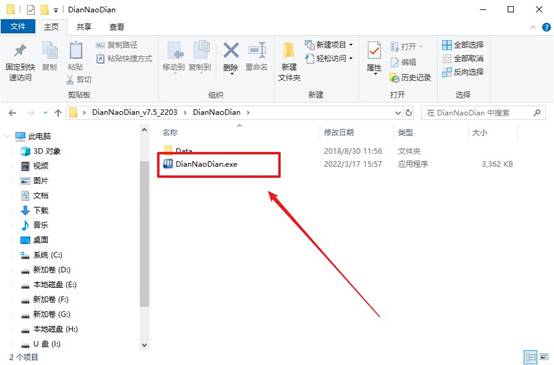
b. 下载完成后,按照提示安装工具,然后打开启动盘制作软件。
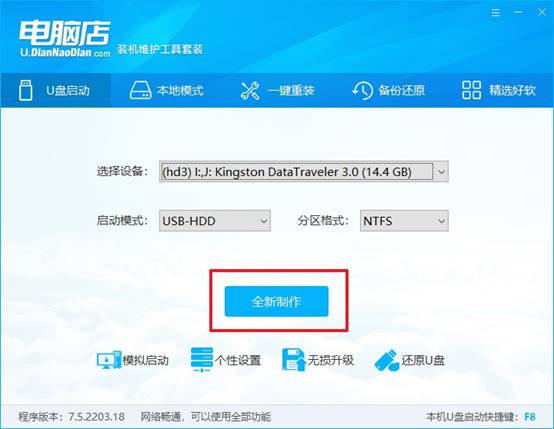
c. 将U盘插入电脑,软件会自动识别U盘信息,保持默认设置,点击 全新制作,软件将开始制作电脑店u盘启动盘。
d. 耐心等待制作过程结束,软件会弹出提示框表示制作成功。
2、设置u盘启动
a. 在电脑店官网首页输入电脑型号及品牌,即可查询开机进入U盘启动菜单的u盘启动快捷键。
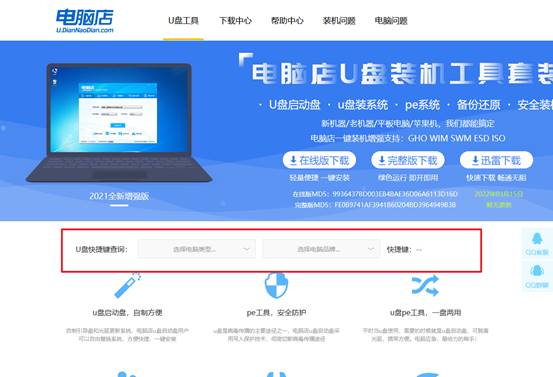
b. 将制作好的U盘插入电脑,重启时在开机画面出现时连续按快捷键,进入启动项设置界面,选中u盘并回车。
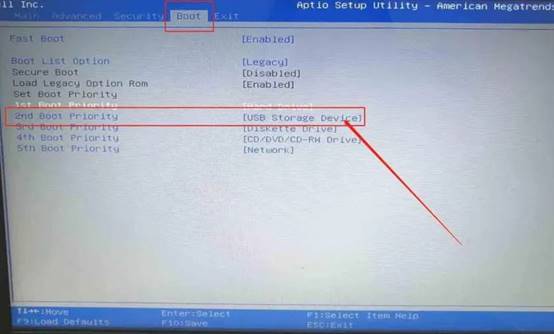
c. 当然,你也可以使用bios快捷键设置,如图所示,在bios界面中,将U盘移动到第一位,按 F10 保存并退出,电脑会自动重启。
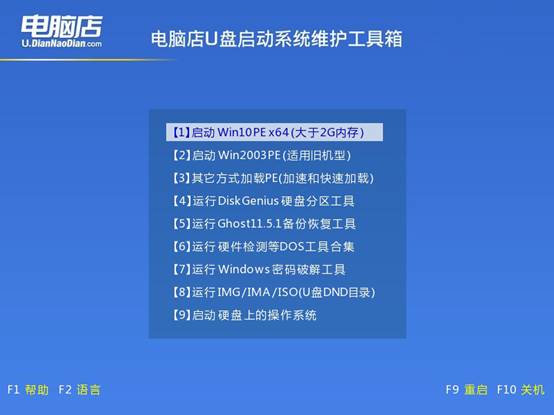
d. 接着,电脑会加载电脑店WinPE主菜单,选择列表中的第一项并按回车,即可进入PE系统桌面。
3、u盘装系统
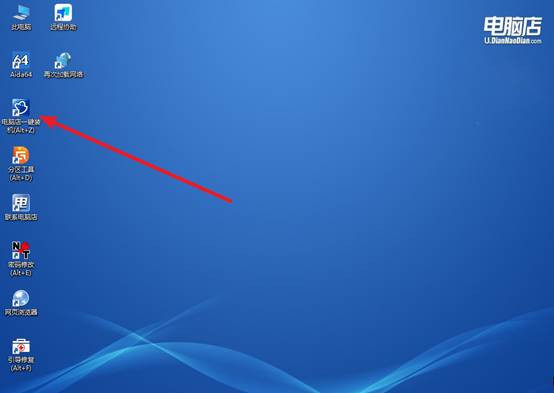
a. 在PE桌面中找到 电脑店一键装机 程序并打开,准备安装Windows 10。
b. 在操作界面中,按照提示选择操作方式、系统镜像文件及目标安装盘符,然后点击 执行 开始安装。
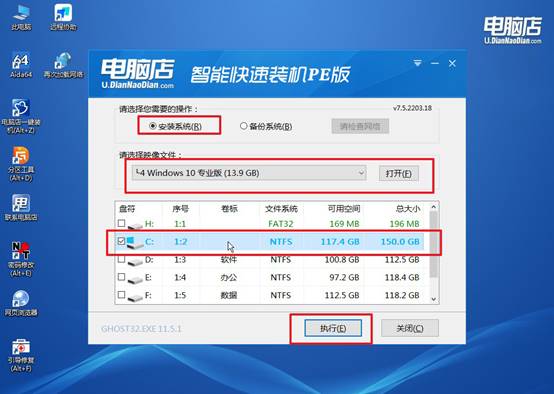
c. 跟随软件提示完成操作,勾选 完成后重启,系统会自动重启并进入安装阶段。
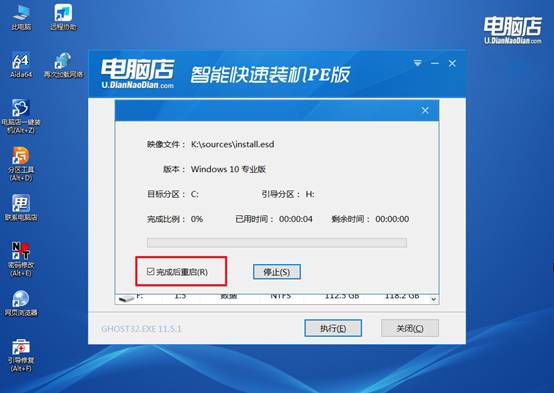
d. 安装过程完成后,电脑会自动重启并进入Windows 10桌面,系统安装成功。
四、U盘重装系统相关内容
就近共享无法传输如何开启蓝牙发现?
1、确认两台设备均开启蓝牙和就近共享,且蓝牙支持4.0 LE。进入设置→蓝牙和其他设备,确保蓝牙为“开”;再进入设置→系统→就近共享,开启功能并选择“附近的所有人”或“我的设备”。两台电脑都需要蓝牙4.0及以上并支持低功耗(LE)。
2、在设备管理器中验证蓝牙适配器支持低功耗中心角色。按 Win+R 输入 devmgmt.msc,展开“蓝牙”,右键适配器→属性→高级,查看“蓝牙无线电支持低功耗中心角色”是否为True;若为False或选项缺失,更新蓝牙驱动后再试。
上面的内容,就是电脑店u盘装系统教程win10,你学会了吗?重装系统之前,别只看当前用户目录,把Users下面每个用户名都点开看一眼,桌面、文档、下载、图片这几个文件夹按账户分别拷到移动硬盘;浏览器书签和微信记录也按账户分开导。装完系统再把各自的东西放回对应账户,谁的东西都不丢。