

电脑店u盘启动盘制作工具完整版-电脑店U盘启动盘重装工具完整版
发布时间:2026-11-10 10:16:06

一、winpe安装系统材料
1、系统版本:win10专业版
2、装机工具:电脑店u盘启动盘(官网u.diannaodian.com)
3、u盘工具:8GB或以上容量的空白u盘
二、winpe安装系统提醒
1、提前准备驱动文件
如果系统将安装在不同配置的电脑上,建议事先整理好对应硬件的驱动程序,例如主板、显卡和网络设备等,以免装完系统后出现设备无法正常使用的情况。
2、检查系统适配情况
在安装前,需要确认所选择的 Windows 版本能够满足当前电脑的硬件条件,包括处理器、内存和存储空间等,确保系统可以正常运行。
三、winpe安装系统步骤
1、创建U盘启动盘
a. 前往电脑店官方网站,下载最新版的U盘启动盘制作工具。为避免制作过程中被拦截,建议临时关闭系统防火墙及第三方安全软件。

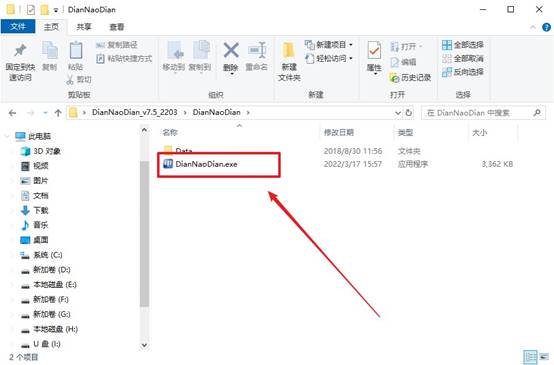
b. 下载完成后解压文件,双击运行电脑店启动盘制作程序,进入操作主界面。
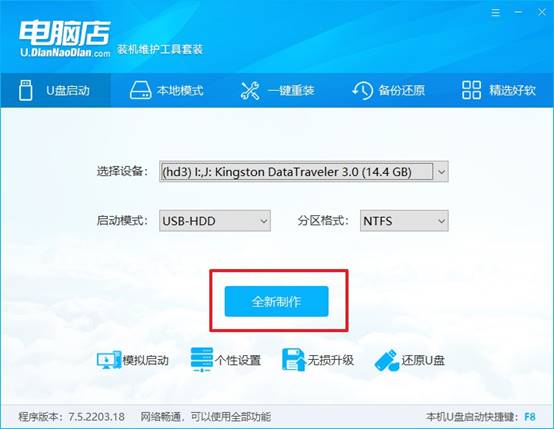
c.将U盘插入电脑USB接口,程序会自动识别设备信息。保持默认参数不变,点击 全新制作 即可开始操作。
d.当系统提示需要格式化U盘时,选择 确定,等待程序自动完成制作,直至出现完成提示。
2、设置电脑从U盘启动
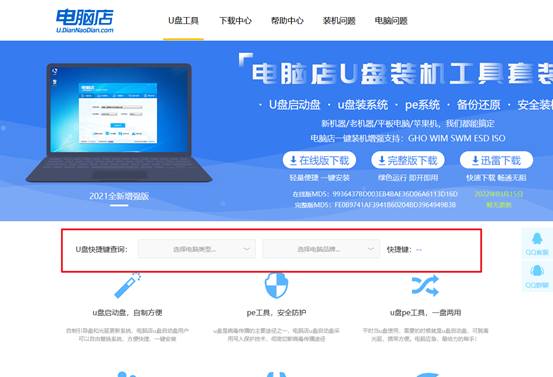
a.在电脑店官网首页可根据电脑品牌和型号查询对应的u盘启动快捷键,后续操作会用到。
b.将制作好的U盘插入电脑,开机或重启时在画面出现的瞬间连续按下启动快捷键,进入启动项选择界面。
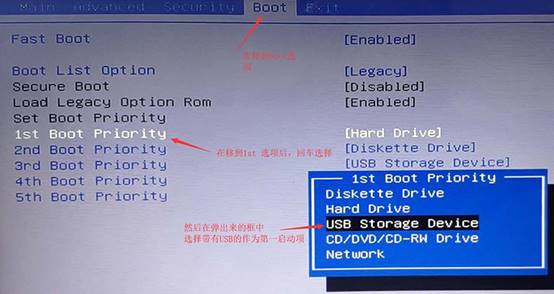
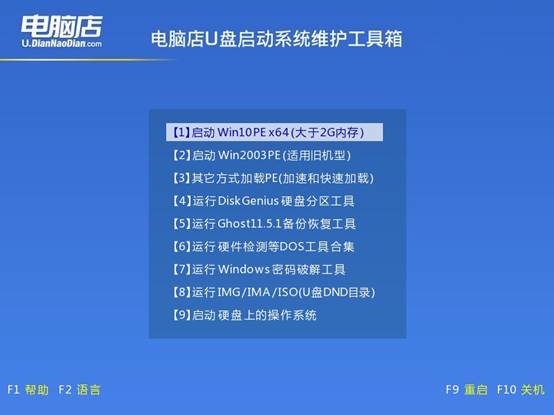
c. 在启动列表中选中U盘设备并回车确认,随后会进入电脑店WinPE主菜单。选择【1】,按回车进入PE桌面。
3、通过U盘安装系统
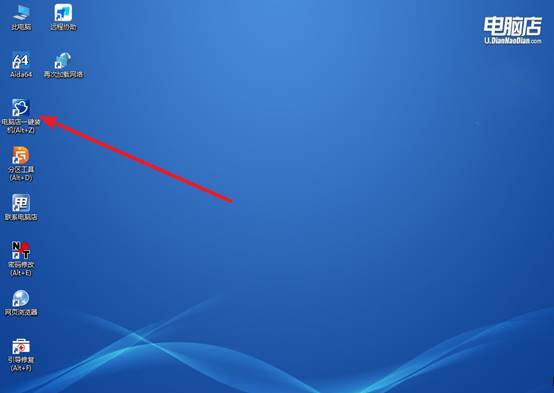
a.进入WinPE桌面后,找到并打开 电脑店一键装机 工具,准备进行系统安装。
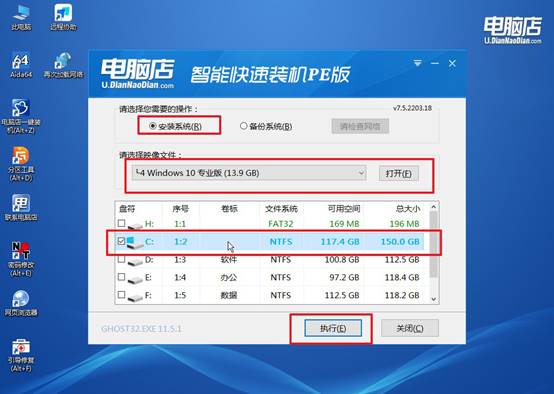
b. 在软件界面中选择系统安装模式,加载系统镜像文件,并确认系统安装C盘,设置完成后点击 执行。
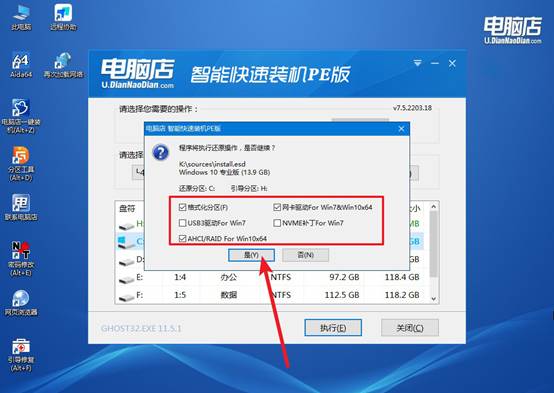
c. 弹出一键还原窗口时,保持默认选项,点击 是,系统将自动开始安装。
d.等待安装过程结束,电脑会自动重启,随后即可进入新安装的Windows系统桌面。
四、winpe安装系统常见问题
刷新显卡VBIOS后进系统黑屏如何解决UEFI GOP冲突?
1、优先使用显卡厂商的官方VBIOS/GOP更新工具。华硕用户可下载“VBIOS Update Tool for Secure Boot”,微星用户使用“GOP Update”工具,运行后按提示刷新,修复因UEFI GOP签名证书过期或冲突导致的启动黑屏;刷新后需重启两次使新固件完全加载。
2、在BIOS中暂时关闭Secure Boot作为临时方案。若厂商未提供更新工具,进入BIOS将Secure Boot设为Disabled,使系统不强制验证GOP签名,可绕过因证书过期导致的黑屏;但这会降低启动安全性,且部分游戏反作弊可能要求Secure Boot。
就这样,我们完成了电脑店U盘启动盘重装工具完整版。新手重装完最容易重蹈覆辙的,是软件默认全装C盘、微信文件默认存C盘、下载目录也在C盘,过半年C盘又红。重装时正是重新规划分区和默认路径的唯一好时机:C盘一次分大点的空间,确保系统运行流畅。