

U盘重装系统win10教程-win10怎么用U盘重装系统
发布时间:2026-11-11 10:10:37

一、重装Win10前的准备工作
1、兼容设备:只要符合Win10的安装要求,都可以进行重装操作。
2、系统版本:win10专业版
3、装机工具:电脑店u盘启动盘,官网首页有制作工具可使用
二、重装win10的前期准备
1、提前做好重装准备
在动手安装系统前,先将重要资料转移到外接硬盘或云端保存。同时,建议提前整理好电脑所需的硬件驱动文件,避免系统装好后出现网络或设备无法使用的情况。
2、获取合适的 Windows 10 镜像
系统安装需要使用可靠的ISO镜像文件,建议通过官方或口碑稳定的渠道获取,下载前注意核对系统架构和版本信息是否正确。
三、重装win10系统步骤
1、制作u盘启动盘
a.使用浏览器进入电脑店官方网站,下载官方提供的U盘启动盘制作工具。下载完成后解压并运行程序。

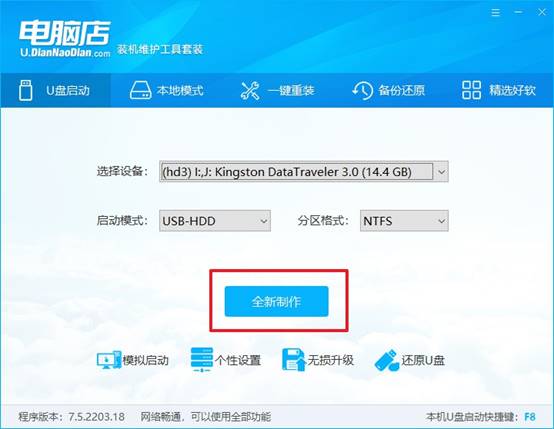
b. 将一个容量不小于 8GB 的U盘插入电脑,启动制作工具后,软件会自动识别当前连接的U盘设备。
c.在工具界面中确认所选U盘无误,按需设置分区格式(不熟悉可直接保持默认),点击“全新制作”,程序将自动写入启动环境。
2、设置u盘启动盘
a. 不同品牌电脑进入启动菜单的u盘启动快捷键不同,可提前在电脑店官网或搜索引擎中查询对应型号的启动热键。
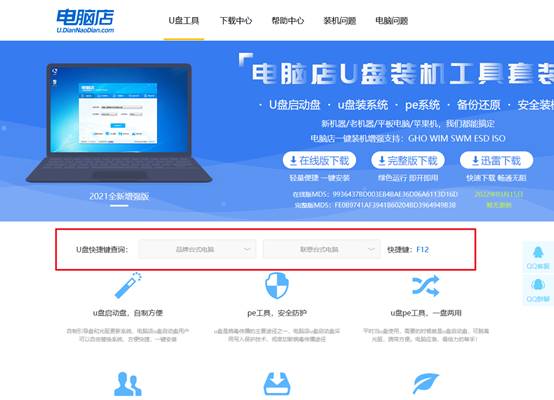
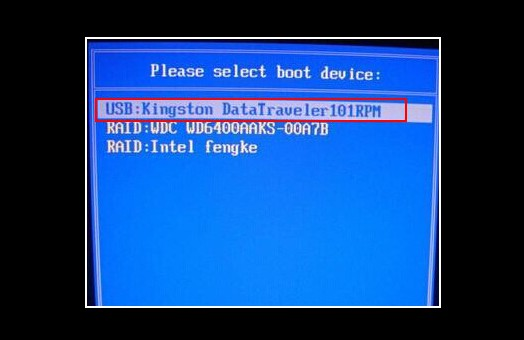
b. 重启电脑,在开机画面出现时连续按下对应快捷键,进入启动设备选择界面,找到带有 USB 字样的设备,选中后确认启动,系统将从U盘进行加载。
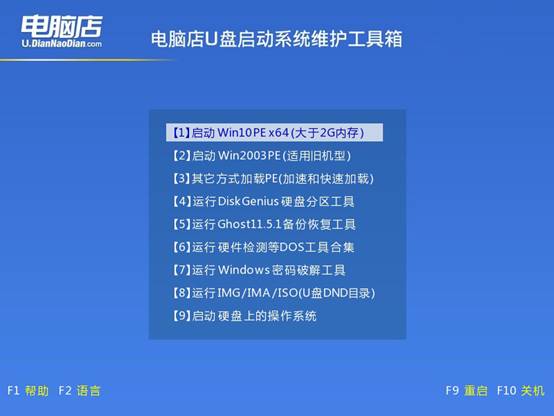
c.启动完成后会进入电脑店主菜单界面,选择第一个选项并回车,等待PE系统加载完成。
3、电脑店u盘装系统
a.进入PE桌面后,找到并打开“电脑店一键装机”程序,进入系统安装流程。
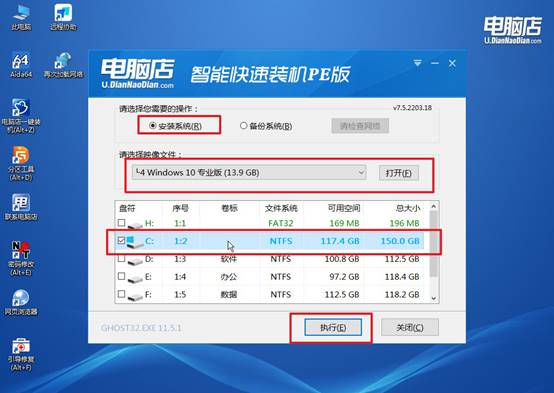
b.按照软件提示,确认系统镜像文件,并选择系统安装分区(通常为C盘),确认无误后点击“执行”。
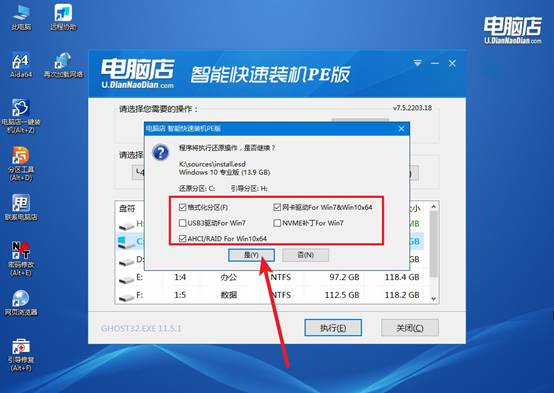
c.接下来的还原与安装过程无需手动干预,保持默认选项即可,程序会自动完成相关操作。
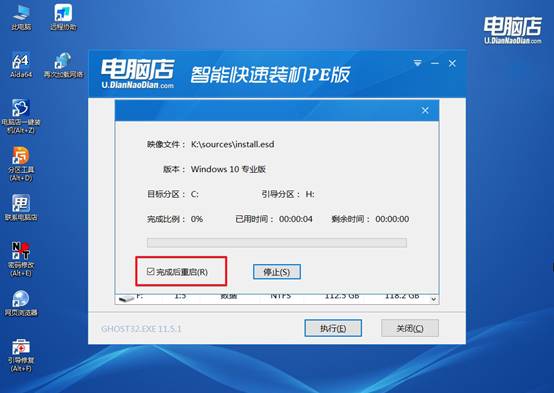
d、安装结束后,系统会提示重启。第一次重启时拔出U盘,过后电脑还会多次重启,稍等片刻即可进入 Windows 10 系统桌面。
四、系统常见问题与解决方案
图片密码无法识别手势该如何重新设置?
1、关闭“仅允许Windows Hello登录”开关。进入设置→账户→登录选项,向下滚动到“附加设置”,关闭“为了增强安全性,仅允许本设备上的Microsoft账户登录Windows Hello”选项,重启后再返回图片密码区域点击“添加”重新设置。
2、删除后重新添加图片密码。在登录选项中展开“图片密码”,先点击“删除”移除旧手势配置,再点击“添加”,验证账户密码后重新选图并绘制手势。
3、检查注册表策略是否阻止。定位到HKEY_LOCAL_MACHINE\SOFTWARE\Policies\Microsoft\Windows\System,查看BlockDomainPicturePassword的DWORD值是否为0;若为1则改为0,重启后生效。
现在,你学会in10怎么用U盘重装系统了吧。大家在动手前,先在旧系统“设置→Windows更新→Windows预览体验计划”里选“停止获取预览版本”,或者退出该计划;记下自己原来在哪个通道。装完系统先用正式版ISO装好,再进更新设置确认没有自动加入预览计划。