

怎么重装电脑原来的系统,怎么重装电脑的系统版本
发布时间:2026-11-11 10:11:55

1、重装介质:一个16GB的空白u盘
2、系统版本:win10专业版
3、装机工具:电脑店u盘启动盘,制作前先关闭安全软件
二、u盘装系统准备
第1步:提前备份重要文件
重装系统的过程通常会对系统盘进行格式化,原本保存在电脑中的C盘的资料会被清空。建议在操作之前,把存放C盘的重要内容,提前复制到移动硬盘、U盘或云盘中保存。
第2步:U盘备份网卡驱动
重装系统后,有时会遇到系统无法识别网卡的情况。虽然重装过程中可能会遇到各种问题,但网络连接问题很麻烦。因此,建议提前准备好适用于你的网卡的驱动程序。
第3步:下载系统镜像
进入可靠的Windows镜像网站,找到并点击“操作系统”,再选择并打开Windows 10系统,复制下载链接进行下载即可。
三、u盘装系统详细操作步骤
1、下载启动盘制作工具
打开软件官方网站,在首页进入 “下载中心”,点击 “立即下载” 获取制作工具。
提醒:下载之前建议先关闭 电脑防火墙以及第三方杀毒软件,否则可能会误删工具中的关键文件,导致制作失败。

2、解压并运行软件
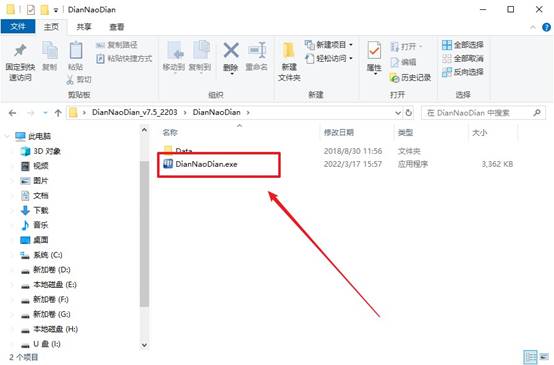
下载完成,解压并打开即可开始制作。工具下载完成后,找到下载的压缩文件,进行解压,双击程序启动制作工具,软件打开后即可开始制作启动U盘。
3、制作u盘启动盘
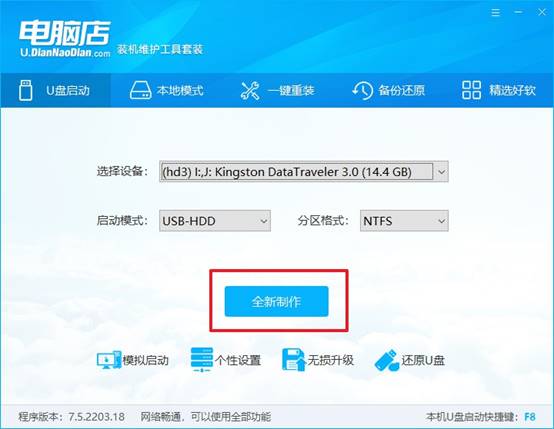
工具会自动识别u盘,默认【启动模式】和【分区格式】,点击【全新制作】。注意:制作过程会清空U盘中的数据,建议提前备份重要文件。
4、设置电脑从U盘启动
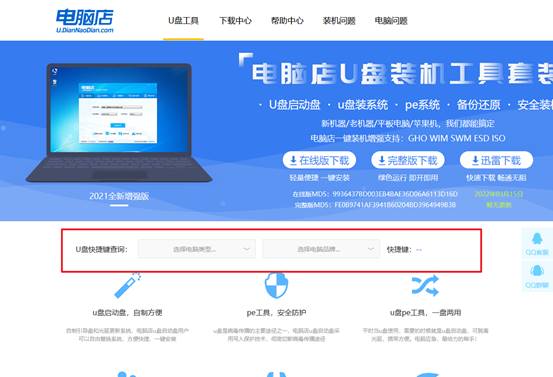
a. 在电脑店官网查询u盘启动快捷键,将刚刚制作好的 启动U盘插入电脑USB接口。
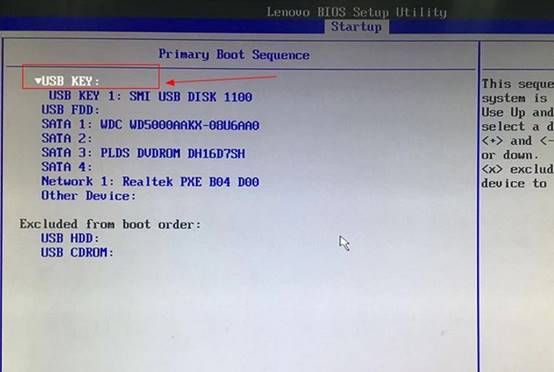
b.然后,通过快捷键设置u盘启动电脑,如图示,选中u盘启动,最后回车进入下一步。
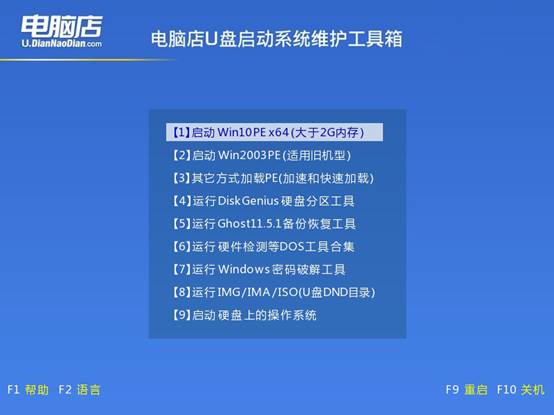
c.启动成功后,会进入 WinPE启动菜单,通常只需选择第一个默认选项,按回车进入PE桌面环境。
5、使用U盘安装Windows10
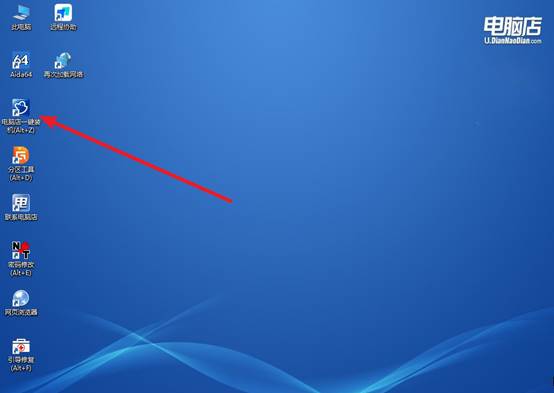
a.在PE桌面找到并双击:“电脑店一键装机工具”,进入系统安装界面。
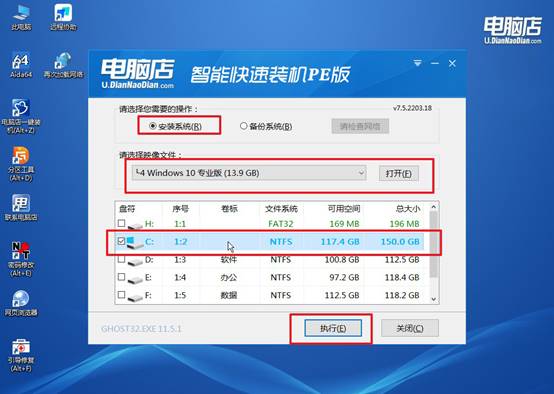
b. 装机软件界面中:选择需要安装的 Windows系统镜像文件,选择系统安装的 目标磁盘分区(通常为C盘),确认后点击 “执行”。
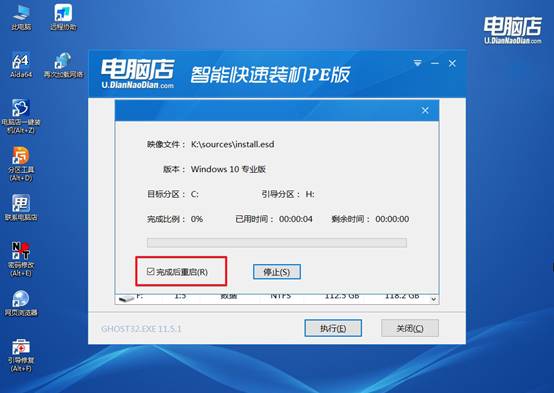
c.软件会弹出提示窗口询问是否继续,一般保持默认设置即可,点击 “是”,随后电脑会开始自动操作。
四、u盘装系统常遇到的问题
惠普Sure Start频繁触发BIOS自我恢复如何关闭该功能?
1、进入BIOS在Security选项卡中禁用Sure Start。重启时反复按Esc进入启动菜单,选择BIOS Setup(F10),进入Security选项卡,找到“BIOS Sure Start”或“Sure Start Configuration”,取消勾选“Sure Start Secure Boot Keys Protection”或选择禁用,然后在Main选项卡保存退出。
2、区分“安全启动密钥保护”和“每次启动验证Boot Block”。若只是Sure Start频繁触发恢复,重点关闭“Verify Boot Block on every Boot”或“Sure Start Secure Boot Keys Protection”,而非完全禁用Secure Boot本身。
如今,你知道怎么重装电脑的系统版本了吧。一般来说,你发现电脑卡顿,但是任务管理器看CPU占用不高。这种情况重置系统不一定能改回来,因为厂商的电源管理软件会重新覆盖;用U盘启动盘装完原版系统后,先别急着装厂商控制中心,调整电源选项,再去优化。