

最新u盘启动盘制作工具win10正版-最新U盘启动盘重装工具win10正版
发布时间:2026-11-11 10:12:36

1、一个8GB或以上的空白u盘
2、系统镜像:Windows镜像即可
3、装机工具:电脑店u盘启动盘,谨记需从官网下载工具制作
二、重装系统前的检查
1、系统镜像文件
打开浏览器进入正规Windows系统镜像网站,在页面分类中找到 “操作系统”,然后选择需要安装的系统版本。进入对应页面后查看系统信息,并复制页面提供的下载地址。
接着将链接粘贴到下载工具中进行下载,把系统镜像保存到电脑本地。下载完成后建议确认文件是否完整,避免后续安装出现问题。
2、电脑店 u 盘启动盘
准备好系统镜像后,还需要制作一个可启动的U盘,可以使用 电脑店U盘启动盘制作工具 来完成。具体制作过程,可参考下方的步骤。
三、重装系统的操作步骤
步骤1:制作u盘启动盘
a.打开电脑店官方网站,在页面中找到 下载中心,点击 立即下载 获取U盘启动盘制作软件,并保存到本地电脑。

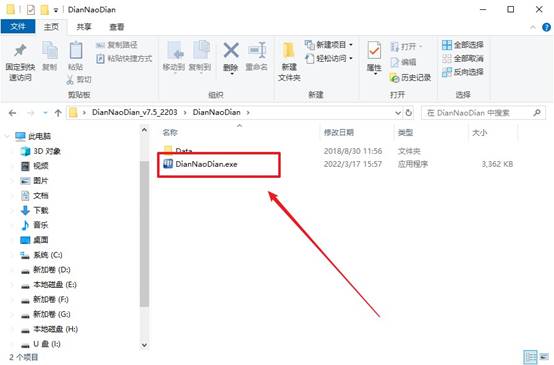
b.将U盘插入电脑USB接口,运行刚刚下载好的启动盘制作程序,软件启动后会自动检测已连接的U盘。
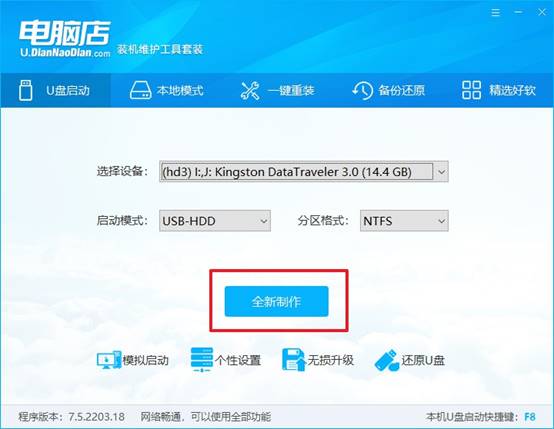
c. 确认识别到U盘后,一般可默认设置,直接点击 全新制作 按钮。接着,程序会自动对U盘进行格式化,并写入启动所需的相关文件。
d. 等待制作过程结束后,软件会弹出提示窗口,表示启动盘已经创建成功。
步骤2:设置u盘启动
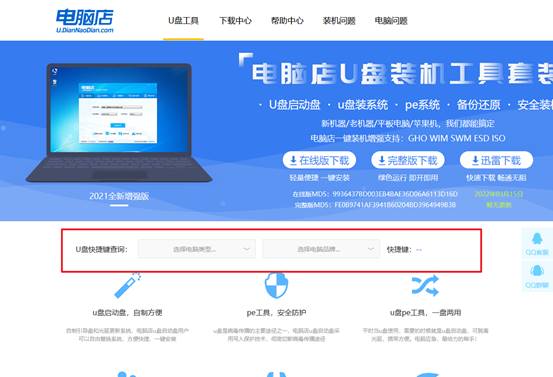
a.不同品牌电脑进入启动菜单的u盘启动快捷键不同。可以在电脑店官网输入电脑品牌或机型,查询对应的U盘启动快捷键。
b.将制作好的启动U盘插入电脑,然后重新启动设备。
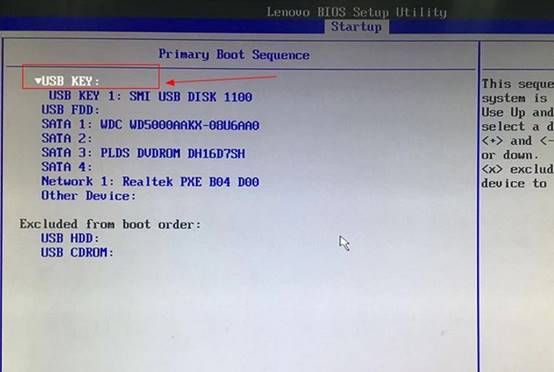
c.在启动项界面,选中u盘并设置为第一启动项,按F10保存设置,进入u盘主菜单。
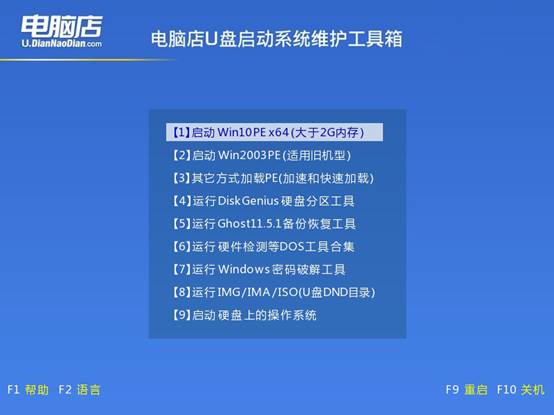
d.如图所示,电脑会从U盘加载启动程序,并进入 电脑店启动菜单界面。在菜单中选择 第1个选项,按回车键继续进入PE系统。
步骤3:u盘装系统
a.在PE桌面中找到 一键装机工具,双击运行。
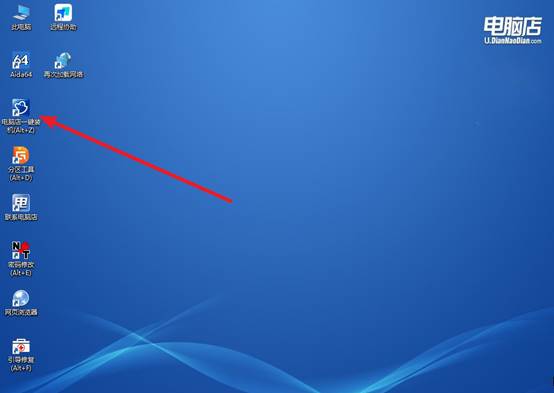
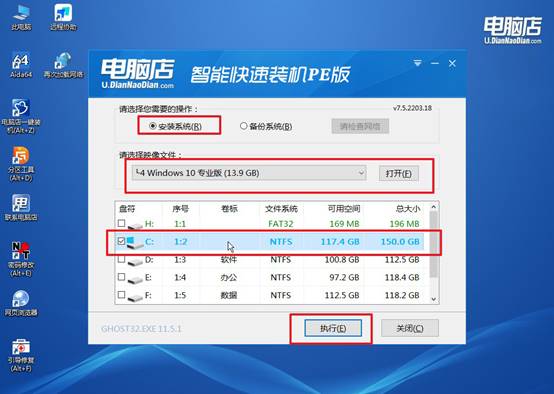
b.在软件界面中:选择需要安装的 系统镜像文件(如Win10),设置系统安装的目标分区,一般为 C盘。确认设置后,点击 执行 开始安装。
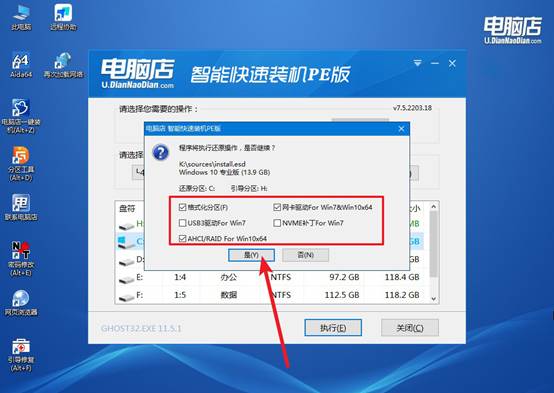
c.系统会弹出确认窗口,此时保持默认配置,点击 是 继续操作,后续要记得勾选完成后自动重启。
d.完成后电脑会自动重新启动,启动成功后即可进入 新安装的Windows系统桌面,系统安装流程也就全部完成了。
四、系统可能出现的问题
系统提示“无法创建还原点”,卷影复制服务未开启如何启动VSS?
1、在服务管理器中启动Volume Shadow Copy并设为自动。按Win+R输入services.msc,找到“Volume Shadow Copy”,右键属性,将启动类型设为“自动”,点击“启动”;同时检查“Microsoft Software Shadow Copy Provider”是否也处于运行状态。
2、检查VSS注册表项Start值。定位到HKEY_LOCAL_MACHINE\SYSTEM\CurrentControlSet\Services\VSS,确认Start的DWORD值为3(手动);若不存在则新建DWORD值并设为3,重启后再尝试启动服务。
以上就是最新U盘启动盘重装工具win10正版,操作是不是很简单?如果说硬件不能很好地兼容,那你拿旧u盘启动硬装,装完第一次重启还可能蓝屏。对于经常使用电脑的人拉说,定期更新工具,就是让PE内核里的存储控制器驱动跟得上主板厂商的节奏,确保随时可用。