

电脑店u盘安装系统步骤,电脑店u盘装机系统教程
发布时间:2026-11-11 10:13:02
电脑店u盘安装系统步骤。每次需要重装系统,小编都是用的u盘启动盘。但如果说电脑开了BitLocker设备加密,你插上电脑店启动盘进PE,打开分区工具,硬盘显示“已加密”,一键装机里目标分区是灰的,选不了。这不是U盘没做好,是硬盘被锁着,PE绕不过去。动手前先登录这台机器绑定的微软账户找恢复密钥,解决这个问题。下面就一起来看看电脑店u盘装机系统教程。

一、重装win10所需的工具
1、系统版本:windows 10专业版
2、装机工具:电脑店u盘启动盘制作工具,官网https://u.diannaodian.com/
二、重装win10的准备工作
1、先准备u盘安装
重装系统前,需要先准备可启动的安装介质。虽然光盘和U盘都能使用,但现在大多数电脑已不带光驱,因此更推荐使用U盘,操作方便,安装速度也更快。
2、检查主板启动设置
进入电脑 BIOS 后,先查看启动相关选项。如果开启了安全启动限制,部分安装介质可能无法识别,可先关闭对应功能,再进行系统安装操作。
三、重装win10的步骤
1、制作u盘启动盘
a.打开浏览器搜索“电脑店”,进入官方网站后找到下载页面,获取U盘启动盘制作软件并保存到电脑中。

b.准备一个容量至少 8GB 的U盘接入电脑。若U盘内有重要资料,请提前备份,因为后续制作时会清空数据。
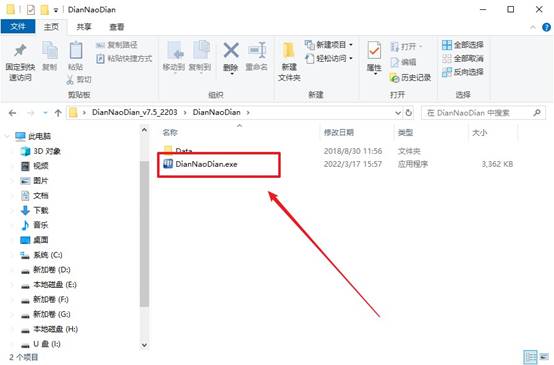
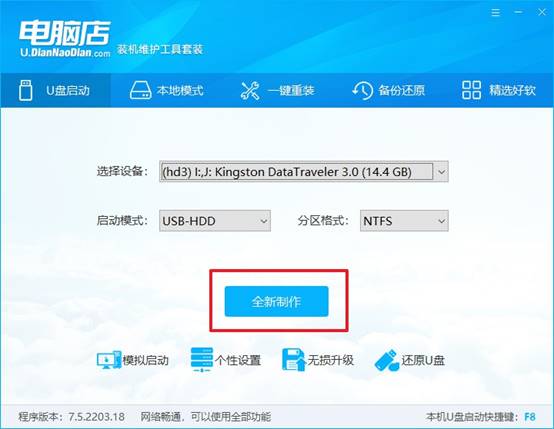
c.将下载好的程序解压后打开,软件会自动识别当前插入的U盘设备。一般保持默认参数即可,直接点击 全新制作。
2、设置u盘启动
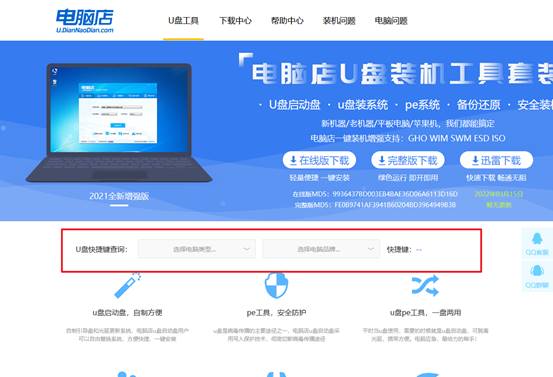
a.不同品牌电脑进入启动菜单的u盘启动快捷键不同,可在电脑店官网根据电脑品牌和型号查询。
b.将已经制作完成的U盘插到目标电脑USB接口,然后开机或重新启动设备。
c. 在开机Logo出现时连续按下查询到的快捷键,进入启动项列表,找到带有 USB 字样的设备并选中,按回车确认。
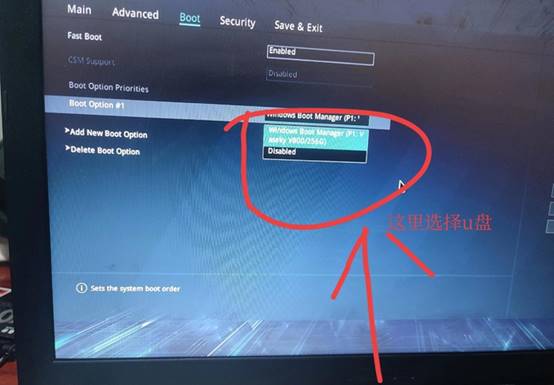
d. 系统会从U盘启动,并进入电脑店WinPE菜单界面。选择第一个选项,等待加载进入PE桌面环境。
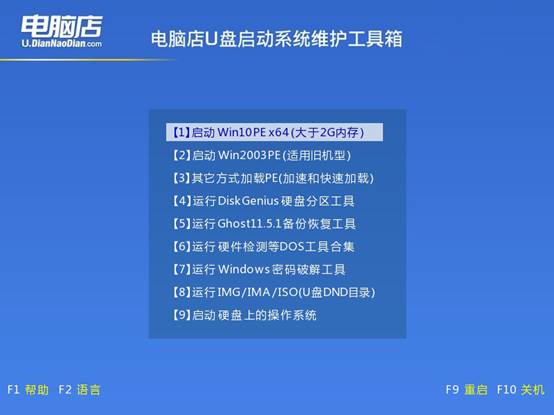
3、u盘装系统
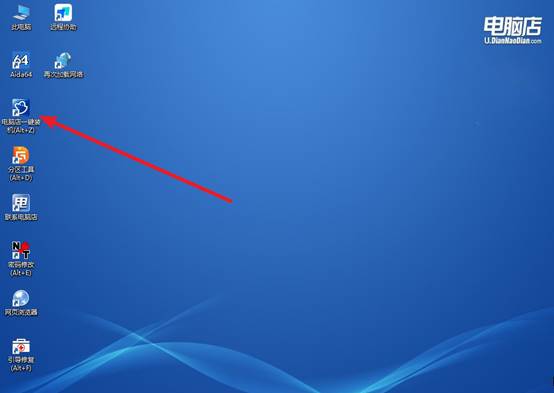
a. 进入PE桌面后,双击运行 电脑店一键装机 软件,开始系统安装流程。
b. 在程序界面中,按提示选择安装方式,加载准备好的系统镜像文件,并确认系统安装分区(通常为C盘)。
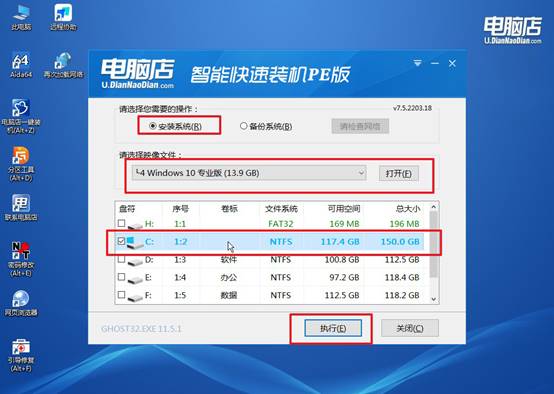
c.设置完成后点击 执行,弹出确认窗口时保持默认勾选项,点击 是 即可开始安装。
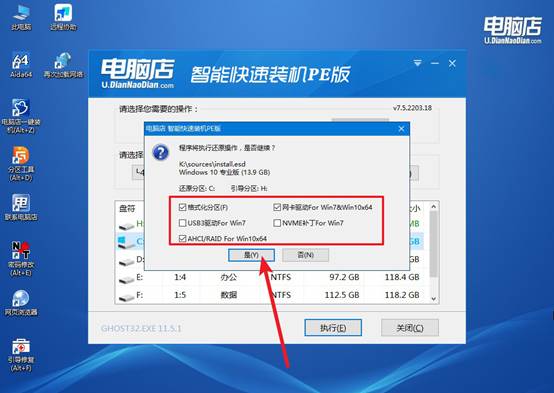
d. 接下来程序会自动完成还原、安装与重启流程。安装结束后拔出U盘,电脑重新启动后即可进入全新的系统桌面。
四、重装win10系统可能遇到的问题
网线连接路由器时经常出现“未识别网络”,如何禁用IPv6来修复?
1、在网络适配器属性中取消勾选IPv6。按Win+R输入ncpa.cpl打开网络连接,右键当前有线网卡→属性,在列表中取消勾选“Internet协议版本6 (TCP/IPv6)”,保留IPv4已勾选,确定后重新插拔网线测试
2、在路由器管理界面关闭IPv6。登录路由器后台(如192.168.1.1或192.168.31.1),进入“网络设置”或“IPv6设置”,将IPv6功能设为“禁用”,保存后重启路由器使设置生效。
3、刷新DHCP并重置网络协议栈。以管理员运行命令提示符,执行ipconfig /release、ipconfig /renew、netsh winsock reset和netsh int ip reset,重启电脑后再连接网线,排除IPv6残留租约或协议栈异常。
上面的内容,就是电脑店u盘装机系统教程了。对于加密的电脑来说,拿到密钥在PE里解锁,再备份C盘桌面和文档,然后才能分区重装。如果电脑是公司管控的,请不要擅自操作,先确认能不能自己重装,别重装系统之后,连不上内网,影响你的正常工作。