

win10官方安装教程u盘安装步骤,安装版win10系统怎么用u盘安装
发布时间:2026-11-12 10:21:12
win10官方安装教程u盘安装步骤。很多电脑,设置进入电脑店PE桌面,鼠标键盘不动的情况也不少。比如说用的是蓝牙键鼠或者2.4G无线键鼠,PE里不一定有对应驱动,桌面出来了却点不了一键装机;笔记本触摸板在PE里也可能没驱动。所以,为了避免意外,最好是提前备一套有线USB键鼠,直插机身或主板后置USB使用。今天就来学习安装版win10系统怎么用u盘安装。

一、重装win10所需工具
1、电脑型号:笔记本及台式电脑均适用
2、系统版本:win10专业版
3、装机工具:电脑店u盘启动盘制作工具,务必在官网进行下载
二、重装win10的前期准备
1、提前准备设备驱动
系统安装完成后,显卡、网卡、声卡等硬件可能需要重新安装驱动才能正常使用。为了避免意外,建议先到品牌官网下载安装包,装机后可直接恢复设备功能。
2、下载 Windows 10 安装镜像
进入微软官方或可信的镜像下载平台;选择适合自己的 Windows 10 版本、语言和系统位数;下载 ISO 文件并保存到本地;下载完成后可进行文件校验,确认镜像完整,再用于后续安装。
三、重装win10的步骤
1、制作u盘启动盘
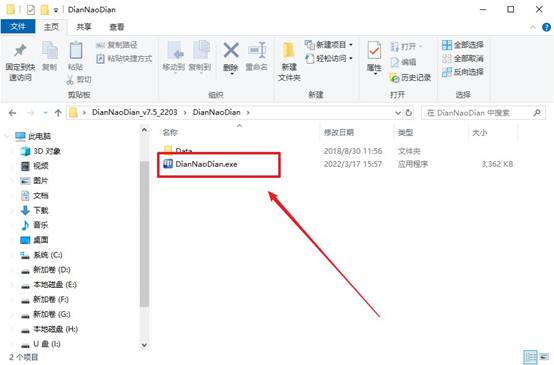
a.进入电脑店官方网站,在页面中找到下载入口,获取U盘启动盘制作工具,并保存到电脑桌面。

b.下载完成后,将文件解压到任意位置,随后双击运行启动盘制作程序。
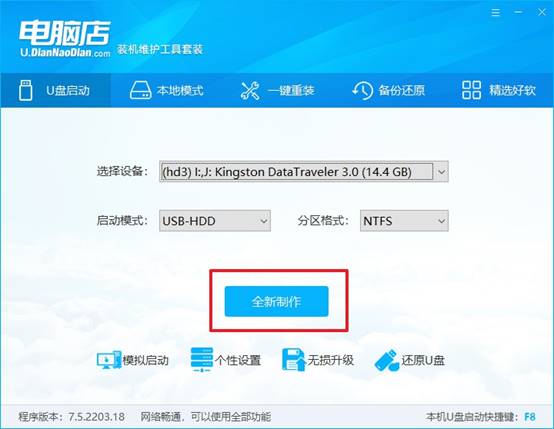
c. 准备一个容量不低于 8GB 的U盘插入电脑USB接口,软件识别到设备后,一般无需额外调整参数,直接点击 全新制作 即可。
d. 程序提示清空U盘数据时,点击确认继续。随后软件会自动写入启动环境,等待进度结束后,启动盘就制作完成了。
2、设置u盘启动盘
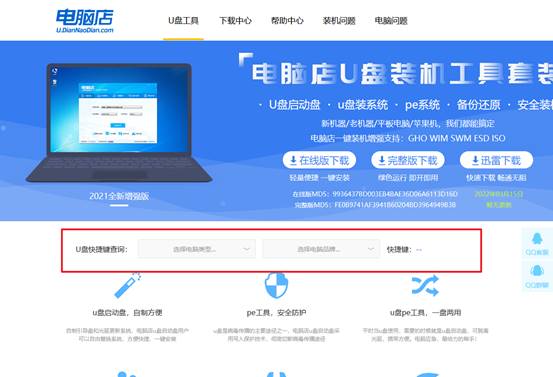
a.不同品牌电脑进入启动菜单的按键不同,可在电脑店官网查询对应型号的u盘启动快捷键,再去设置u盘启动。
b.将制作完成的U盘插到目标电脑上,重新启动,在开机画面出现时连续按下启动快捷键,然后选择u盘启动,回车操作即可。
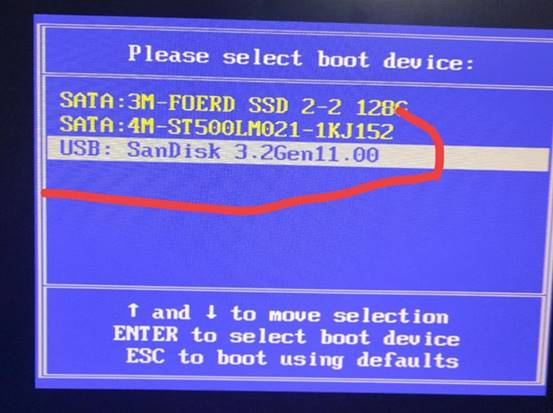
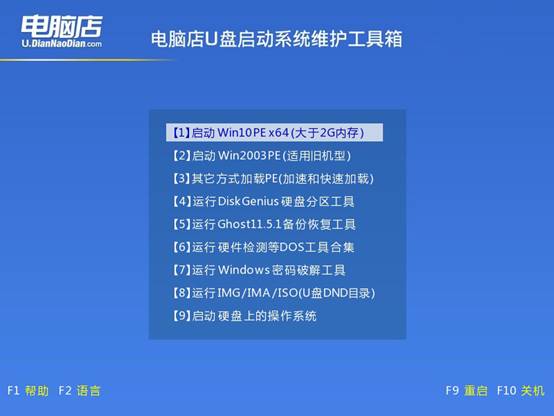
c.系统会从U盘启动,并进入电脑店WinPE菜单界面。选择第一个选项,等待进入PE系统桌面。
3、u盘装系统
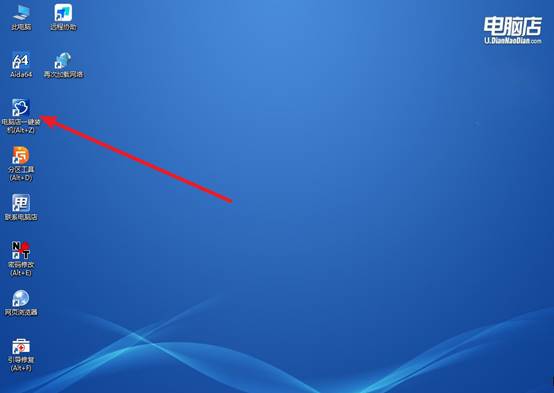
a.进入PE桌面后,找到并打开 电脑店WinPE一键装机 软件,开始系统安装流程。
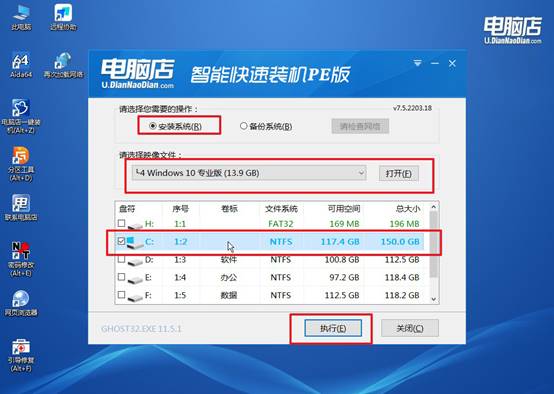
b.按照软件提示选择系统镜像、安装位置及相关参数,确认无误后点击 执行。
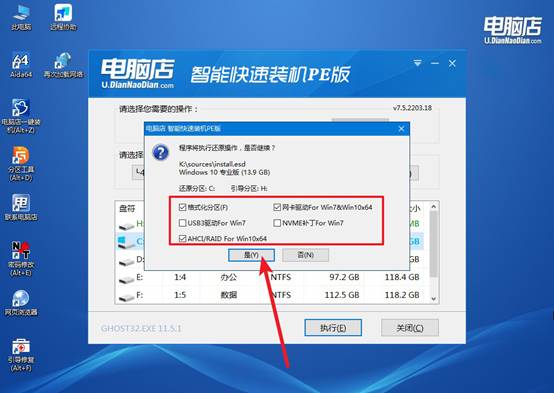
c.程序会依次进行系统还原、文件部署和安装操作,中途一般无需人工干预,安装结束后电脑会自动重启。
d、重启后设备会继续进行系统初始化配置,等待几分钟,即可进入全新的 Windows 桌面。
四、重装win10后可能遇到的问题
双显卡切换(核显+独显)时屏幕闪烁,如何固定使用独立显卡?
1、在NVIDIA控制面板中更改“管理显示模式”。右键桌面→NVIDIA控制面板→“管理显示模式”,将“自动选择”或“Optimus”改为“仅NVIDIA GPU”,点击应用。这会禁用核显的动态切换,屏幕可能黑屏数秒后恢复,之后由独显直连输出,不再发生切换闪烁。
2、若使用NVIDIA Advanced Optimus,改用“独显冷切换”而非热切换。在品牌控制中心(如Armoury Crate)中找到“GPU性能→独显输出”或“独显冷切换”选项,选择后重启电脑。热切换的DDS动态显示切换可能在部分场景下仍触发短暂冻结,冷切换可彻底避免。
通过这些操作,你就可以学会安装版win10系统怎么用u盘安装了。记住,如果要连接有限鼠标或者键盘使用,别经过扩展坞、HUB或者显示器上的USB口;如果只有无线键鼠,PE桌面通常有屏幕键盘,用鼠标点字母能应急,但操作很慢。所以,大家在设备方面要多注意。