

电脑自行重装系统,电脑自助装机系统怎么做
发布时间:2026-11-16 10:07:09

一、U盘重装系统所需工具
系统镜像:win10专业版
制作工具:电脑店u盘启动盘制作工具,点击栏目“下载中心”下载制作包
二、U盘重装系统准备事项
1、制作U盘启动盘时,制作过程会对U盘进行格式化操作,建议选用空白U盘或提前备份其中重要数据。
2、备份和制作应分两步验证,而不是依赖单一环节“顺便完成”:先确认备份数据可读,再确认U盘真实容量,最后确认镜像完整性。三个环节各自独立检查,避免用“U盘能启动”掩盖“备份文件其实已损坏”或“镜像被篡改但恰好能引导”的隐患。
三、U盘重装系统操作步骤
1、制作u盘启动盘
a.进入电脑店官网,切换到“下载中心”页面,点击【立即下载】按钮,获取电脑店U盘启动盘制作工具。

b.下载完成后,解压安装包并运行该工具。
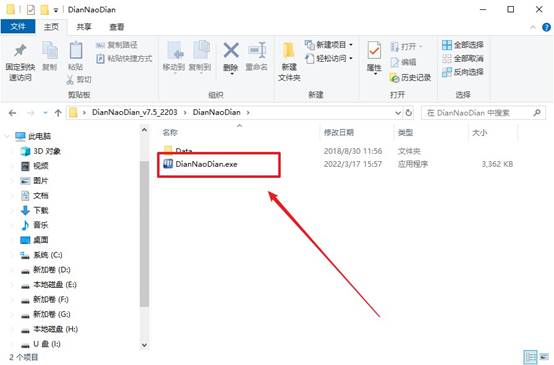
c.将U盘插入电脑,保持默认设置不变,直接点击【全新制作】。
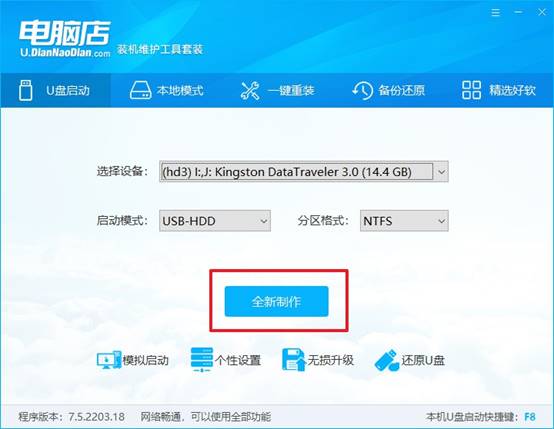
d.制作完成后,可根据需要选择是否查看使用教程。
2、BIOS设置u盘启动
a.打开电脑店官网,在查询入口点击选择电脑品牌及型号,查询该机型对应的u盘启动快捷键。
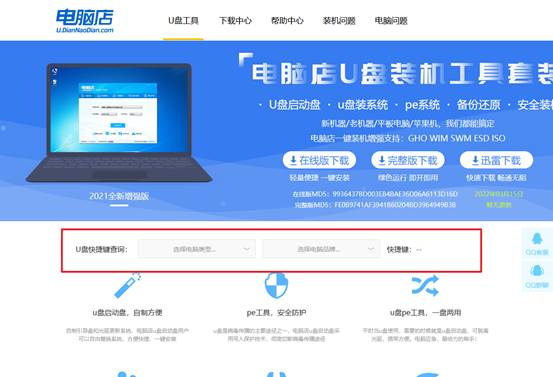
b.插入制作好的U盘并重启电脑,待屏幕出现开机画面时,迅速按下查询到的快捷键,进入优先启动项设置界面。
c. 在启动项列表中,使用方向键将光标移至U盘启动项,按回车键确认。
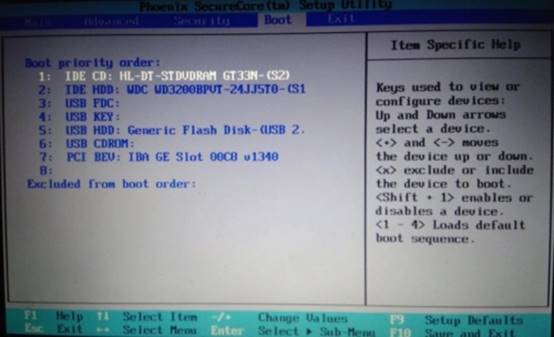
d.电脑将自动从U盘引导启动,进入电脑店主菜单界面,选择标有【1】的选项并按回车键即可。
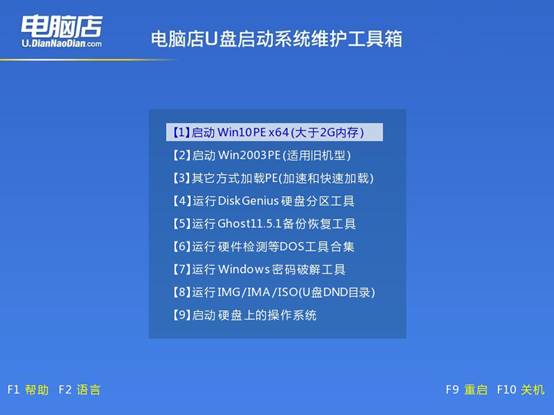
3、u盘装系统
a.从U盘启动主菜单,进入电脑店WinPE,双击桌面上的【电脑店一键装机】图标。
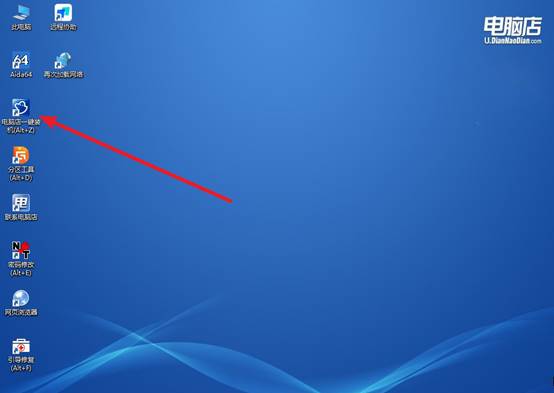
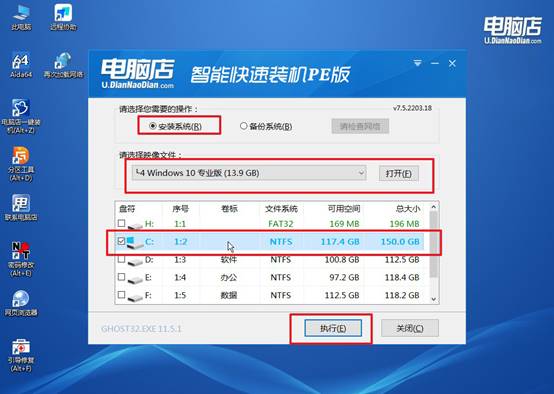
b.按界面提示选好安装方式、镜像文件和系统盘(C盘),点击【执行】。
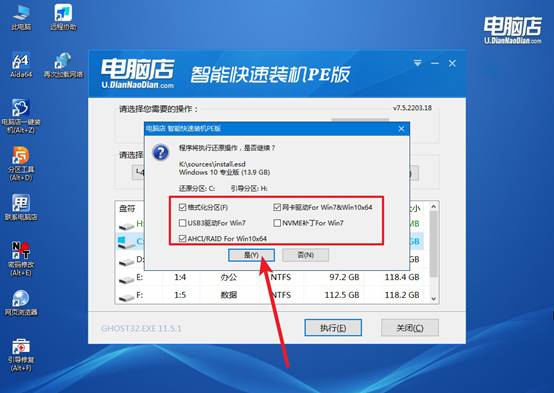
c.在弹出确认窗口时直接点【是】,然后勾选【完成后重启】,等待安装完成。
四、U盘重装系统相关内容
更换CPU后TPM关联变更提示重置但BitLocker锁死如何解决?
1、首先在微软账户中查找48位BitLocker恢复密钥。在另一台设备打开https://aka.ms/myrecoverykey,登录更换CPU前使用的Microsoft账户,核对恢复密钥ID,找到匹配的48位密钥,在锁死界面输入以解锁驱动器。
2、若电脑加入域或组织管理,从AD/Azure AD中检索恢复密钥。组织管理的设备通常将BitLocker恢复密钥托管在Active Directory或Azure AD中,联系IT管理员在对应管理平台中按设备名称或密钥ID检索。
以上就是电脑自助装机系统怎么做,是不是很简单呢。一个好的教程,应该先教你看分区列表、认系统盘和数据盘,再教你点执行前确认容量和卷标;一个好工具会在格式化前弹确认框,写明目标分区和“数据将被删除”。如果你担心,那就细心操作,基本是没有什么问题的。