

电脑自动重装安装系统怎么弄的,电脑怎样重装系统用u盘
发布时间:2026-11-17 10:06:17
电脑自动重装安装系统怎么弄的?其实,有些旧版外接设备,比电脑还挑系统版本。比如说某位公司可能就有一台扫描仪只在win7系统下能被识别,不可以升级系统,而且旧电脑本身还有授权,压根就不能随便换,所以只能一直用win7。在电脑出现问题的时候,也不能做其他的,只能选择重装win7系统,所以u盘启动盘就很合适了。下面就来看看电脑怎样重装系统用u盘。

一、u盘装系统所需的工具
系统版本:win7企业版
装机工具:电脑店u盘启动盘制作工具,首页可下载
二、u盘装系统前期准备
1、备份重要数据:在进行任何系统操作之前,务必备份您电脑中的重要数据,比如文件、照片、视频等资料。在系统重装时可能会导致数据丢失,这一点需要格外注意了。
2、文件系统:u盘的文件系统最好选择NTFS!
3、下载所需的系统镜像并复制到u盘中:根据您的需求,从可靠的来源下载Windows操作系统的镜像文件,并将其复制到u盘中。
三、u盘装系统详细教程
1、制作u盘启动盘
a.进入首页,切换到【下载中心】,点击【立即下载】,下载电脑店的制作工具。注意事项:下载前关闭电脑的防火墙及第三方杀毒软件,避免误删工具的组件!

b.下载完成,解压并打开即可开始制作。
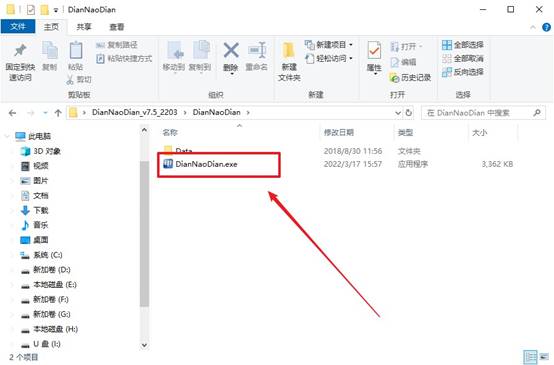
c.在界面中选择u盘设备,设置启动模式和分区格式,点击【全新制作】。设置如下图所示:
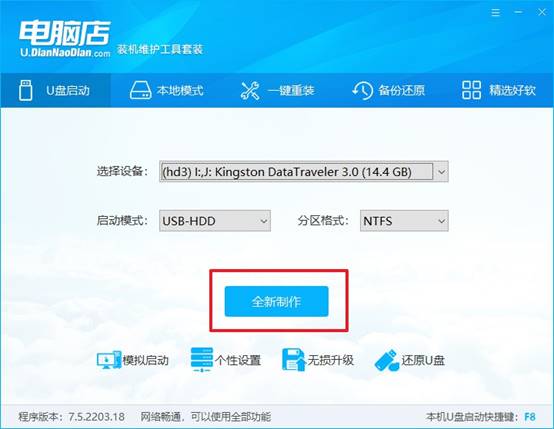
d.制作成功后会有弹窗提示,接下来大家就可以开始使用u盘启动盘了!
2、设置u盘启动
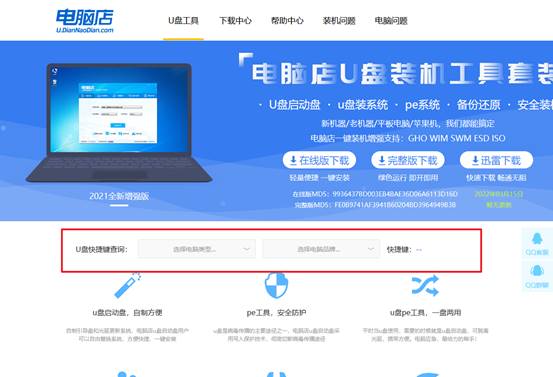
a. 在电脑店官网首页查询u盘启动快捷键,如下图所示:
b. 插入u盘后重启,等待屏幕出现画面,按下快捷键进入优先启动项设置界面。
c. 在弹出的窗口中选择u盘选项,回车即可。
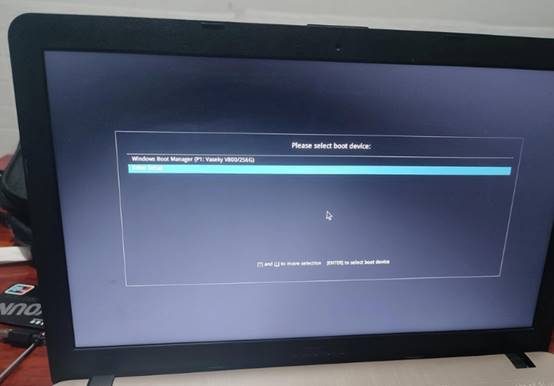
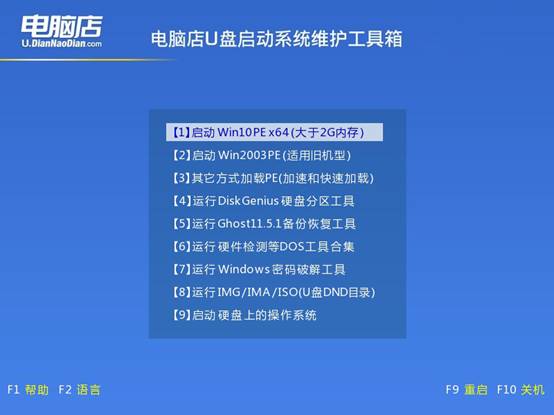
d. 再次重启后,电脑会进入电脑店winpe主菜单,新机型电脑选择【1】,旧机型选择【2】,回车。
3、u盘装系统
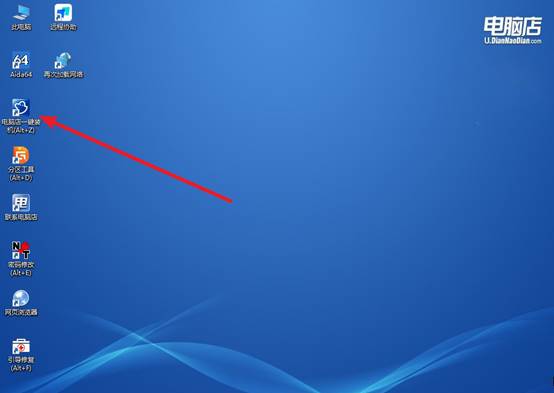
a. 设置完电脑店主菜单后进入winpe,找到并打开一键装机的软件。
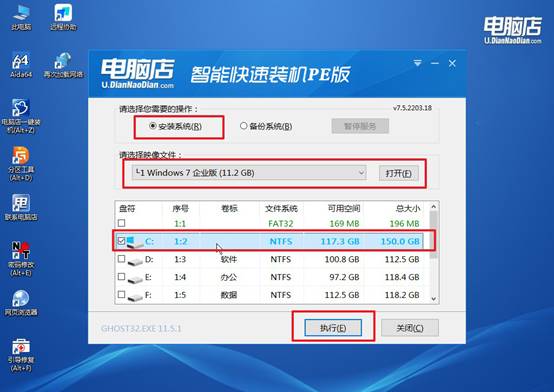
b. 在窗口中选择操作方式,打开win10的镜像,以及勾选系统盘,点击【执行】。
c. 这一步大家可以勾选【完成后重启】,待进度条完成后即可自动进入系统部署。
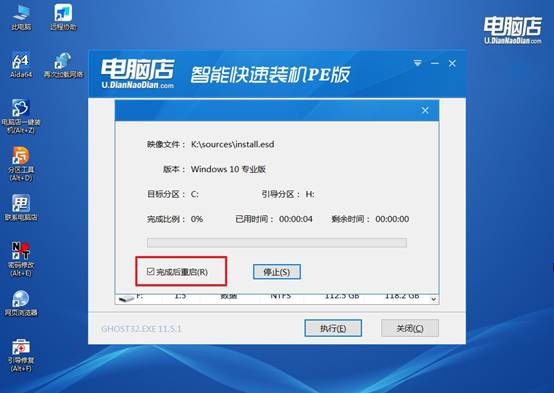
d、等待安装重启即可进入win7系统。
四、u盘装系统相关内容
蓝屏后陷入自动修复循环如何进入安全模式?
1、通过强制关机三次触发WinRE。开机出现Windows徽标时按住电源键强制关机,重复2–3次;第三次或第四次启动时系统会进入“自动修复”或恢复环境。进入WinRE后选择疑难解答→高级选项→启动设置→重启,重启后按数字5或F5进入“带网络的安全模式”。
2、若在自动修复界面直接有“启动设置”入口,可直接进入。部分机型在WinRE的“高级选项”中会直接列出“启动设置”,点击后重启,再按F5选择带网络的安全模式。若没有该入口,先尝试“启动修复”或“系统还原”,再回到启动设置。
本文讲解了电脑怎样重装系统用u盘,是不是很简单呢?文章开头的情况,其实很多人都会遇到,尤其是设备对应的厂商官网早就停止更新,你也不可能为了一个外设换掉整台电脑。而U盘启动盘里提前放好合适的系统,一旦电脑有问题,进PE把系统分区清掉装回那个版本。