

怎么重装电脑的系统版本不变,怎么重装电脑的系统版本更新
发布时间:2026-11-17 10:06:58
怎么重装电脑的系统版本不变?那你得使用u盘启动盘来重装系统了,只有它可以让你自行选择需要安装的系统,毕竟系统镜像是要自己准备的。很多人都会遇到原系统好好的,结果系统一个不注意,就给你更新系统了,导致电脑更新完打印机用不了、老软件还闪退。你想退回去,品牌恢复分区又只给更老的出厂版本。U盘启动盘,就可以让你解决怎么重装电脑的系统版本更新的问题。

一、电脑重装win系统工具
1、磁盘分区工具:可使用u盘启动盘内置的工具
2、系统版本:win10专业版
3、装机工具:电脑店u盘启动盘,内置众多工具,可以通过官方下载制作
二、电脑重装win系统准备
1、务必备份重要数据
重装系统通常会格式化系统盘(C盘),桌面、文档、下载等默认位置的数据会丢失,浏览器书签、软件配置等也应提前备份。非系统盘虽一般不受影响,但分区操作仍有风险,重要资料最好另存到移动硬盘或云盘。
2、准备Windows镜像
建议从微软官网可靠渠道下载 Windows 原版镜像,并提前制作好启动 U 盘。安装过程中保持电源稳定,系统装完后及时安装网卡、显卡等驱动和系统更新。
1、做启动盘
a.电脑能上网后,打开电脑店官网,把U盘启动盘制作程序下载解压备用。

b.准备一个容量8G以上的U盘,插到电脑USB口。U盘里有用的文件先备份,制作过程会清空。
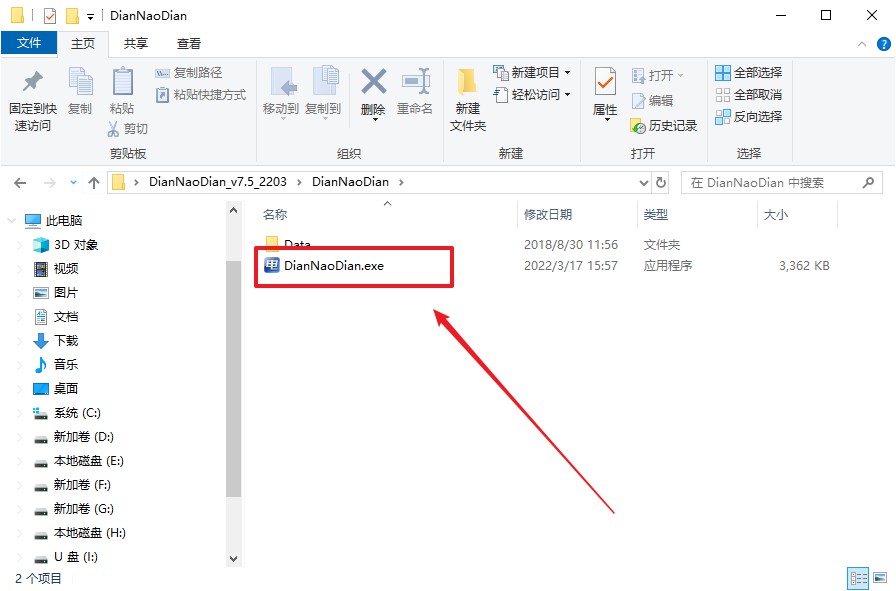
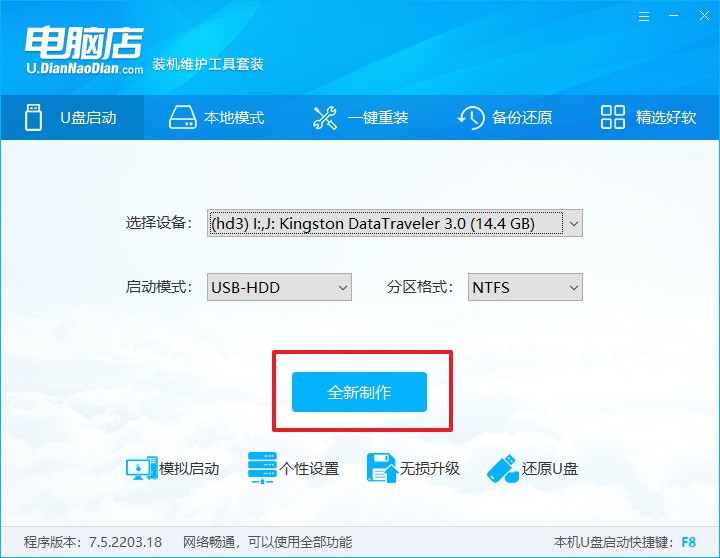
c. 启动模式选 USB-HDD,分区格式选 NTFS,点“全新制作”。注意,U盘里原有东西会没,先备份。
2、设置u盘启动顺序
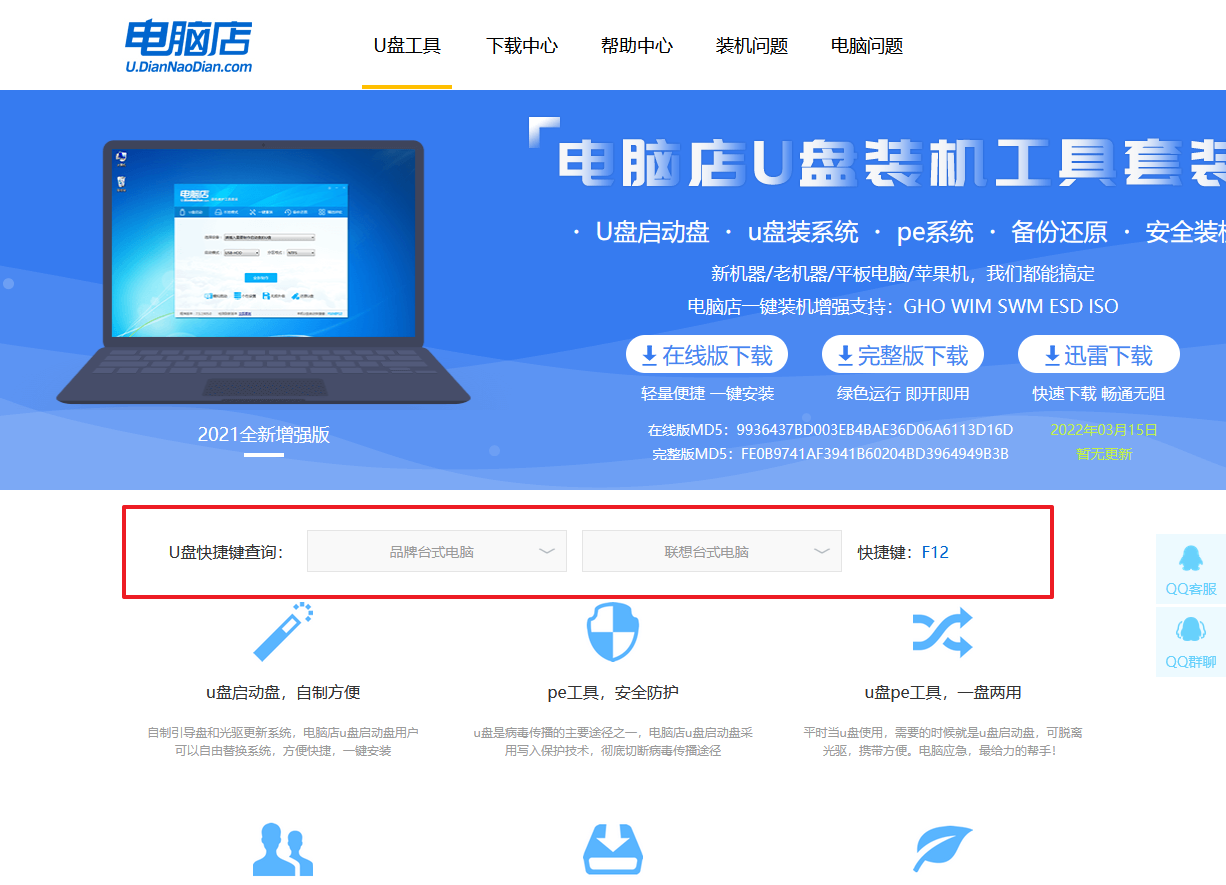
a. 先确认电脑品牌和具体型号,到电脑店首页查对应的u盘启动快捷键。
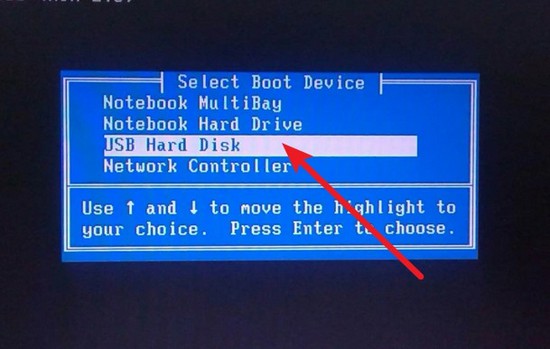
b.U盘插在电脑上,重启。开机画面出现时,连续按快捷启动键,会跳出启动设备选择列表。
c.在列表里找带USB字样的项,选中后回车。
d.随后进入电脑店WinPE菜单,按数字【1】,再回车。
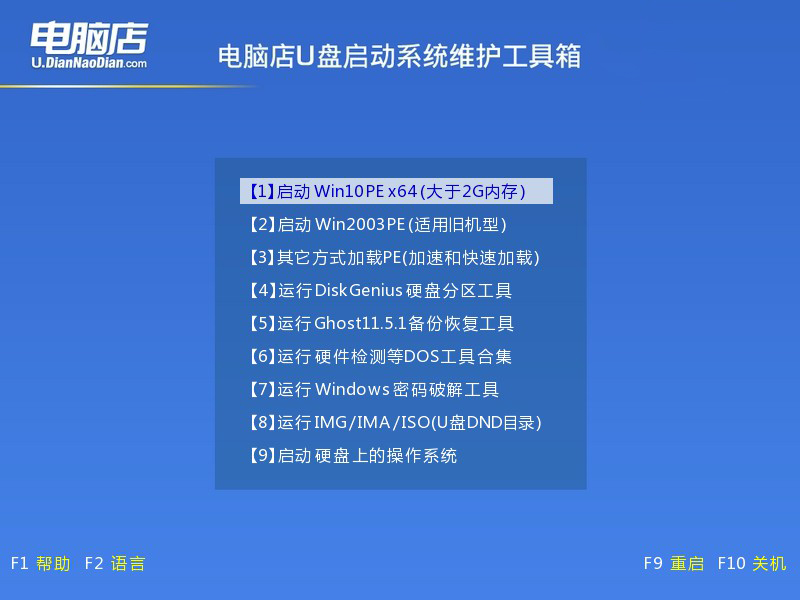
3、u盘装系统
a.进到PE桌面后,找到装机工具并打开。
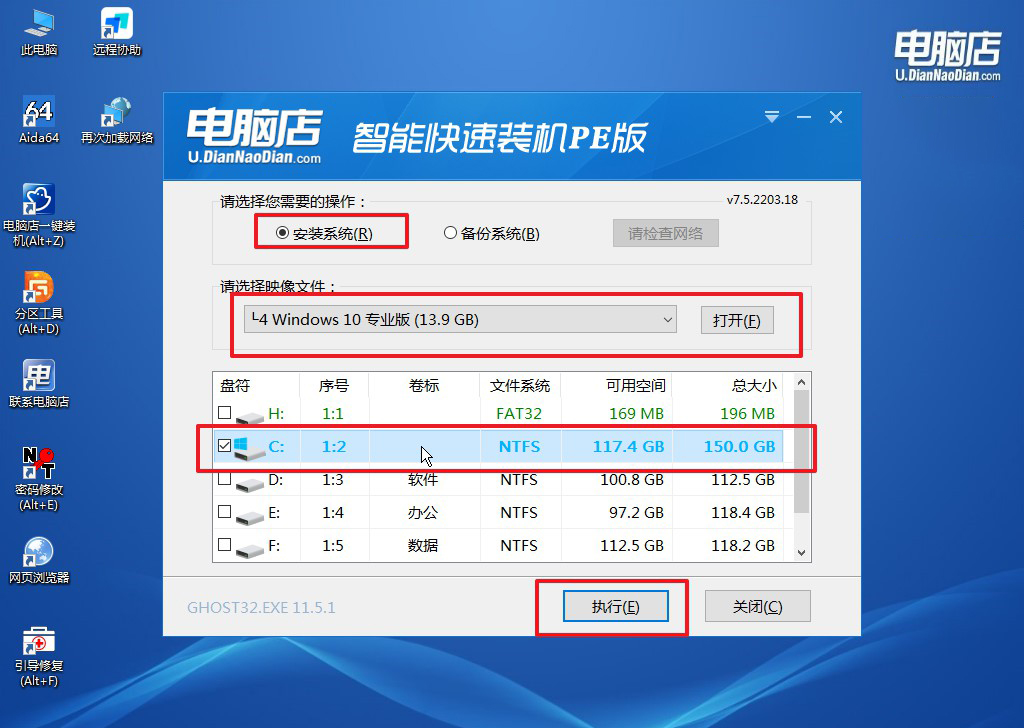
b. 如图所示,按软件界面提示把安装选项设好,确认后点“执行”。
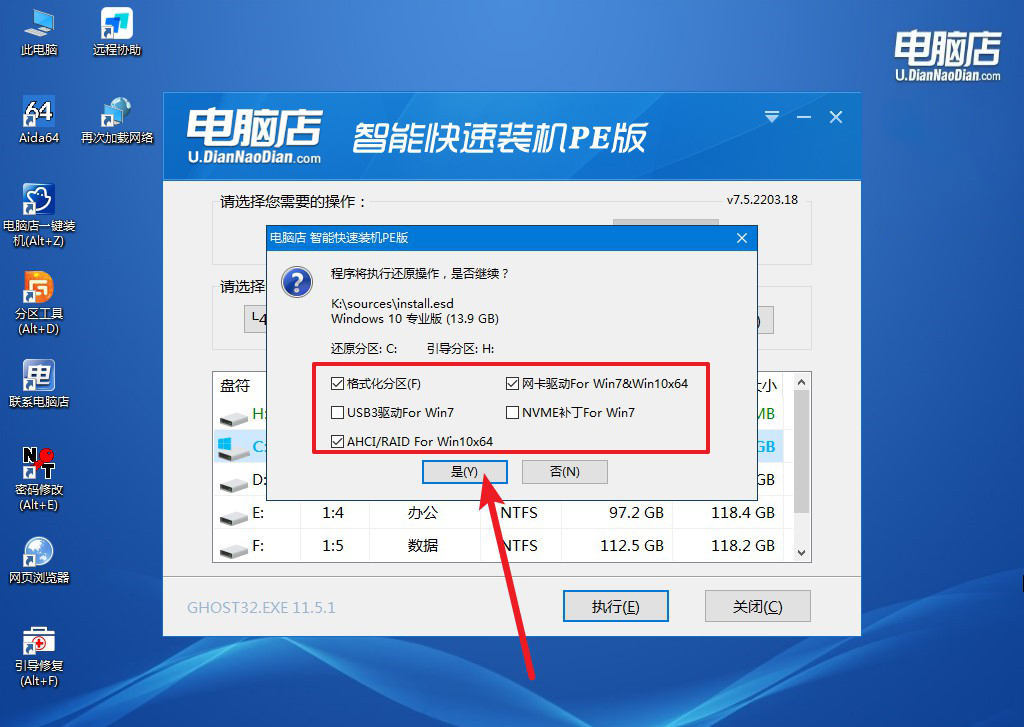
c.千万不要忘记勾“完成后重启”,后续电脑第一次重启,把U盘拔掉。
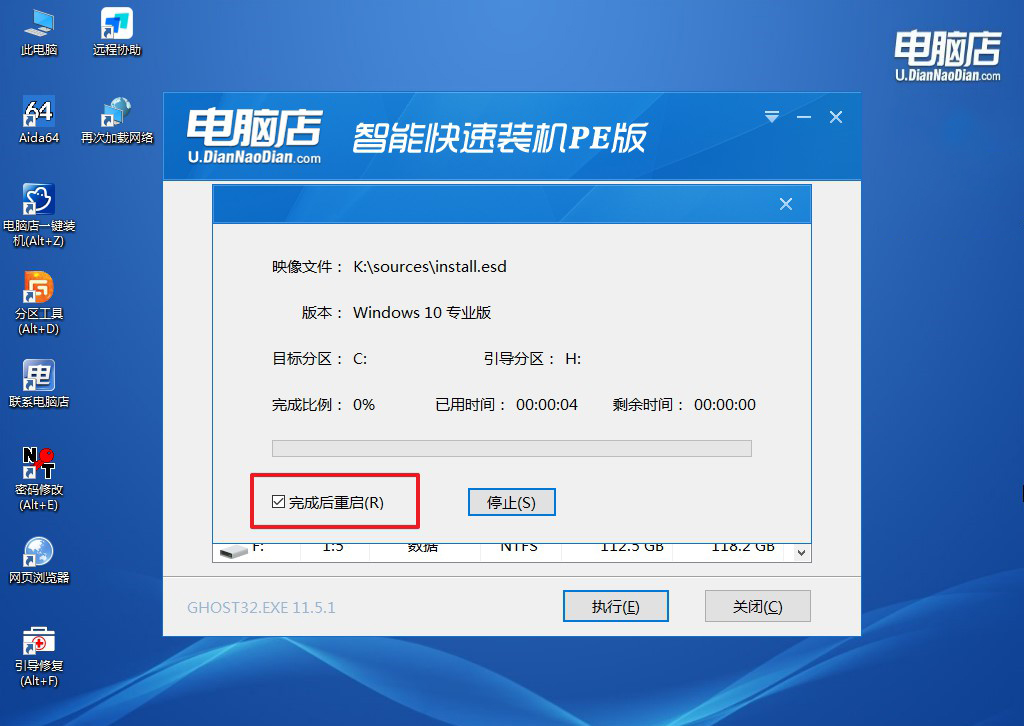
4、电脑会自动开始复制文件、部署系统,期间可能黑屏重启几次,不要中途断电。
四、电脑重装win系统常见问题
磁盘碎片太多导致读写慢如何整理?
1、使用图形界面“碎片整理和优化驱动器”。按Win+S搜索“碎片整理”或“Defragment”,打开工具后选中目标机械硬盘,先点击“分析”查看碎片率,再点击“优化”。若碎片率较高(通常超过10%),整理收益较为明显。
2、通过驱动器属性进入优化工具。右键目标磁盘→属性→“工具”选项卡,点击“优化”,选择需要整理的机械硬盘后执行“优化”。该入口与搜索打开的工具功能相同,适合习惯从盘符属性进入的用户。
3、以管理员运行命令行defrag并显示进度。打开命令提示符(管理员),输入defrag C: /V /U(将C替换为目标盘符),/V输出详细报告,/U显示进度。如需更高优先级可加/H,适合希望在后台精确查看整理过程的场景。
本文讲解了怎么重装电脑的系统版本更新,你学会了吗?u盘启动盘中,你可以提前把原版本的win10系统ISO放进U盘可见区,进PE后打开一键装机,选这个ISO、选系统分区,装完就是原版本,电脑就可以保持版本不变了。最后,祝大家使用u盘启动盘重装系统顺利。