

u启动制作u盘启动盘详细教程-U启动制作U盘启动盘详细步骤
发布时间:2026-11-17 10:07:25
u启动制作u盘启动盘详细教程。很多干工程、做财务、跑旧版行业软件的人,使用电脑的时候都希望系统一直都是一个样。当然,这不是因为使用偏好,而是生产要求。比如说某些软件只认证某个Win7构建号,升级之后无法使用、报表格式错乱、插件加载失败;而且,你去找厂商技术支持,人家第一句话就是“请保持在原版本”。所以,下面还是一起来学习U启动制作U盘启动盘详细步骤。

一、重装系统的工具
镜像文件:win7企业版
启动盘工具:电脑店u盘启动盘(u.diannaodian.com)
二、重装系统的准备
1、准备容量充足、质量可靠的U盘:建议使用8GB及以上容量的U盘,16GB更稳妥。尽量选择正规品牌U盘,制作前确认其可正常读写。
2、制作完成后进行启动测试:写入完成后先安全弹出U盘,再在目标电脑上测试能否从U盘启动。确认无误后,再保存备用安装系统。
3、获取可靠的操作系统镜像:请从微软官网或其他官方、可信渠道下载系统镜像。下载完成后,使用SHA256等校验工具核对哈希值,确认镜像完整且未被篡改。
三、重装系统的具体步骤
1、制作u盘启动盘
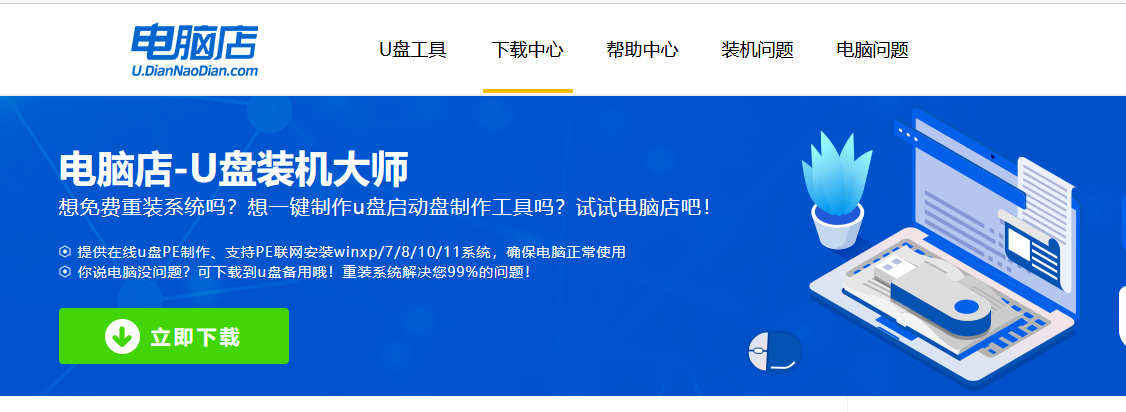
a.先访问电脑店站点,在下载区找到启动盘制作端,保存到本机。
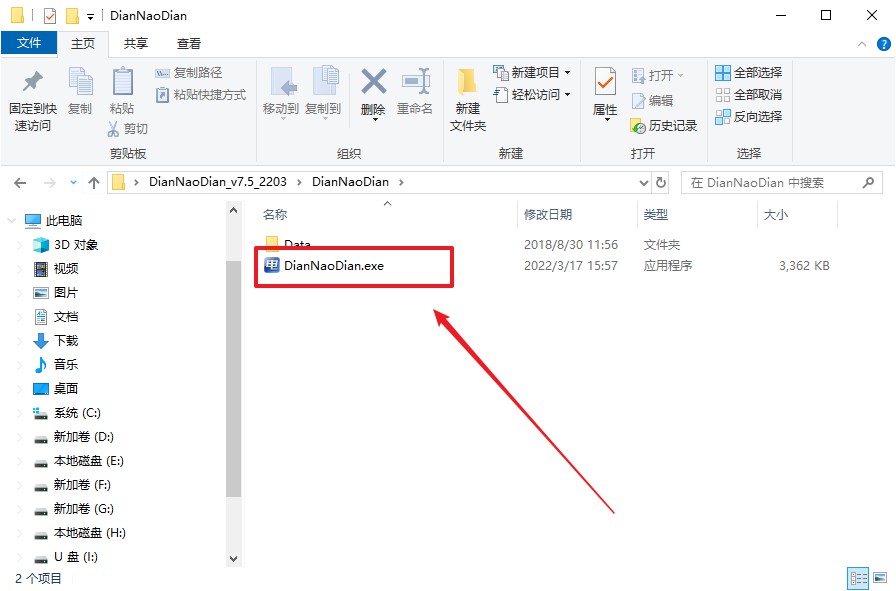
b.解压后运行程序。准备一个U盘接上电脑,里面若有东西先挪走,制作过程会清除掉。
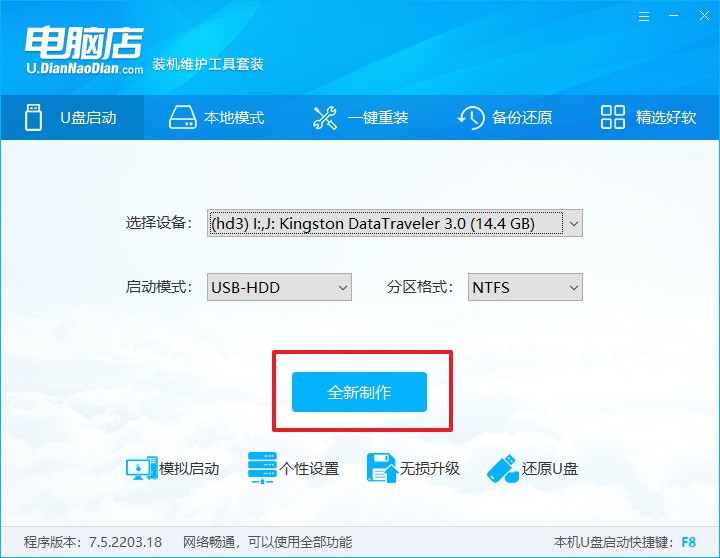
c.程序认出U盘后,启动方式和分区格式,如无意外,可以直接保持默认,点击 “全新制作”。
d.弹窗问是否继续时确认即可。进度走完并提示成功,这个U盘就能用来引导装机了。
2、设置u盘启动
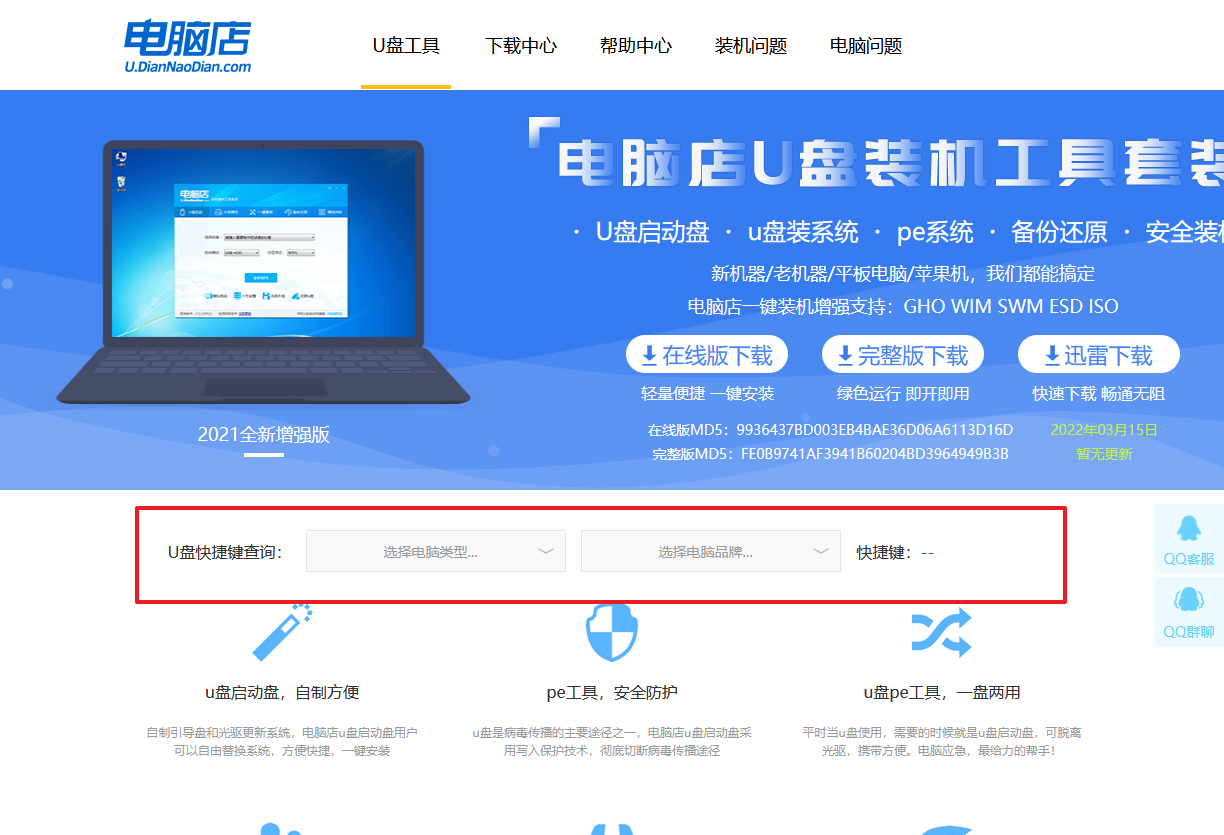
a.在电脑店查一下本机品牌对应的引导u盘启动快捷键,记下来。注意,不同电脑的u盘启动快捷键,通常是不太一样的。
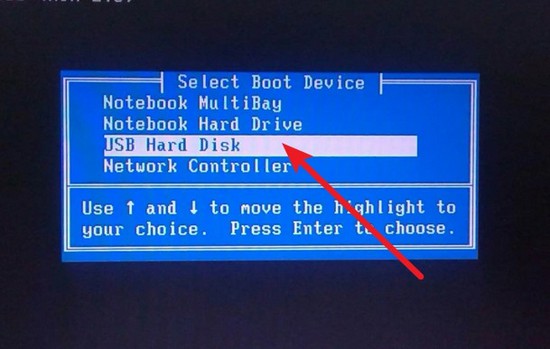
b. U盘不要拔,重启电脑。开机时反复点按那个快捷键,直到出现启动设备列表。
c.用方向键把光标移动至U盘选项,按下回车,进入电脑店winpe主菜单。
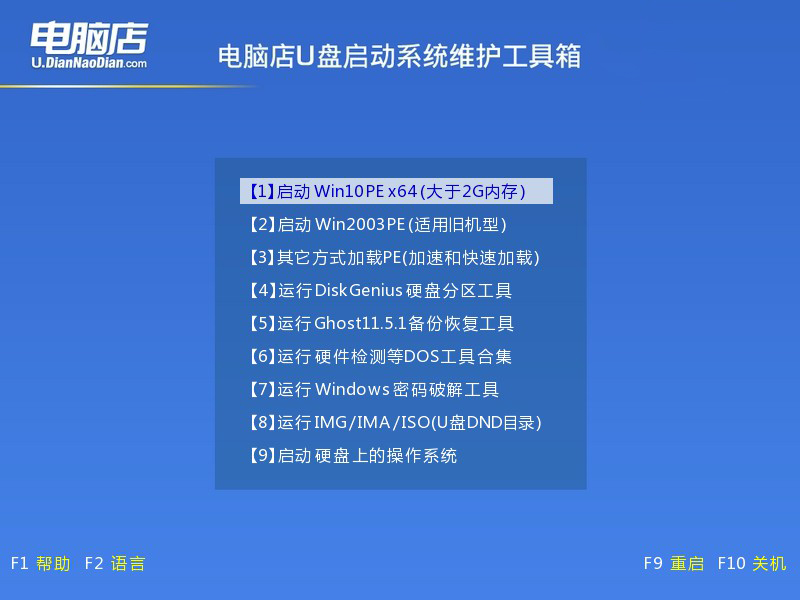
d. 随后出现电脑店WinPE菜单。新电脑选第一项,老电脑选第二项,回车进PE。
3、u盘装系统
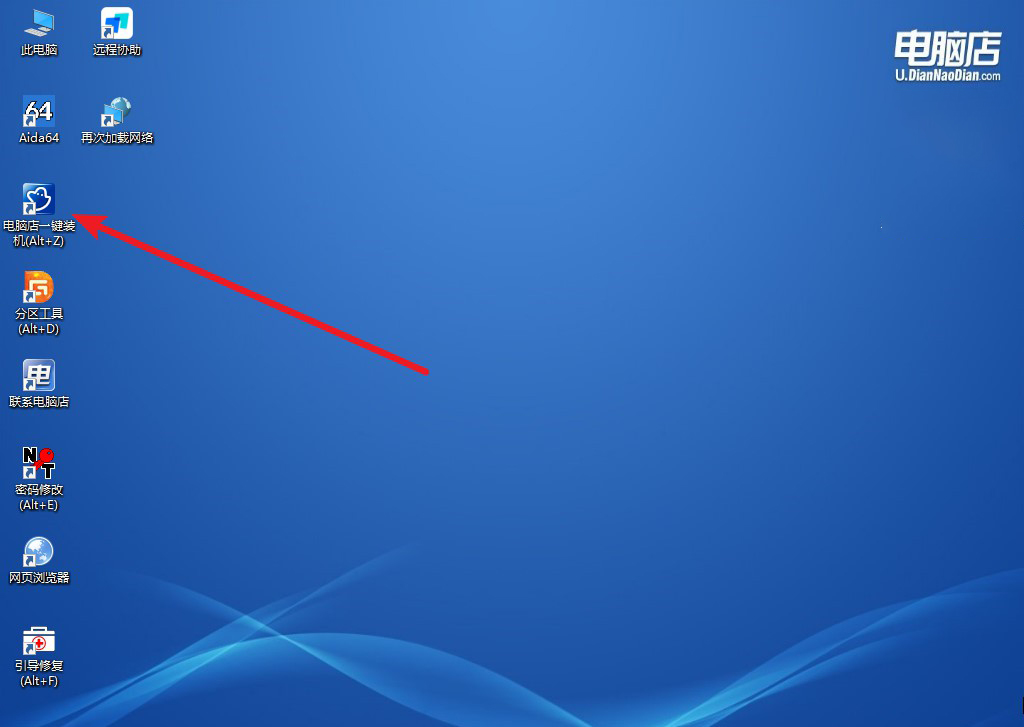
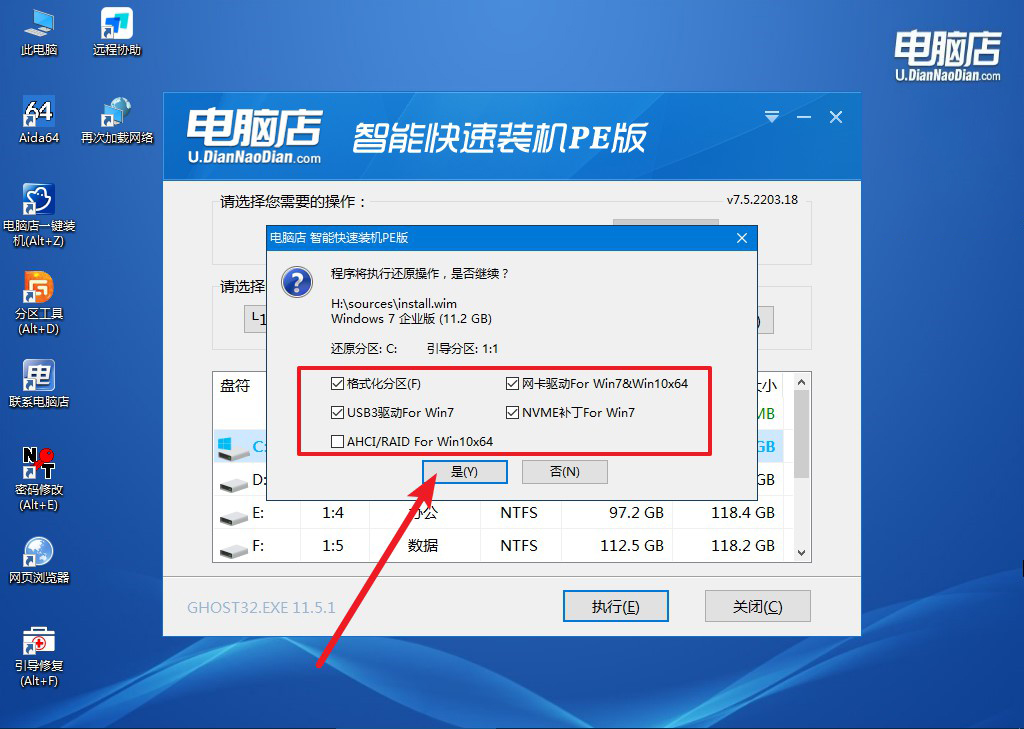
a.进PE桌面后,打开“电脑店一键装机”,如图所示。
b.在窗口里找到Windows镜像的存放位置,并选好系统要装到的分区C盘,点“执行”。
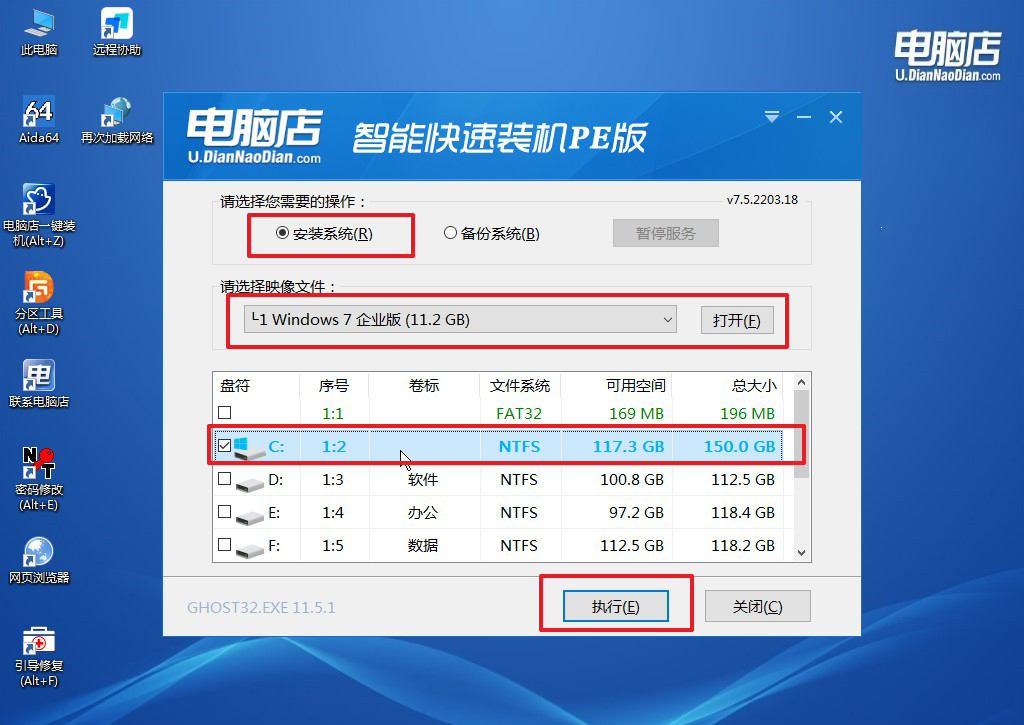
c.还原选项不动,直接默认;程序会自动释放镜像。完成后电脑会重启,最后进入Windows系统桌面。
四、电脑系统的常见问题
网络延迟突然变得很高,玩游戏卡顿,如何通过Ping定位延迟来源?
1、先对本地网关和游戏服务器分别执行Ping,区分内外网。打开命令提示符,先ping路由器网关(如ping 192.168.1.1),若网关延迟已很高,问题在本地Wi-Fi或路由器;若网关正常,再ping游戏服务器IP或域名,若对端延迟高而网关正常,问题在运营商路径或服务器侧。
2、使用tracert逐跳追踪,定位高延迟出现在哪一跳。执行tracert -d <游戏服务器IP或域名>,-d不解析主机名可加快输出。观察每一跳的延迟,若从某一跳开始延迟骤升,说明问题出在该节点或其后的运营商链路,而非你的电脑或本地网络。
以上就是U启动制作U盘启动盘详细步骤,是不是很简单呢。所以,如果你的电脑也有类似文章开头的情况,不要忘记U盘启动盘里提前放好同构建号的原版ISO,再放好行业软件、设备驱动和运行库;进PE后先备份C盘里的授权文件和配置目录,再选镜像释放到系统重装。