

电脑店u盘怎么装系统 -电脑店u盘装系统教程【方法】
发布时间:2026-11-17 10:08:05
电脑店u盘怎么装系统?电脑店PE和系统镜像是分开的:PE写在隐藏分区,Win10 21H2、22H2甚至LTSC的ISO当普通文件放在可见区,进PE打开安装入口按文件名选版本,换版本只删换ISO,启动盘不用重做。做盘时可见区建“ISO”和“驱动”两个文件夹,镜像文件名用英文加版本号,驱动按品牌型号放,等你要重装,就可以直接用了。下面就来看看电脑店u盘装系统教程【方法】。

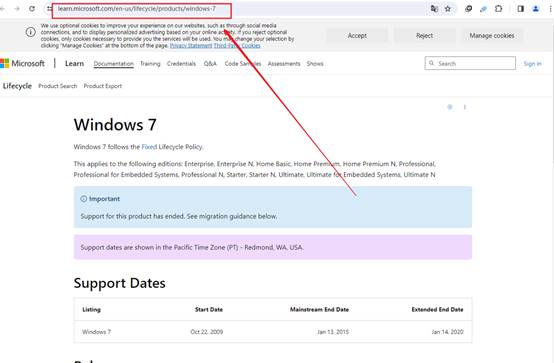
一、u盘装win7所需的工具
1、系统镜像:Windows 7
2、写入工具:电脑店U盘启动盘,官网为 u.diannaodian.com
二、u盘装win7准备事项
1、磁盘分区与数据安全:Win7 传统安装通常对应 MBR+Legacy;GPT/UEFI 硬盘可能需要转换格式。转换或格式化前,整盘重要数据都要异地备份。
2、工具不要只看新版:部分新版启动盘程序主要面向 Win10/11,写入 Win7 时容易在引导阶段卡住。选择对旧系统兼容较好的电脑店工具或对应旧版本,制作完成后先试启动。
3、镜像来源要可验证不要随意下载“精简版”“优化版”。从官方渠道或可信镜像索引站获取原版 ISO,核对 SHA1/SHA256,确认 SP1、语言、位数无误。
三、u盘装win7操作步骤
1、制作u盘启动盘
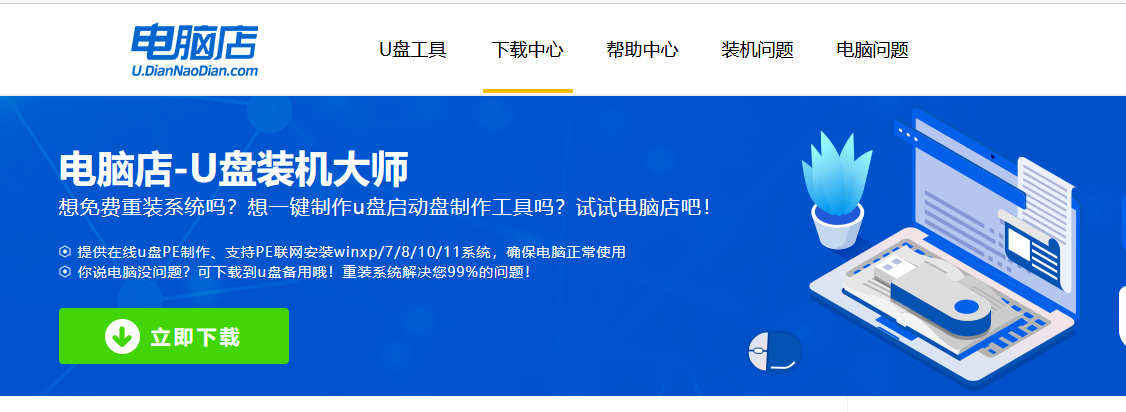
a.打开电脑店官网,找到下载中心,把U盘启动盘制作工具存到电脑里。下到的是压缩包就先解压。
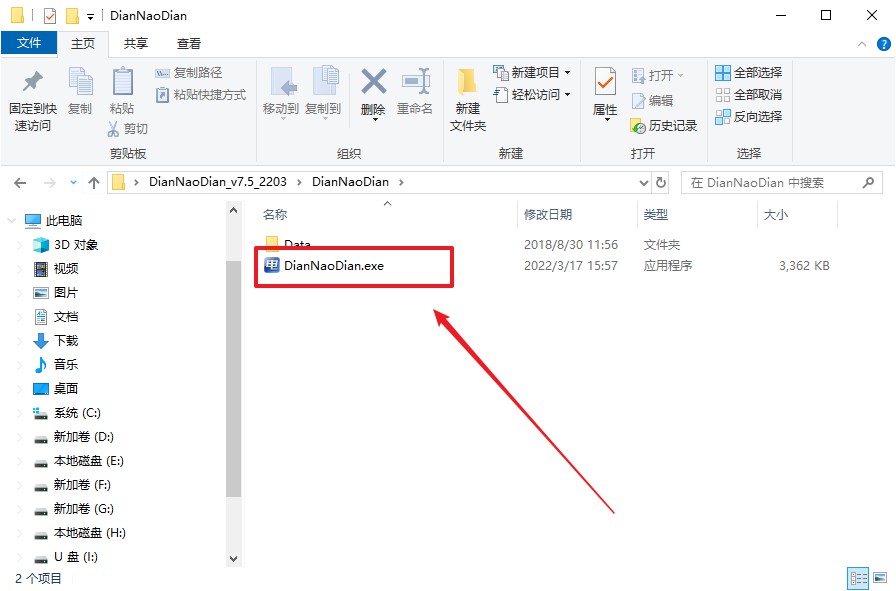
b.双击安装程序,按提示装完,打开主界面。拿一个8G以上的U盘插上,里面东西提前清空。
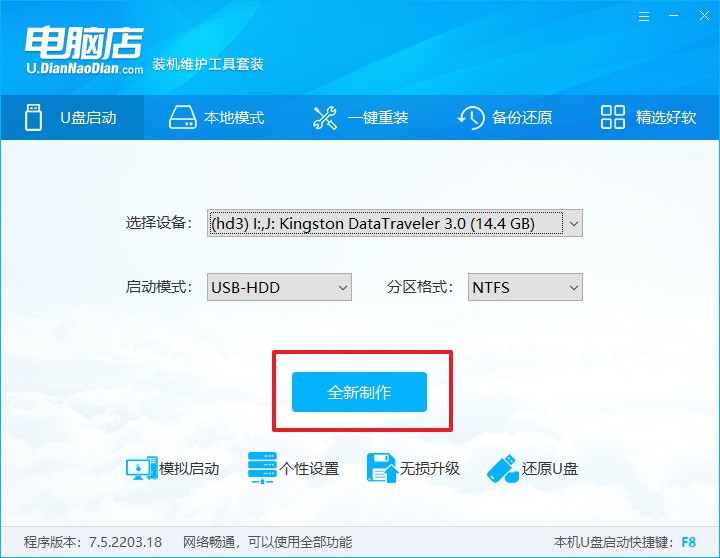
c. 软件会自动识别U盘,确认盘符没选错,点“开始制作”,它会自己格式化并写入启动环境。
2、BIOS设置u盘启动
a.不知道自己电脑按哪个键,就去电脑店首页查u盘启动快捷键。选中款式和品牌,能看到对应快捷键,比如联想F12、华硕F8。
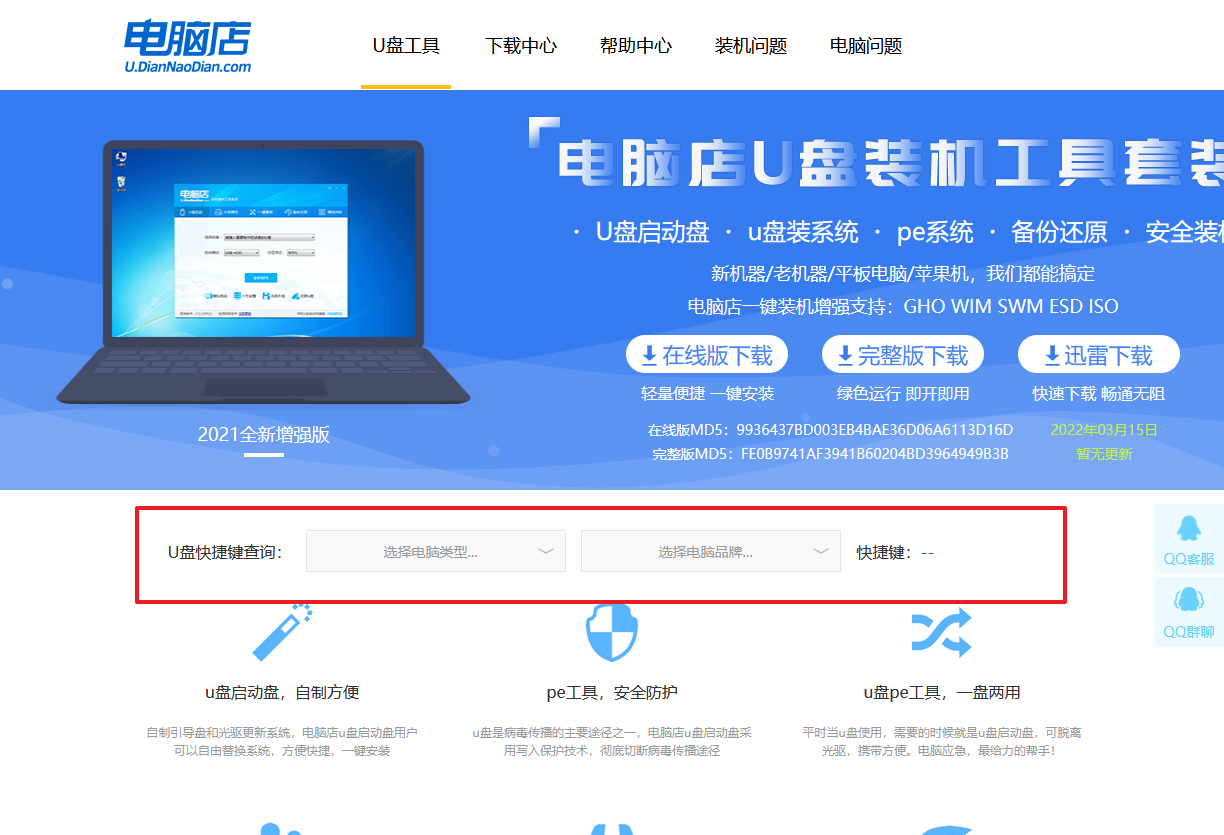
b.U盘插到要装系统的机器上,重启。开机Logo一出来就连续按那个键,直到启动菜单弹出来。
c.如果没弹菜单,进了BIOS,就用上下键把U盘项挪到最上面,按F10保存退出。有些机器保存键不一样,看屏幕提示。
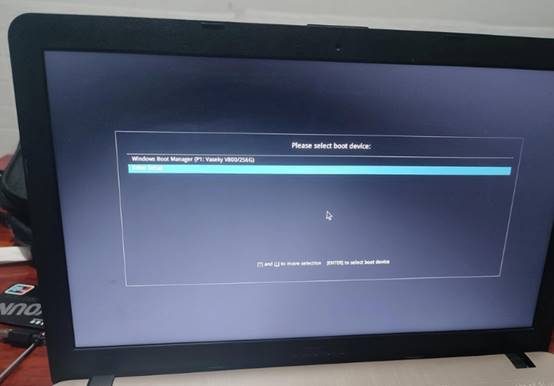
d.重启后加载PE,出现菜单选【1】回车,进PE桌面。
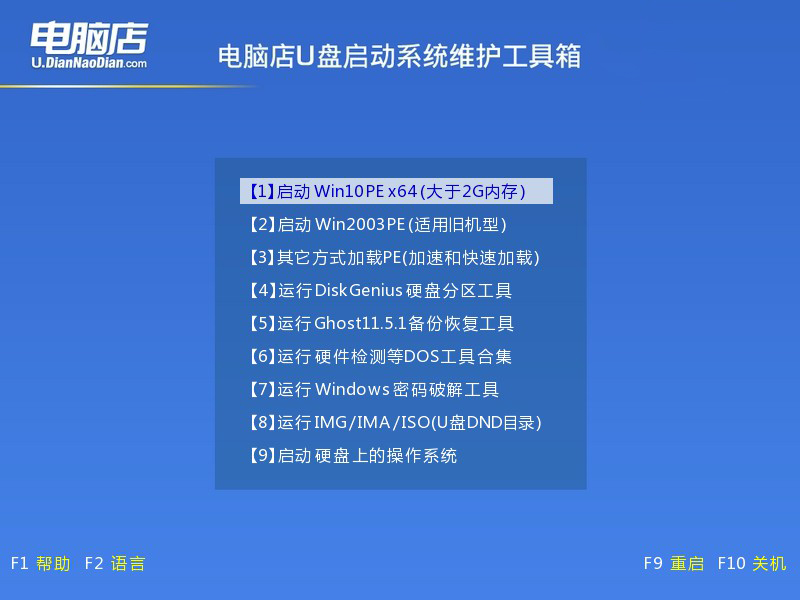
3、u盘装系统
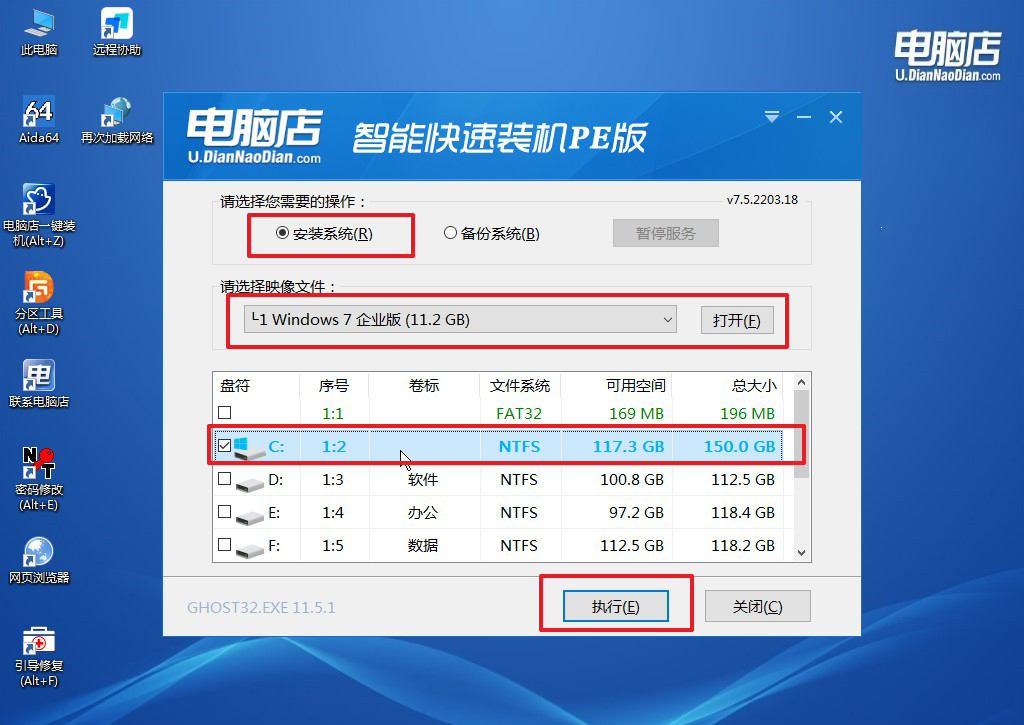
a.进PE后双击“电脑店一键装机”。它一般会自动定位镜像,没找到就手动浏览选。
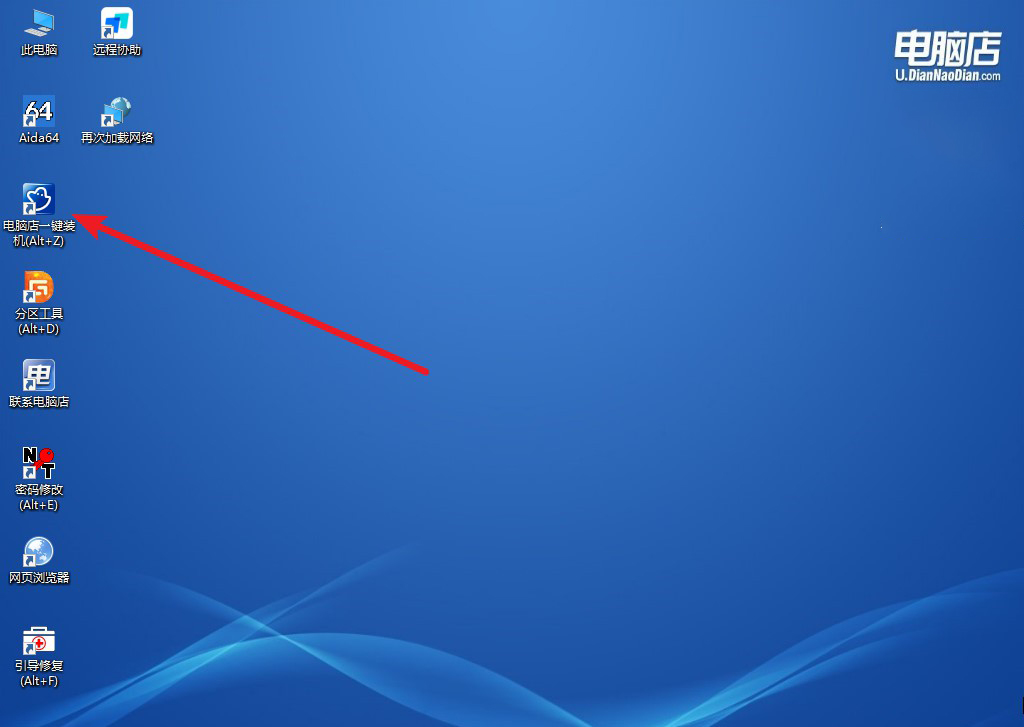
b.安装目标选C盘,看清楚容量再点,别选到别的盘,然后点“执行”。
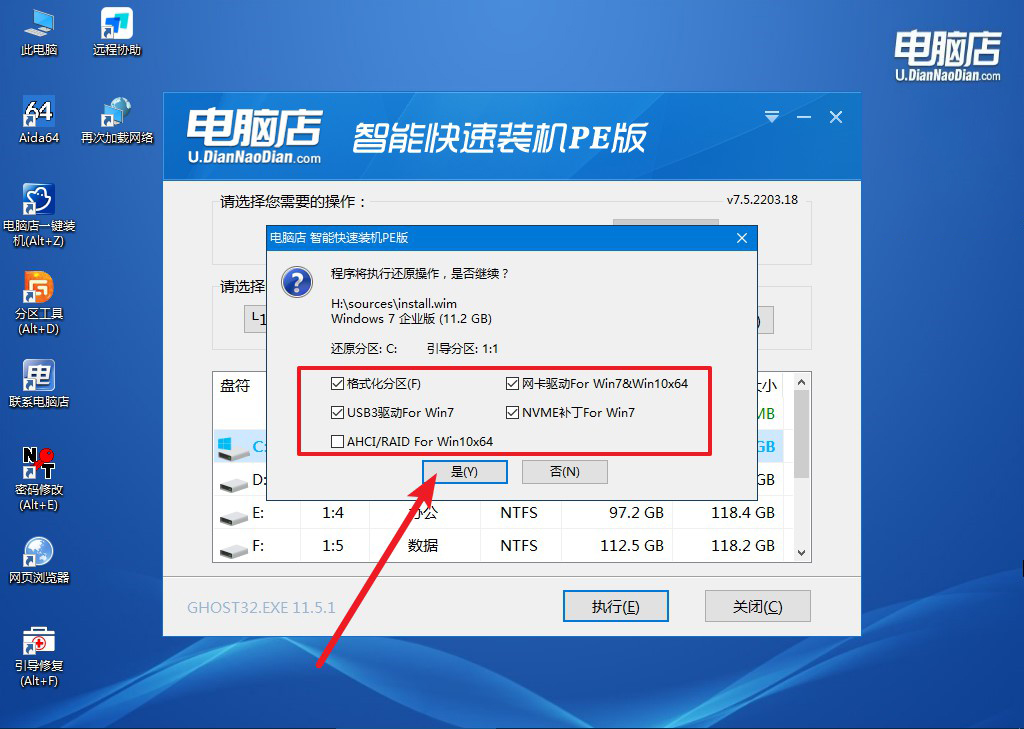
c.弹出设置窗口,参数不动,直接点“是”继续。
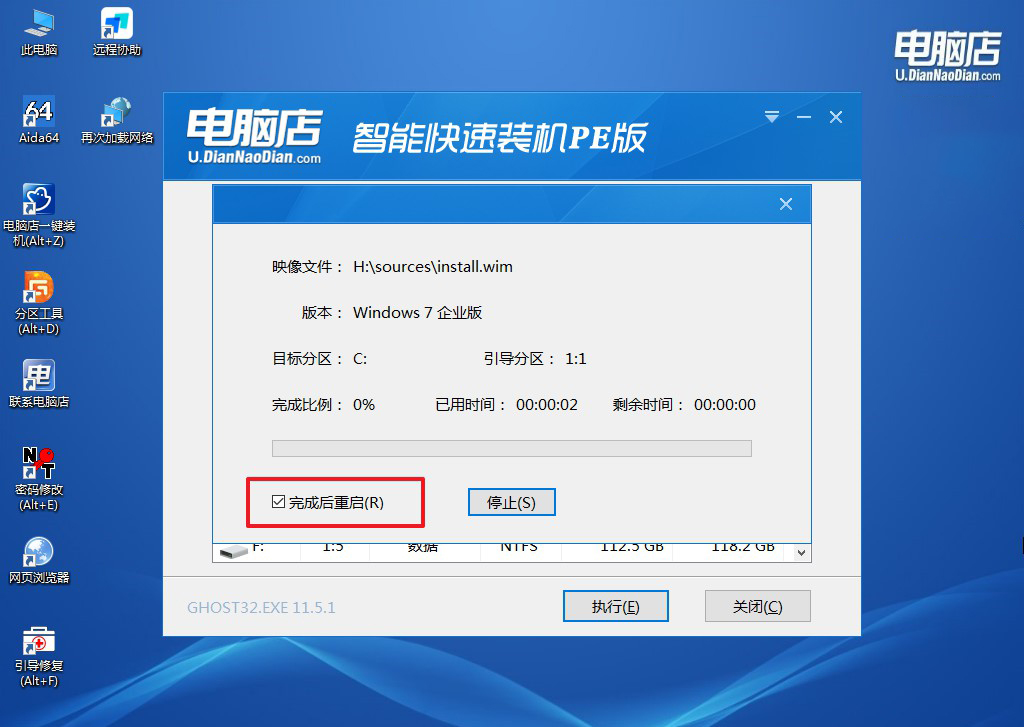
d.接着会再弹一个窗,把“完成后自动重启”勾上。第一次重启时赶紧拔U盘,不然又进PE了。后面系统自己部署,等它装完进桌面就行。
四、重装系统相关内容
文件夹选项中的“显示隐藏的文件、文件夹和驱动器”设置后不生效,如何修复?
1、更改选项后点击“确定”,再在文件夹内按F5刷新。部分Windows版本中,文件夹选项的更改需要点击确定后,在资源管理器窗口内刷新一次才会实际应用;不要只点击“应用”就关闭窗口。
2、通过注册表修复SHOWALLCheckedValue和CheckedValue。定位到HKEY_LOCAL_MACHINE\SOFTWARE\Microsoft\Windows\CurrentVersion\Explorer\Advanced\Folder\Hidden,检查SHOWALLCheckedValue和CheckedValue的DWORD值,将其设为1(十六进制),刷新或重启资源管理器后再查看。
现在,你学会电脑店u盘装系统教程【方法】了吧。放心,就算你家里几台电脑版本不一样时,工具也能跟着电脑换镜像,而不是每换一台就重做一次盘。注意,新电脑选标准PE,内存小或旧电脑选老机型那项,选错了可能加载到一半黑屏,退回来重选就行,不用重做U盘。