

电脑店u盘启动pe装系统,电脑店u盘启动怎么安装系统使用
发布时间:2026-11-18 10:03:19

一、winpe安装系统所需工具
1、系统版本:win10专业版
2、装机工具:电脑店u盘启动盘制作工具(进入u.diannaodian.com下载即可)
3、u盘工具:8GB或以上容量的空白u盘
二、winpe安装系统准备工作
1、准备系统驱动程序:如果计划在不同硬件上安装系统,收集并准备好相应硬件的驱动程序。这包括主板、显卡、网卡等硬件设备的驱动程序。
2、查看系统要求:确认所选的Windows版本符合计算机硬件和软件的最低系统要求。
三、winpe安装系统教程
1、制作u盘启动盘
a. 下载最新版的电脑店u盘启动盘制作工具,注意需要关掉防火墙及其他杀毒软件!

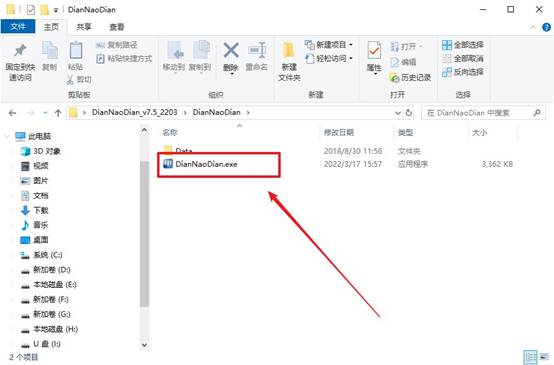
b.制作工具下载完成后,解压并打开电脑店的程序。
c.将u盘插入电脑当中,软件会自动识别到u盘的信息。默认其他设置,直接点击【全新制作】。
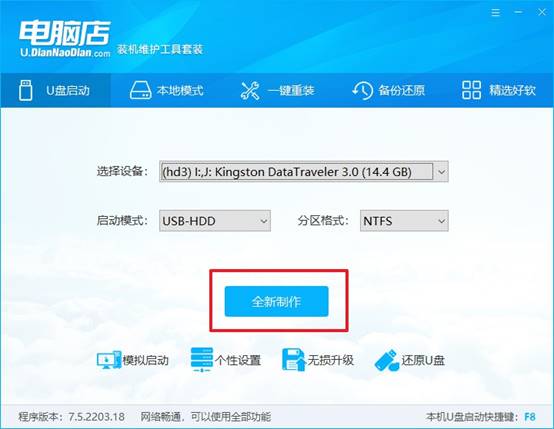
d.当提示格式化的时候,点击【确定】,等待制作即可。
2、设置u盘启动
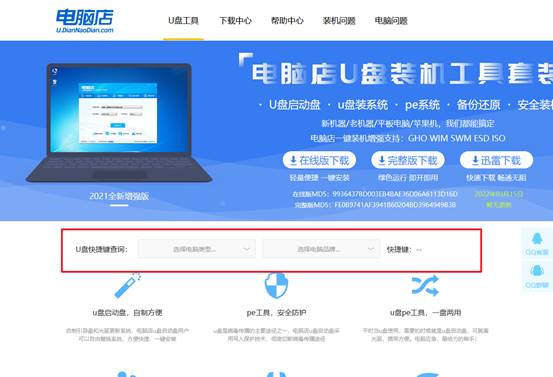
a.在电脑店官网首页可查询u盘启动快捷键,接下来的操作中会用到。
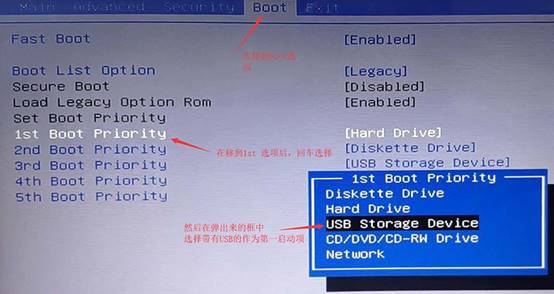
b. 重启或开机,当出现画面时迅速按下快捷键,即可进入启动项设置界面,选择u盘回车。
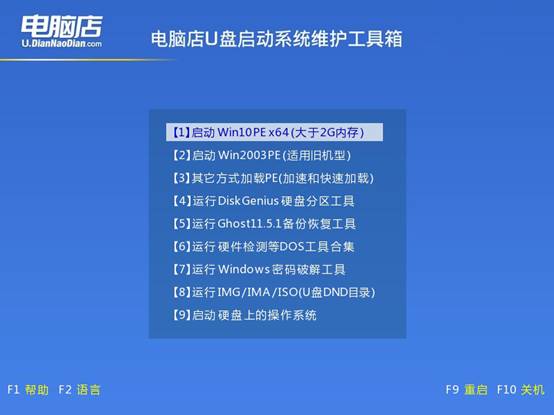
c. 之后就会进入电脑店winpe主菜单,选择【1】Win10X64PE(2G以上内存),回车进入电脑店PE桌面。
3、u盘装系统
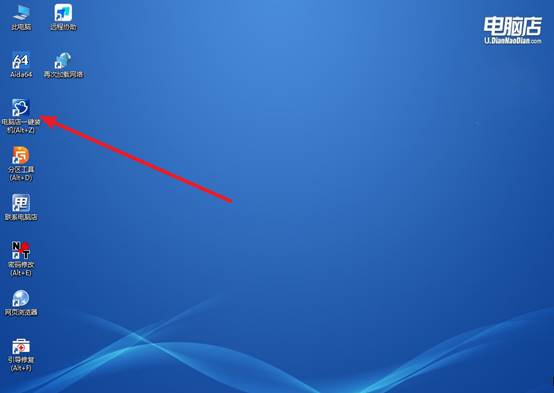
a.进入电脑店winpe,在桌面打开一键装机的软件,如下图所示:
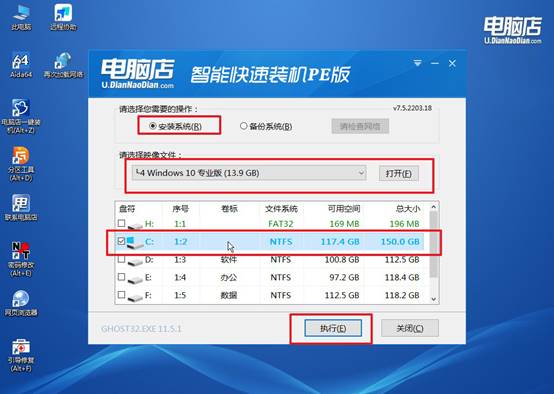
b. 如图所示,选择安装系统后打开镜像、选择盘符,点击【执行】。
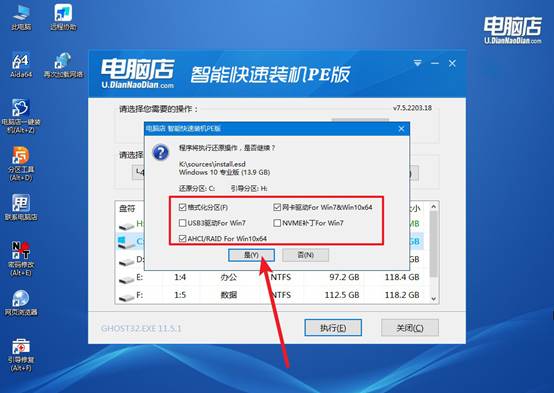
c. 在一键还原窗口中,默认设置点击【是】即可。
d.接下来等待安装,完成后重启就可以进入系统了!
四、winpe安装系统相关内容
升级时提示TPM未开启如何在BIOS中打开?
1、Intel平台在BIOS中启用PTT。重启按Del或F2进入BIOS,在Advanced或Security菜单中找到Intel Platform Trust Technology (PTT)或PTT Configuration,将其设为Enabled;华硕主板也可在Advanced→PCH-FW Configuration中将TPM Device Selection设为Enable Firmware TPM。
2、AMD平台在BIOS中启用fTPM。在BIOS的Advanced或Security菜单中找到AMD fTPM configuration或AMD Firmware TPM,将其设为Enabled,保存退出。部分联想机型需在Security→Trusted Computing中将TPM Device Selection改为PTT或fTPM。
本文讲解了电脑店u盘启动怎么安装系统使用,你学会了吗。如果你只是想制作一个能够启动电脑的U盘,却下载了一个只能在Windows桌面运行的一键重装工具,自然无法达到预期效果。所以,操作前最好先弄清楚自己需要的是制作启动盘,还是利用启动盘安装系统。