

惠普笔记本 u盘重装系统,惠普笔记本电脑u盘重装系统步骤
发布时间:2026-11-18 10:04:31

一、重装系统所需工具
电脑型号: 惠普
系统版本:win10专业版
装机工具:8GB或以上的空白u盘,以及电脑店u盘启动盘制作工具
二、重装系统前的准备
1、备份数据、导出书签和设置:如果您使用浏览器收藏夹和特定设置,导出这些书签和设置以备份它们。这可以在重装系统后恢复您的浏览体验。
2、收集驱动程序和程序安装文件:在系统重装后,您需要重新安装硬件驱动程序和应用程序。准备这些驱动程序和安装文件,以便在需要时可以快速访问它们。
3、记录系统设置:在重装系统之前,记录您当前的系统设置,包括网络配置、用户帐户信息、无线网络密码等。这将有助于您在重装后还原这些设置。
三、重装系统详细教程
1、制作u盘启动盘
a.下载最新版的电脑店u盘启动盘制作工具,注意需要关掉防火墙及其他杀毒软件!

b.解压后可直接打开制作工具的程序,u盘接入电脑,默认设置直接点击【全新制作】。
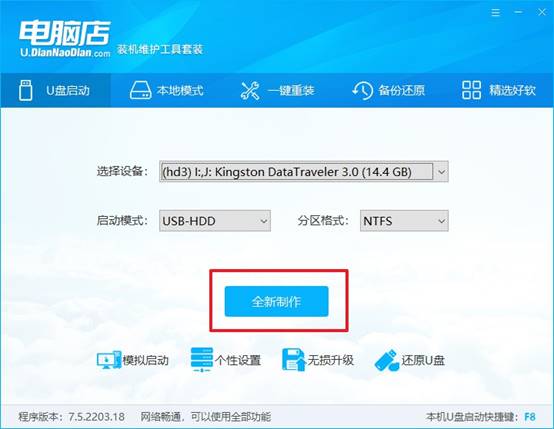
c.制作完成后,接下来需要下载系统镜像,一般推荐在msdn网站上下载,下载后将镜像保存在u盘启动盘或除系统盘以外的其他分区中。
2、设置进入u盘
a.查询u盘启动快捷键,也可参考如下的图片:
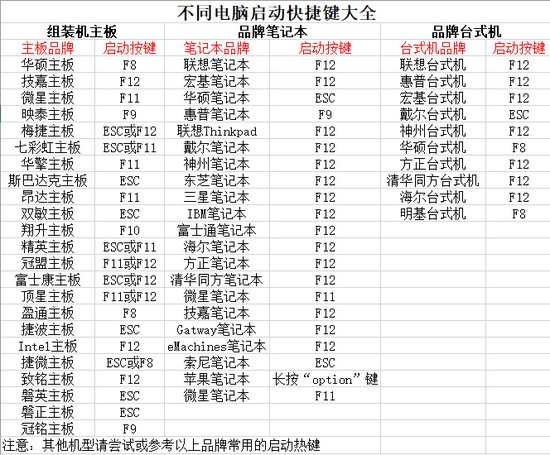
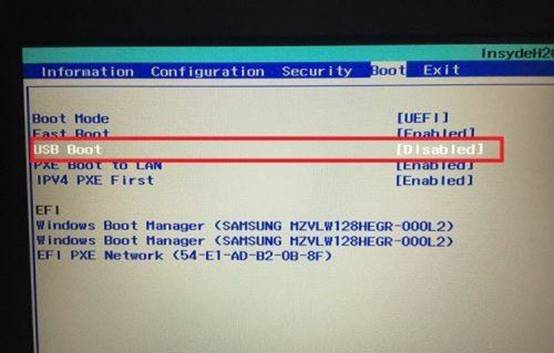
b.重启或开机,当出现画面时迅速按下u盘启动盘快捷键,即可进入启动项设置界面,选择u盘回车。
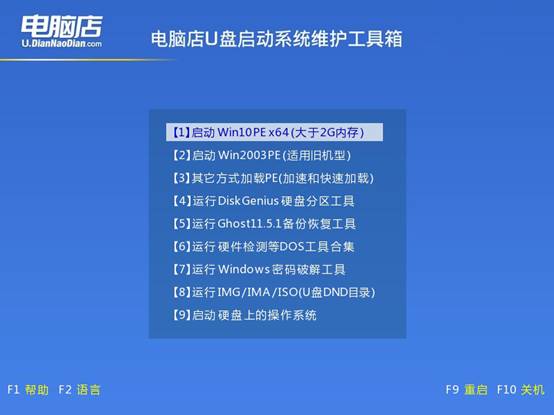
c.之后就会进入电脑店winpe主菜单,选择【1】Win10X64PE(2G以上内存),回车进入电脑店PE桌面。
3、u盘装系统
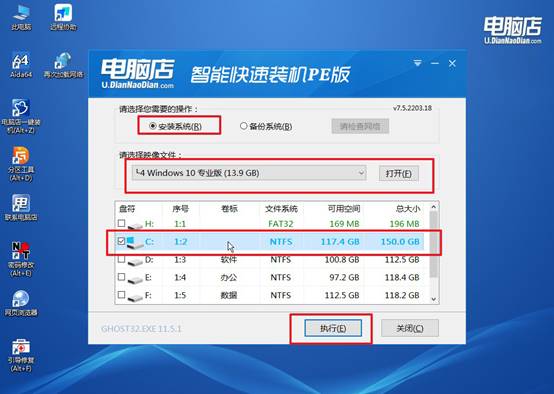
a.在桌面打开电脑店一键装机软件,如图所示,选择安装系统后打开镜像、选择盘符,点击【执行】。
b.在一键还原窗口中,默认设置点击【是】即可。
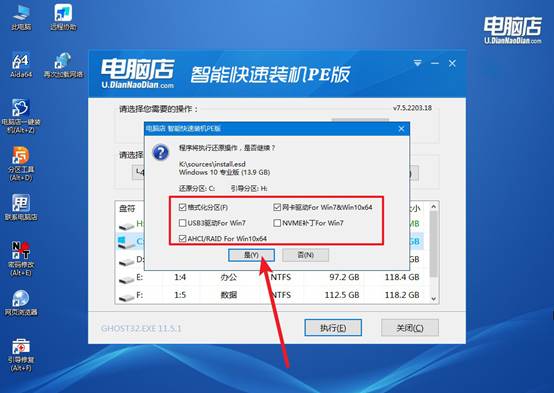
c.接下来等待安装,完成后重启就可以进入系统了!
四、重装相关内容
进程被意外结束导致系统异常如何恢复?
1、优先使用系统还原回退到异常发生前的时间点。按Win+R输入rstrui.exe,选择一个在进程被结束、系统开始异常之前创建的还原点进行还原。系统还原可回滚系统文件和配置状态,是恢复因关键进程被终止导致异常的首选路径。
2、以管理员运行SFC和DISM修复系统文件。依次执行sfc /scannow和DISM /Online /Cleanup-Image /RestoreHealth,修复因进程异常终止可能损坏的系统文件或组件存储,完成后重启电脑。
通过这些操作,你就可以学会惠普笔记本电脑u盘重装系统步骤了。U盘启动盘限制少,只要电脑能够正常识别U盘,并且硬件没有其他故障,就可以尝试通过启动菜单进入PE环境,再根据需要进行系统安装。还有一点比较方便,就是制作完成之后可以反复使用,不需要重新制作。