

戴尔电脑怎么用u盘重装系统-戴尔如何用U盘重装系统
发布时间:2026-11-19 10:06:24

一、u盘装系统所需工具
1、主板品牌:戴尔
2、系统版本:win10专业版
3、装机工具:电脑店u盘启动盘,请认准官网u.diannaodian.com
二、u盘装系统准备工作
1、文件备份:
在重新安装操作系统之前,务必备份所有重要的文件,如文档、照片、音乐、视频等。您可以将它们复制到外部硬盘、云存储或另一个计算机上,以防止数据丢失。
2、U盘空盘:
确保U盘是空的,或者至少没有重要数据,因为制作U盘启动盘时,U盘上的所有数据都将被擦除。
使用一个具有足够大容量的U盘,以容纳操作系统安装文件以及备份文件和驱动程序,如果需要的话。
三、u盘装系统详细步骤
a.确认电脑处于联网状态下,进入电脑店官网下载u盘启动盘制作工具。

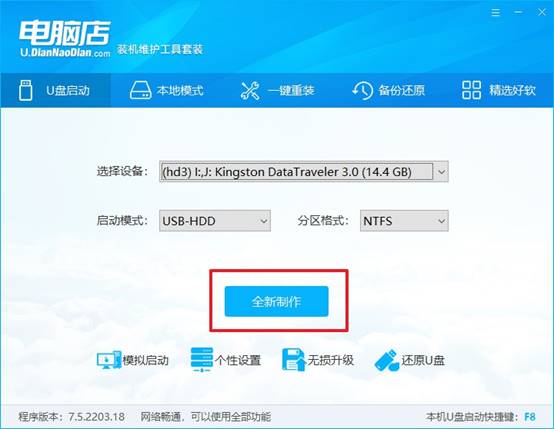
b.将一个8G的u盘插入电脑USB接口,打开制作工具。
c.选择【启动模式】为【USB-HDD】,【分区格式】为【NTFS】,最后点击【全新制作】即可。
2、怎么设置u盘启动?
a.确认自己电脑的型号,在电脑店官网查询对应的u盘启动快捷键。
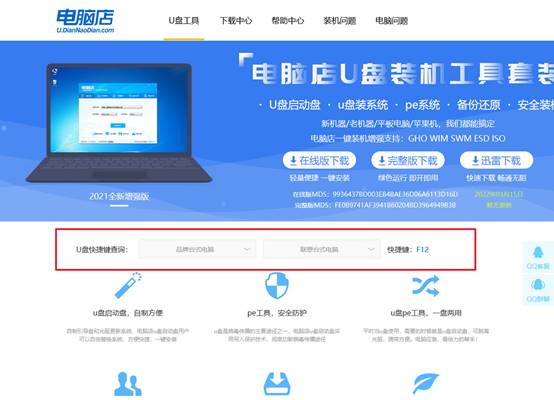
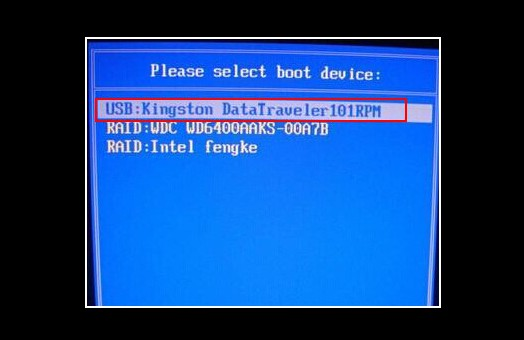
b.将制作好的u盘启动盘插入电脑,重启后按下快捷键,接下来就会进入优先启动项的设置界面。
c.选择u盘启动盘的一项,一般是带有USB字样的选项,回车即可。
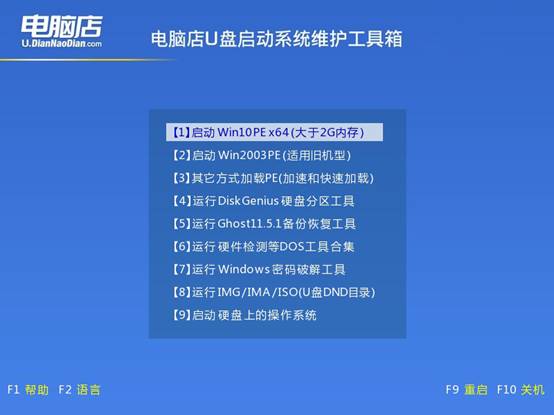
d.接下来就进入电脑店winpe的主菜单了,选择【1】回车。
3、如何u盘装机?
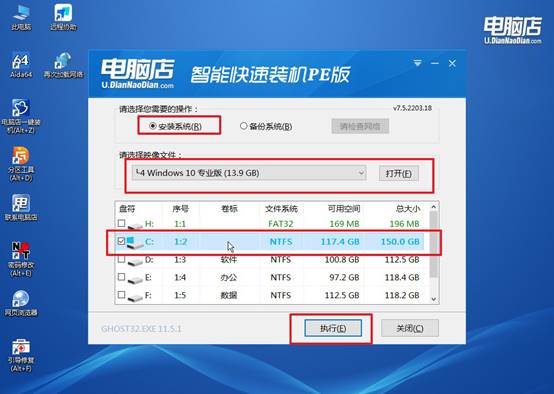
a.在桌面打开电脑店一键装机,如下图所示,设置好有关选项,点击【执行】。
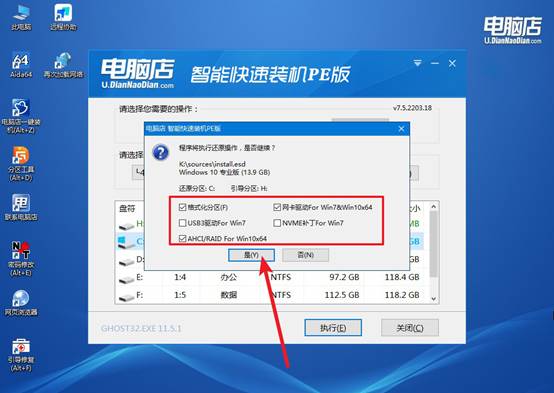
b.在还原窗口中,可默认设置直接点击【是】。
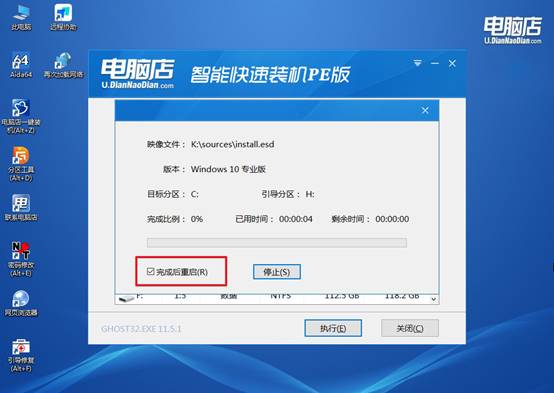
c.勾选【完成后重启】,等待安装完成。
d、重启后就可以进入系统啦!
四、u盘装系统后可能遇到的问题
安全模式下依然蓝屏该如何排查硬件故障?
1、执行最小系统法隔离故障部件。关机断电,拔掉所有非必要USB设备、扩展卡和额外硬盘,仅保留单条内存(优先插A2槽)、CPU、核显或亮机独显、系统盘和电源开机。若蓝屏消失,再逐个加回硬件,每次只加一个,最后一个导致蓝屏复现的部件即为故障源。
2、运行内存诊断和硬盘SMART检查。以管理员运行mdsched.exe选择重启后扫描内存;用CrystalDiskInfo查看SMART中的“重新分配扇区计数”和“当前待映射扇区计数”,若这两项非零且持续增长,硬盘物理故障的可能性很高。
上面的操作,就是戴尔如何用U盘重装系统的步骤了。你只要提前把启动盘制作好,遇到需要重新安装Windows的情况,就不用临时到处找安装工具。对于不经常接触电脑维护的人来说,这种准备其实挺实用,平时可能用不上,但真遇到系统问题时,至少知道该怎么处理。