

启动盘制作重装工具哪个好用,启动盘制作工具哪个好一点
发布时间:2026-11-20 10:05:19

一、重装win10所需工具
1、电脑型号:笔记本及台式电脑均适用
2、系统版本:win10专业版
3、装机工具:电脑店u盘启动盘,官网u.diannaodian.com可下载制作工具
二、重装win10的前期准备
1、重装操作系统前,请务必完整备份所有重要文件和数据。可将它们复制到外部硬盘、云存储服务或另一台电脑上,并抽查确认备份可正常恢复。重装系统通常需要格式化系统驱动器,可能导致数据丢失,请提前做好备份。
2、重装 Windows 10 后,可能需要重新安装显卡、声卡、网卡、芯片组等硬件设备的驱动程序。建议在重装前从硬件厂商或电脑品牌官网下载与 Windows 10 兼容的最新驱动,并保存到备用媒体中;其中应优先准备网卡和芯片组驱动,笔记本用户优先使用厂商提供的驱动。
三、重装win10的步骤
1、制作u盘启动盘
a. 在电脑店官网中,切换到下载中心,点击【立即下载】,即可下载电脑店,这一制作启动盘所需的工具。

b. 下载好电脑店u盘启动盘制作工具后,解压并打开。
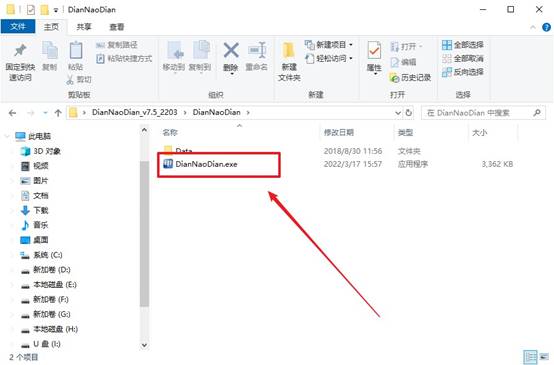
c. 插入u盘,建议8G以上,不需要其他设置,默认点击【全新制作】。
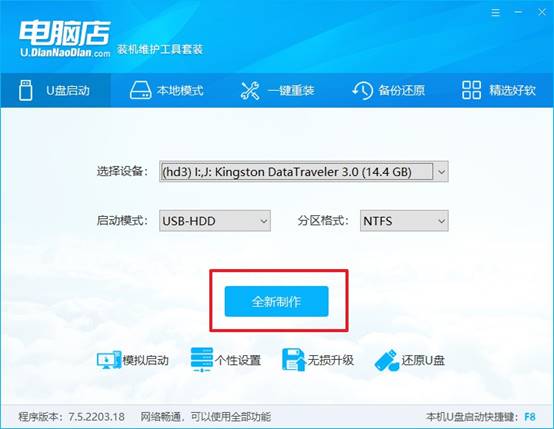
d. 当提示格式化的时候,点击【确定】,等待制作即可。
2、设置u盘启动盘
a.在电脑店官网首页,查询u盘启动快捷键,当然你也可以自行百度查询。
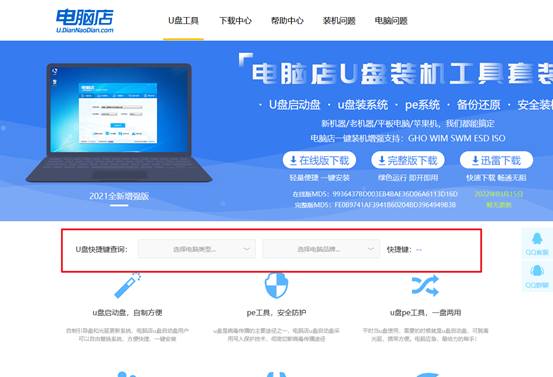
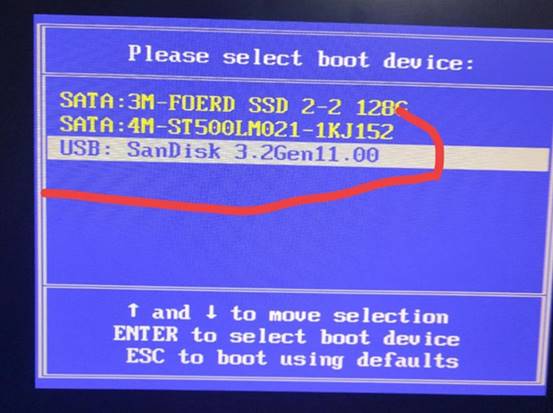
b. 重启电脑,不间断按u盘启动快捷键,即可弹出启动设备菜单窗口。
c. 在启动项设置界面,大家找到u盘启动盘,选中后回车确认就可以了。
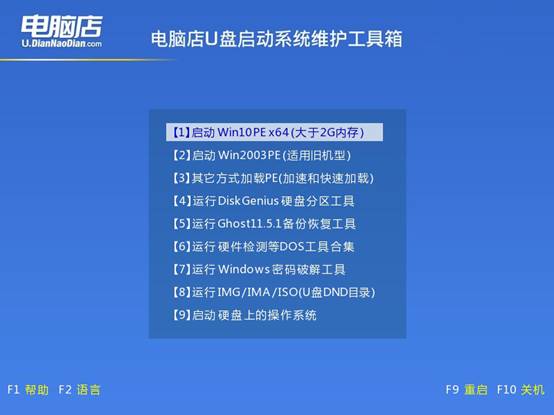
d.进入电脑店winpe界面后,如图所示,选择【1】进入pe系统桌面。
3、u盘装系统
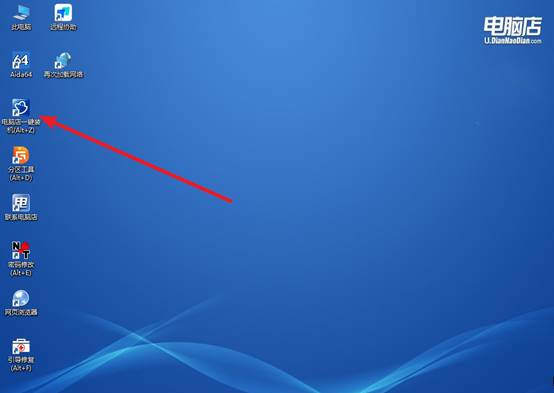
a. 在pe系统中,打开电脑店winpe一键装机这个软件,即可开始重装操作。
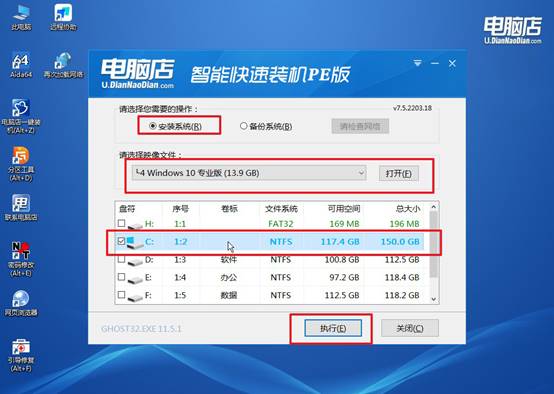
b.在界面中,根据提示完成重装前的设置,点击【执行】。
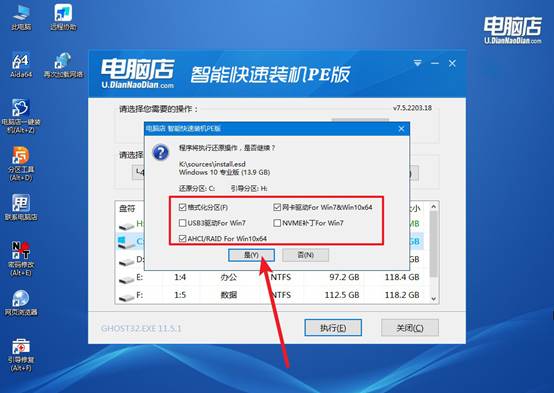
c.接下来会进入还原设置和系统安装阶段,记得安装好了之后重启电脑。
d、重启后电脑会进入系统部署阶段,等待几分钟即可进入系统桌面了!
四、重装win10后可能遇到的问题
SFC卡在验证阶段数小时无进展如何解决?
1、进入安全模式运行SFC。安全模式仅加载基本驱动和文件,可排除第三方软件对SFC验证阶段的干扰;强制关机三次进入WinRE→启动设置→安全模式,再以管理员运行sfc /scannow。
2、先运行DISM修复组件存储,再重新尝试SFC。以管理员执行DISM /Online /Cleanup-Image /RestoreHealth,修复SFC所依赖的WinSxS缓存文件;DISM完成后重启,再运行sfc /scannow,可绕过因缓存损坏导致的卡死。
如今,你知道启动盘制作工具哪个好一点了吧。另外,还要注意系统版本与电脑硬件之间的兼容情况。比如一些较新的电脑,可能并不适合安装Windows 7,强行安装后还可能遇到网卡、显卡或者USB驱动缺失的问题。把这些事情提前确认好,才能最快速完成电脑系统的安装。