

怎么样u盘启动装系统,怎么用u盘启动盘装系统
发布时间:2026-11-23 10:02:20

1、u盘工具:建议使用品牌u盘,8GB或以上容量
2、系统版本:win10专业版(其他Windows版本亦可)
3、装机工具:电脑店u盘启动盘,点击下载软件制作即可
二、u盘装系统准备工作
1、备份或转移u盘的重要数据,因为在制作u盘启动盘的过程中u盘会被格式化,全部清空且无法复原。
2、收集驱动程序和安装文件
在重新安装系统之前,收集所需的驱动程序和常用软件的安装文件是很明智的做法。这样,安装完系统后就能立即开始安装驱动程序和软件,而无需再花时间搜索和下载安装文件。
3、下载win10镜像文件
a. 打开微软官方系统下载地址.
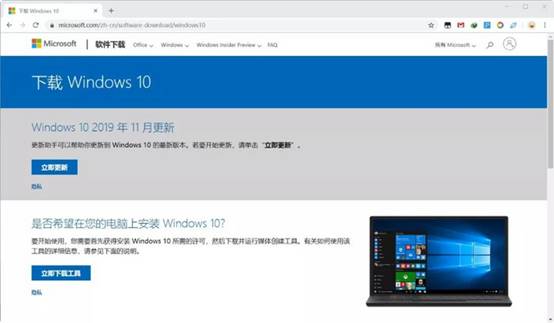
b. 按一下键盘上的"F12"按键,打开浏览器开发者工具。点击设备模拟器按钮,选择设备为iPad Pro,然后按"F5键"进行网页刷新。
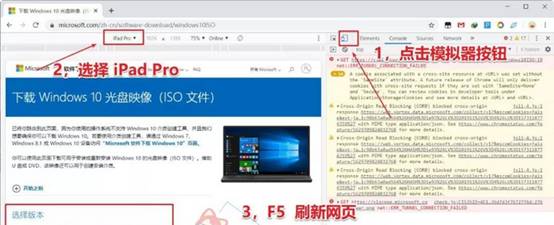
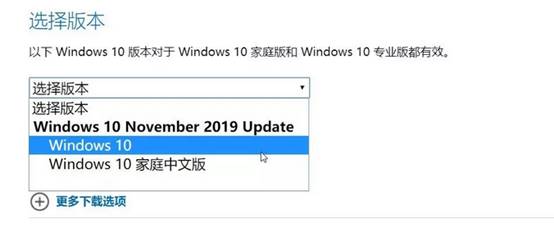
c. 完成以上三步操作之后你就可以看到浏览器页面会出现选择win10版本的按钮,根据提示下载即可。
三、u盘装系统详细操作步骤
1、制作u盘启动盘
a.搜索进入电脑店的官网,点击【下载中心】,点击下载 u盘启动盘制作工具。

b. 下载好电脑店u盘启动盘制作工具后,解压并打开。
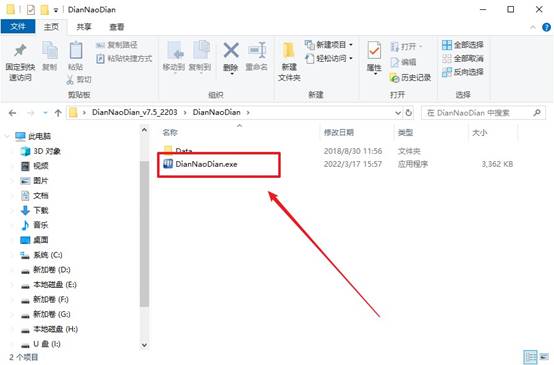
c. 选择【启动模式】为【USB-HDD】,【分区格式】为【NTFS】,最后点击【全新制作】即可。
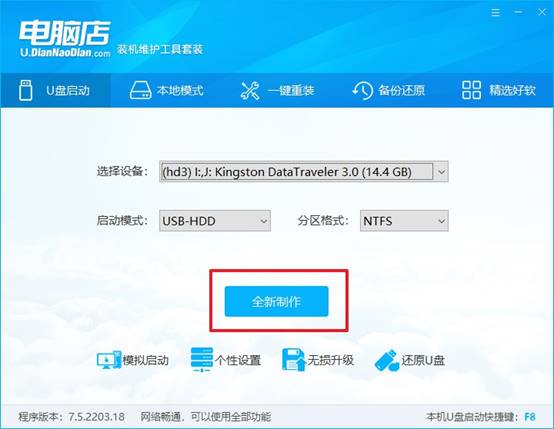
d.制作完成后大家可选择是否查看教程。
2、设置u盘启动
a. 确认自己电脑的型号,在电脑店官网查询对应的u盘启动快捷键。
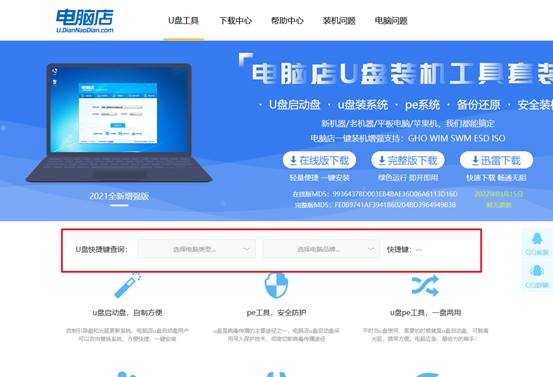
b. u盘启动盘连接电脑,重启出现开机画面,按u盘启动快捷键进入BIOS设置界面。
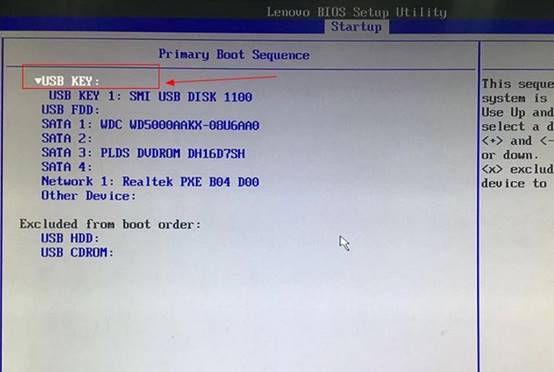
c. 将制作好的u盘启动盘插入电脑,重启后按下快捷键,接下来就会进入优先启动项的设置界面。
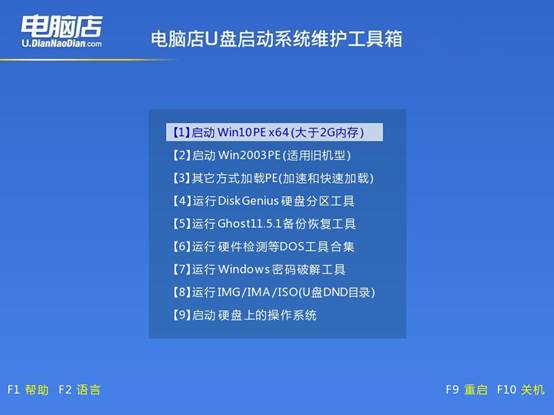
d. 电脑重启后,就会进入电脑店的PE系统,在此之前我们需要选择第一项即可进入。
3、u盘装系统
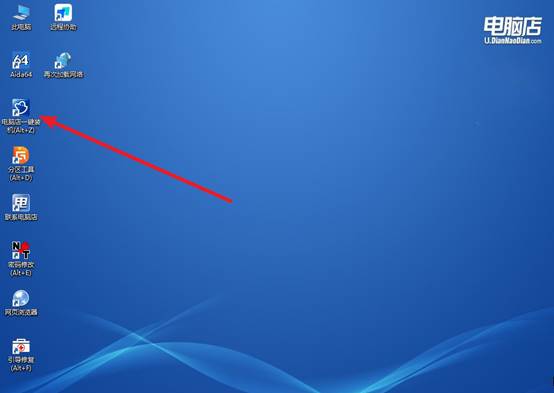
a. 通过以上的设置后,我们就能够进入电脑店winpe后,打开【电脑店一键装机】。
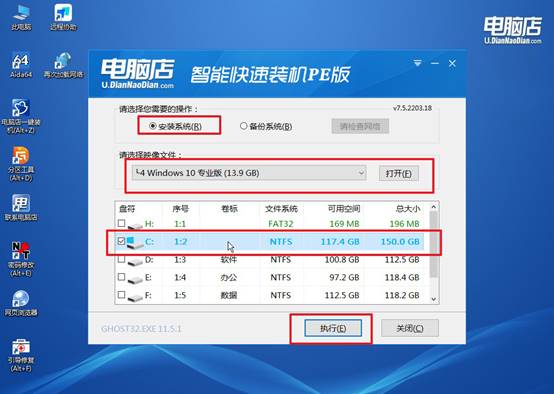
b. 如下图所示,根据下图所示的提示,选择操作方式、镜像文件以及系统盘符,点击【执行】。
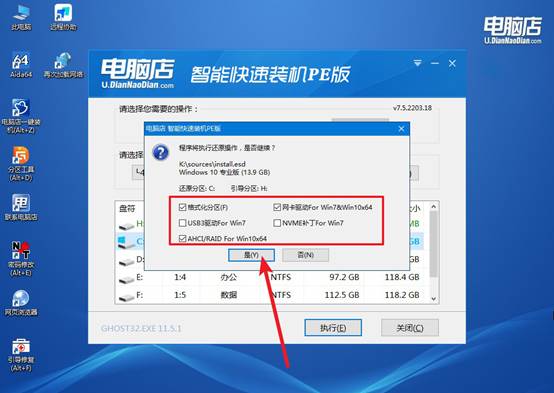
c. 接下来会进入还原设置和系统安装阶段,记得安装好了之后重启电脑。
d.等待安装部署完成,进入系统桌面。
四、u盘装系统常遇到的问题
惠普Spectre翻转后屏幕不旋转如何安装ISS传感器驱动?
1、在设备管理器中检查并启用传感器驱动:展开“传感器”类别,查找“Intel Integrated Sensor Solution”或“HID Sensor Collection”等设备,若被禁用则右键选择“启用设备”,并尝试“更新驱动程序”。同时可检查“传感器”服务(SensorService)是否正在运行。
2、从惠普官网下载并安装专用传感器驱动:访问惠普支持页面,输入Spectre具体型号,在“驱动程序”中下载并安装Intel Integrated Sensor Solution Driver,该驱动负责加速度计、陀螺仪和电子罗盘,是屏幕旋转功能的基础。安装后重启电脑。
现在,你学会怎么用u盘启动盘装系统可吧。整个过程可以分为制作启动盘、设置U盘启动和安装系统几个部分。每个环节都有对应的操作要求,尤其是选择安装分区时,一定要仔细核对。只要准备充分,按照教程逐步完成,即使没有重装经验,也可以尝试自己动手操作。