

怎么用U盘安装系统教程-怎么用U盘安装系统win10
发布时间:2026-11-23 10:02:49

一、重装win10所需工具
1、电脑型号:笔记本及台式电脑均适用
2、系统版本:win10专业版
3、装机工具:电脑店u盘启动盘制作,简单易学,进入下载中心选择最新版即可
二、重装win10的前期准备
1、在开始重新安装前,请务必备份所有重要数据。无论是通过外部硬盘、云存储服务还是另一台设备,确保数据的安全存储。Windows 10 的重装通常会导致系统驱动器格式化,可能会造成数据丢失。
2、在重新安装 Windows 10 之后,你可能需要重新安装硬件设备的驱动程序,比如显卡、声卡和网卡等。在进行重装前,建议提前下载这些驱动程序的最新版本,并将它们存储在备用媒体上,以备不时之需。
3、下载win10镜像文件,搜索微软,查找你需要的操作系统版本。你可以选择不同版本的Windows操作系统,通常会有下载链接或选项。点击相应的链接,以开始下载操作系统的ISO镜像文件。
三、重装win10的步骤
1、制作u盘启动盘
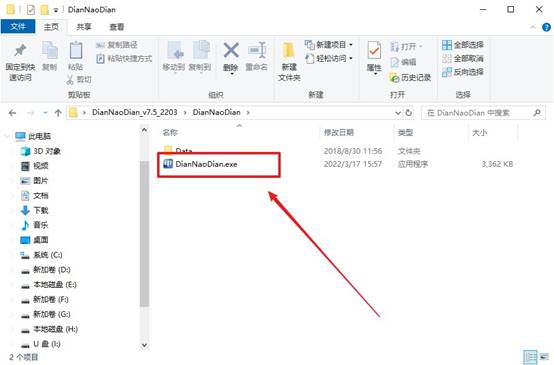
a.进入电脑店的官网下载u盘启动盘制作工具,切换到【下载中心】,点击【立即下载】。

b.下载后解压,打开工具,插入u盘连接电脑。
c.在界面中选择u盘设备,设置启动模式和分区格式,点击【全新制作】。设置如下图所示:
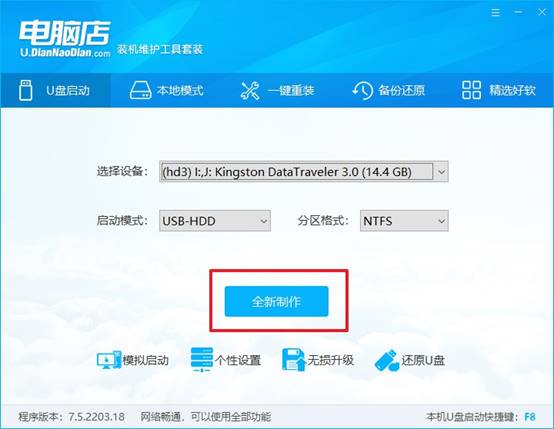
d.制作成功后会有弹窗提示,接下来大家就可以开始使用u盘启动盘了!
2、设置u盘启动盘
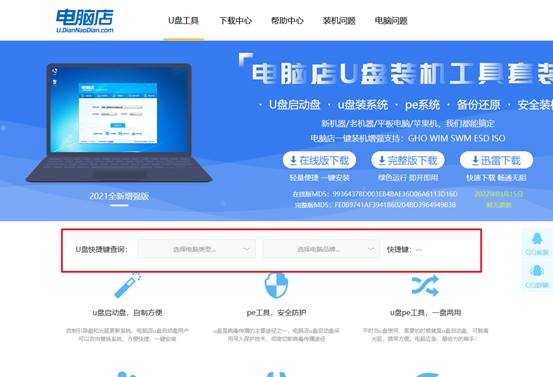
a.在电脑店官网首页,查询u盘启动快捷键,当然你也可以自行百度查询。
b.u盘插入电脑,重启后需要快速按下快捷键,建议重复按多几次。
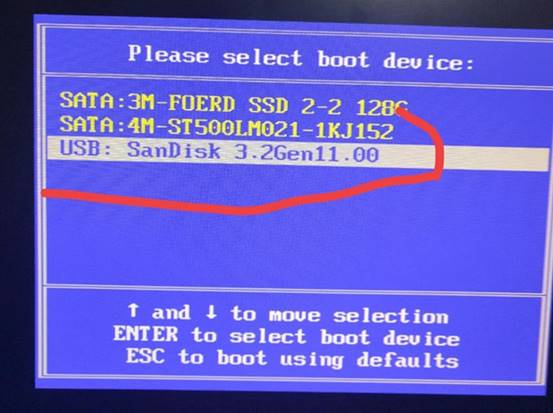
c.进入优先启动项设置界面后,选择u盘选项,一般是带有USB字样的选项。
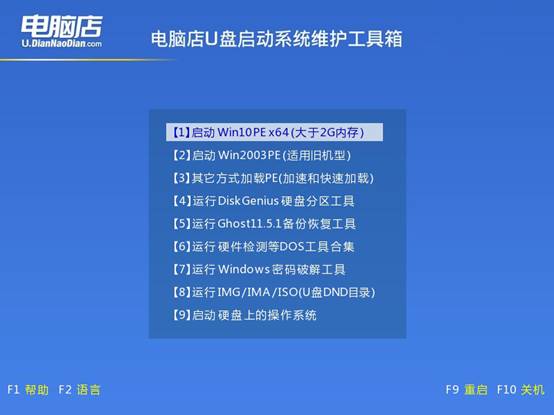
d.进入电脑店winpe界面后,如图所示,选择【1】进入pe系统桌面。
3、u盘装系统
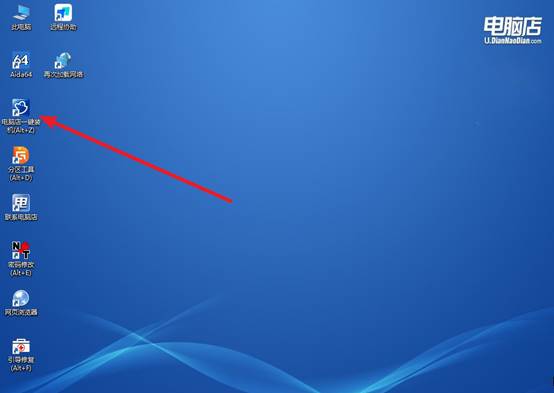
a.设置u盘启动后即可进入电脑店winpe,打开【电脑店一键装机】,如下图所示:
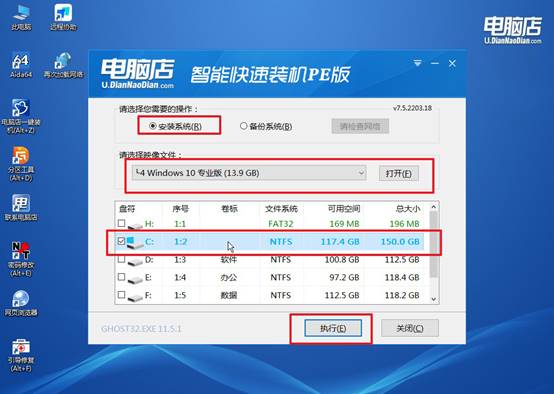
b.在界面中,根据提示完成重装前的设置,点击【执行】。
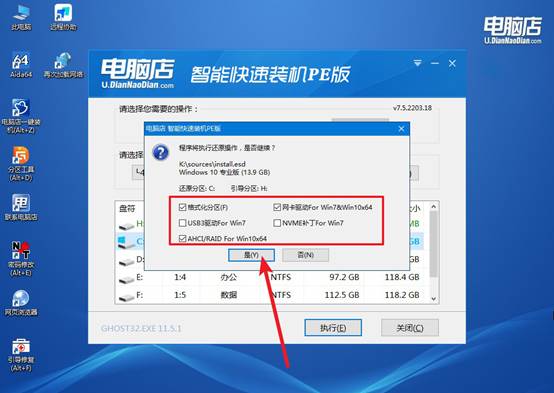
c.接下来会进入还原设置和系统安装阶段,记得安装好了之后重启电脑。
d、重启后电脑会进入系统部署阶段,等待几分钟即可进入系统桌面了!
四、重装win10后可能遇到的问题
键盘Type-C母口松动稍微移动就断连如何焊接加固?
1、拆开键盘检查焊点并重新补焊固定脚:拆开键盘外壳取出主板,在放大镜下检查Type-C母座的四角固定脚和引脚焊点是否有开裂或脱焊。使用电烙铁配合助焊剂对松动或开裂的焊点进行补焊,重新固定母座,恢复连接稳定性。
2、更换全新Type-C母座并全面加焊:若母座本身已磨损或内部弹片松弛,直接更换全新的同型号Type-C母座。焊接时务必使用助焊剂,对引脚和固定脚进行精密焊接,完成后可在母座根部涂少量绝缘胶水(如UV胶或环氧树脂)进一步加固,防止日后再次松动。
通过这些操作,你就可以学会怎么用U盘安装系统win10了。整个过程虽然涉及多个步骤,但只要提前了解操作方法,并且注意几个关键设置,就不容易手忙脚乱。比如说把准备好的Win10系统镜像放入u盘,之后只需要设置电脑从U盘启动,进入PE环境重装系统了。