

winpe启动盘制作教程-winpe启动盘重装win10系统
发布时间:2026-11-23 10:03:15

系统版本:win10专业版
U盘:8GB或以上的空白U盘
工具:电脑店u盘启动盘,需要通过软件制作,软件进入下载页面选择合适版本即可
二、U盘重装系统准备工作
1、提前查询启动热键: 要进入BIOS设置U盘启动,首先别忘了BIOS的入口,也就是启动热键。它可不是随便哪个键都能跳进去的哦!
2、系统的数据备份与还原:先给重要文件来个“备份”。备份一下重要的东西,免得系统重装后哭天抹泪。
3、下载win10的系统镜像:
要下载Windows 10的系统镜像,首先进入微软网站主页面。在页面左侧选择所需的镜像类型,然后在右侧选择你需要的版本。接着,复制下载链接,打开迅雷即可自动开始下载。
三、U盘重装系统教程
1、制作u盘启动盘
a. 百度搜索【电脑店】进入官网,将栏目切换到【下载中心】,点击【立即下载】,即可下载 u盘启动盘制作工具。

b. 下载完成,解压并打开即可开始制作。
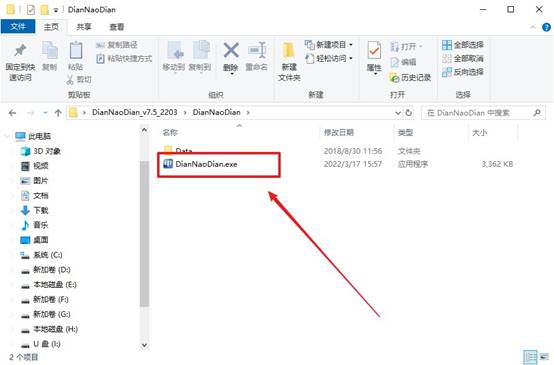
c. 工具会自动识别u盘,默认【启动模式】和【分区格式】,点击【全新制作】。
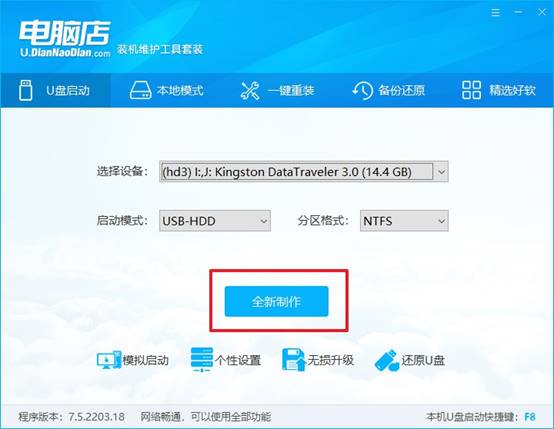
d. 弹出格式化提示,点击【确定】开始制作,等待完成即可。
2、设置u盘启动
a. 在电脑店首页即可查询u盘启动快捷键,主要用于设置进入BIOS的启动项设置界面。
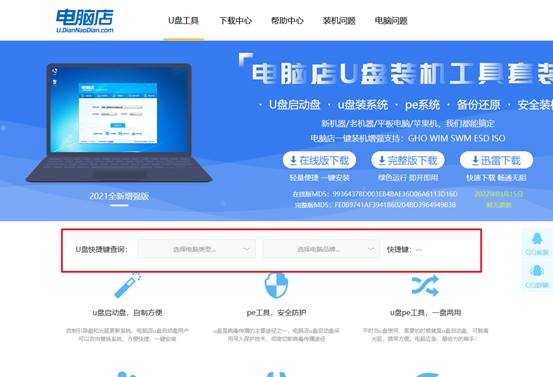
b. u盘启动盘连接电脑,重启出现开机画面,按u盘启动快捷键进入BIOS设置界面。
c.在启动项设置界面,大家找到u盘启动盘,选中后回车确认就可以了。
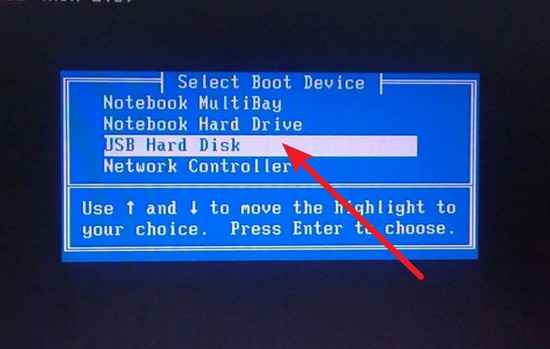
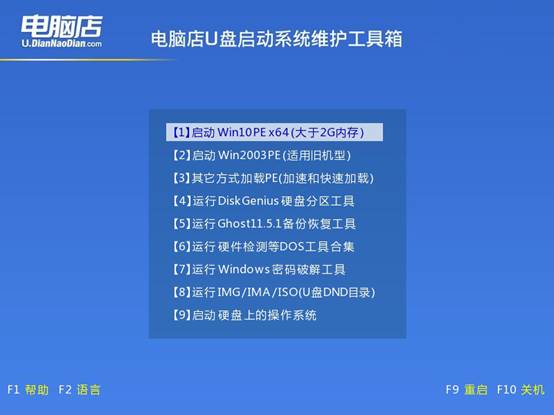
d. 再次重启后,电脑会进入电脑店winpe主菜单,新机型电脑选择【1】,旧机型选择【2】,回车。
3、u盘装系统
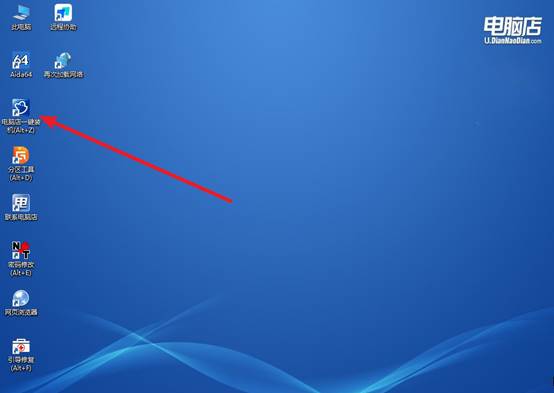
a. u盘启动后即可进入电脑店winpe,双击打开【电脑店一键装机】。
b. 如下图所示,选择镜像和系统分区,点击【执行】即可开始安装。
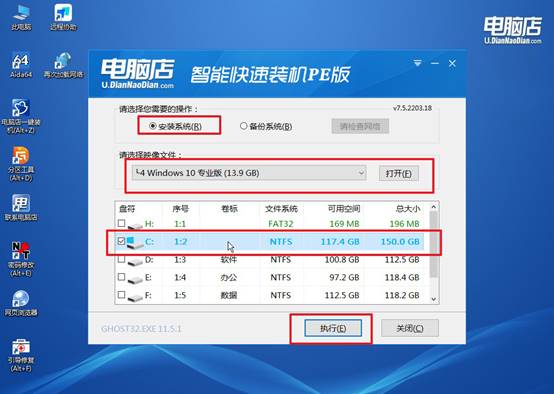
c. 在还原操作中,可默认选项,点击【是】,接下来会自动安装系统。
d、等待计算机重启部署,安装完成后即可进入win10系统!
四、U盘重装系统相关问题
电脑使用无线中继器后无法获取有效IP,如何手动配置静态IP?
1、关闭中继器DHCP并为其设置同网段静态IP:登录中继器管理后台,在“LAN口设置”中将其IP地址改为与主路由同网段但不冲突的地址(如主路由为192.168.1.1,中继器设为192.168.1.253),并在“DHCP服务器”中选择“关闭”,由主路由统一分配IP。
2、在电脑本地连接中手动设置静态IPv4:若中继器已关闭DHCP,电脑无法自动获取IP,需在“网络连接”中右键当前网卡→属性→双击“Internet协议版本4 (TCP/IPv4)”,手动填写IP地址(如192.168.1.250)、子网掩码(255.255.255.0)、网关(主路由IP)和DNS(如114.114.114.114),使电脑能正常访问网络。
现在,winpe启动盘重装win10系统,不只是完成一次系统安装,也相当于给电脑准备了一个备用维护环境。制作好的启动盘可以妥善保存,后续需要安装系统或处理硬盘问题时,还能再次使用。不过,使用前最好确认启动盘和系统镜像都能正常读取,避免重装的时候才发现有问题。