

在哪里可以重装电脑系统,重装系统用什么软件好
发布时间:2026-11-24 10:01:39

一、重装系统的工具
1、电脑型号:笔记本以及台式电脑所有型号均适用
2、镜像版本:win10专业版
3、装机工具:电脑店u盘启动盘工具,可在u.diannaodian.com下载。
二、重装系统的准备工作
1、大家在U盘启动盘重装系统之前,请务必备份所有重要数据。因为硬盘C盘一旦被格式化并写入新数据,之前的数据将无法恢复。
2、同样,制作启动盘所用的U盘也要备份好数据,制作的时候也会被格式化。
三、重装系统的操作教程
1、制作u盘启动盘
a.进入电脑店的官网,点击【下载中心】-【立即下载】,下载电脑店制作工具,下载前切记关闭防火墙和杀毒软件!

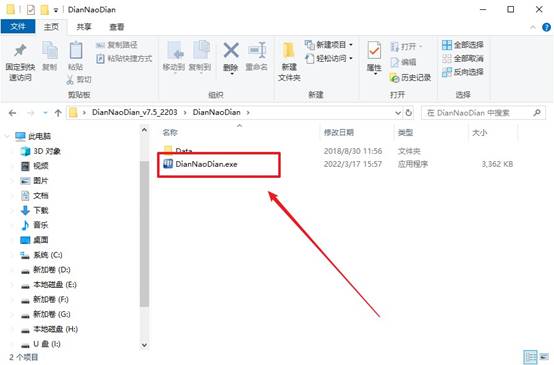
b.下载后安装制作工具,如下图所示,打开以下的程序。
c.将u盘插入电脑当中,软件会自动识别到u盘的信息。默认其他设置,直接点击【全新制作】。
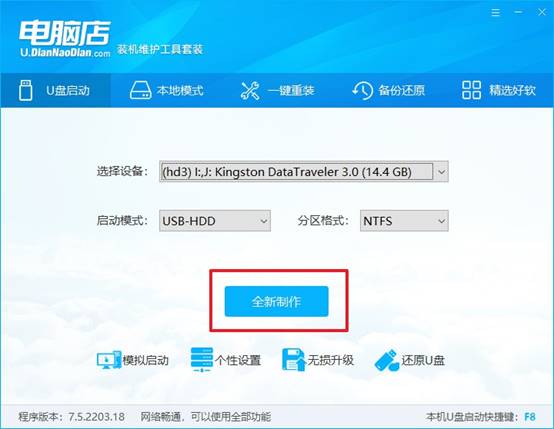
d.当提示格式化的时候,点击【确定】,等待制作即可。
2、设置u盘启动
a.在电脑店官网首页可查询u盘启动快捷键,接下来的操作中会用到。
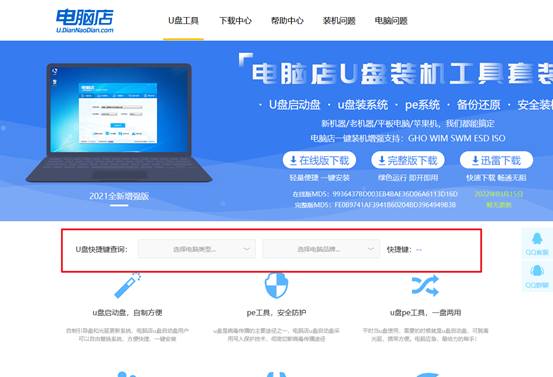
b.重启电脑,不间断按u盘启动快捷键,即可弹出启动设备菜单窗口。
c.按键盘加减号,将u盘移动到第一位,按下F10保存并退出。
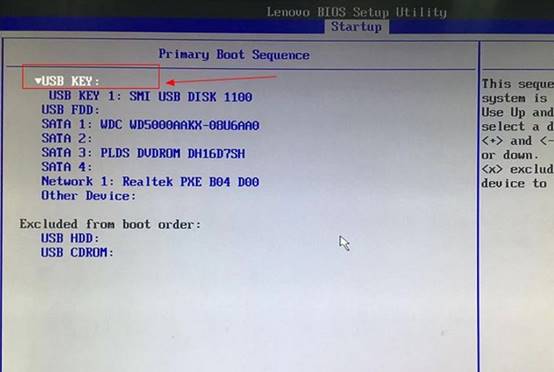
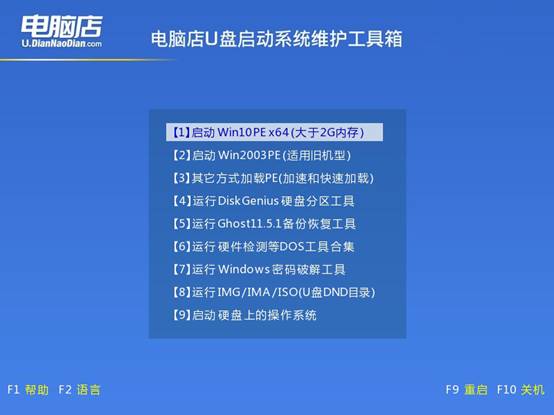
d.电脑重启后,就会进入电脑店的PE系统,在此之前我们需要选择第一项即可进入。
3、u盘装系统
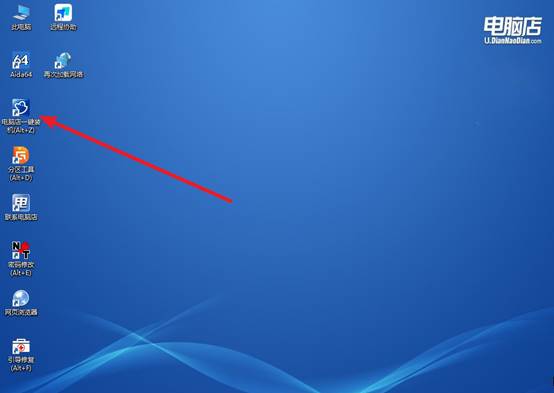
a.进入电脑店winpe,在桌面打开装机软件,如下图所示:
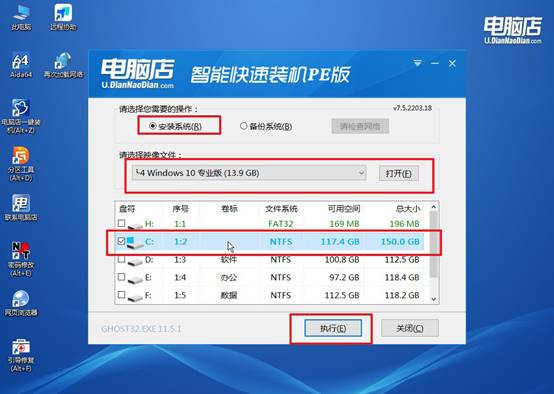
b.打开装机软件后,会识别u盘中的系统镜像文件,一般我们选择C盘(系统盘),选择完成之后点击【执行】。
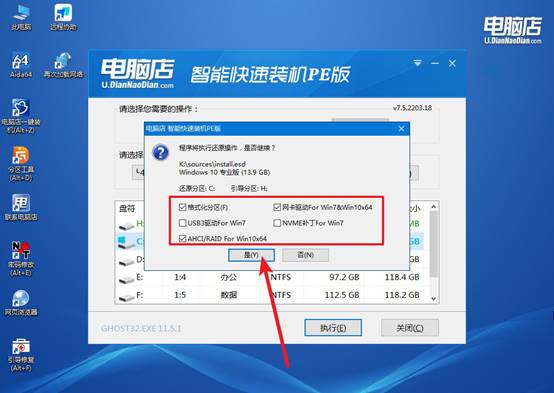
c.之后,在一键还原窗口中默认已勾选的选项,点击【是】,接下来等待系统的安装。
d.接下来等待安装,完成后重启电脑,拔出u盘启动盘即可进入系统。
四、重装后可能遇到的问题
处理器不满足Win11要求如何修改镜像绕过?
1、在安装界面按Shift+F10打开命令提示符,通过注册表创建LabConfig绕过项。运行regedit,定位到HKEY_LOCAL_MACHINE\SYSTEM\Setup,新建LabConfig项,在其中创建DWORD值BypassCPUCheck设为1,按需同时创建BypassTPMCheck和BypassSecureBootCheck为1,关闭注册表后返回安装界面继续。
2、也可在命令提示符中直接用reg add命令批量写入绕过值,避免逐项手动新建:reg add "HKLM\SYSTEM\Setup\LabConfig" /v BypassCPUCheck /t REG_DWORD /d 1 /f,以及TPM和Secure Boot对应的Bypass值,写入后返回安装界面重试。
如果只是普通的系统重装,而且电脑没有硬件方面的问题,那么自己学习操作也是一种选择。现在网上有不少相关教程,配合U盘启动盘制作工具,普通用户也能逐步掌握基本方法。不过,自己操作并不代表完全没有成本,仍然需要准备U盘、系统镜像,并花一些时间了解安装步骤。下面就以U盘启动盘为例,介绍具体的制作和重装方法。