

电脑店制作U盘启动盘-制作U盘启动盘重装教程
发布时间:2026-11-24 10:03:50
电脑店制作U盘启动盘,最好是提前制作,以防万一。尤其是你用的电脑已经是好几年了,平时安装的软件越来越多,系统更新、驱动调整以及各种程序配置也会留下不少变化。时间久了,可能出现开机速度变慢、软件运行异常,甚至一些原本正常的功能突然无法使用的情况。当然,这并不意味着电脑用久了就必须重装,但重装确实可以解决问题。下面就来看看制作U盘启动盘重装教程。

1、u盘工具:建议使用品牌u盘,8GB或以上容量
2、系统版本:win10专业版(其他Windows版本亦可)
3、制作工具:电脑店u盘启动盘制作,点击上面的栏目“下载中心”操作即可
二、u盘装系统准备工作
1、在制作u盘启动盘之前,一定要备份或转移u盘中的重要数据,因为制作过程中u盘会被格式化,所有内容将被清空且无法复原。这是因为启动盘的创建过程需要重新分区和写入启动文件,以确保u盘能够正确引导系统。
2、在重新安装系统后,为了节省时间和方便起见,建议在开始之前收集所需驱动程序和常用软件的安装文件,这样可以避免系统重装后再花时间去搜索和下载,确保你能迅速恢复工作环境,提高效率。
3、下载win10镜像文件
a. 打开微软官方系统下载地址.
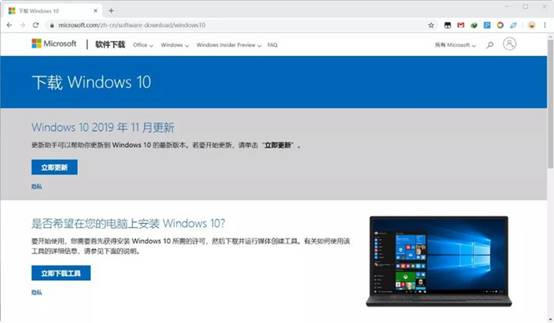
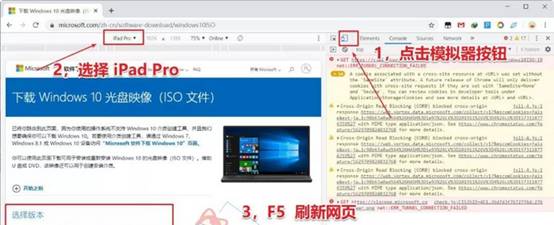
b. 按一下键盘上的"F12"按键,打开浏览器开发者工具。点击设备模拟器按钮,选择设备为iPad Pro,然后按"F5键"进行网页刷新。
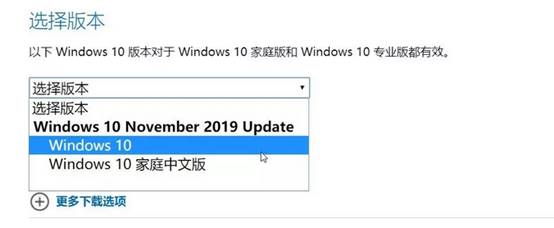
c. 完成以上三步操作之后你就可以看到浏览器页面会出现选择win10版本的按钮,根据提示下载即可。
三、u盘装系统详细操作步骤
1、制作u盘启动盘
a. 确认电脑处于联网状态下,进入电脑店官网下载u盘启动盘制作工具。

b. 将一个8G的u盘插入电脑USB接口,打开制作工具。
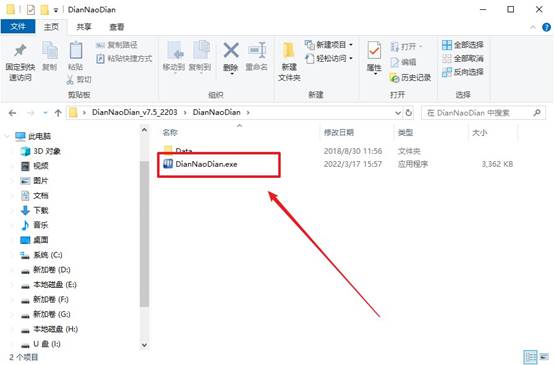
c. 选择【启动模式】为【USB-HDD】,【分区格式】为【NTFS】,最后点击【全新制作】即可。
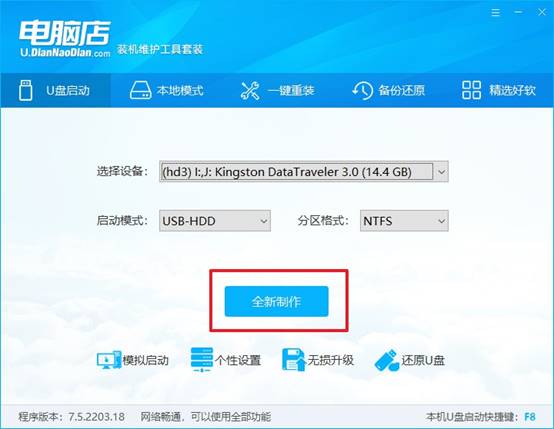
d.制作完成后大家可选择是否查看教程。
2、设置u盘启动
a. 确认自己电脑的型号,在电脑店官网查询对应的u盘启动快捷键。
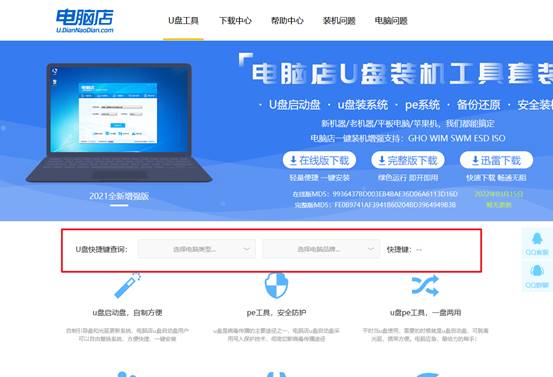
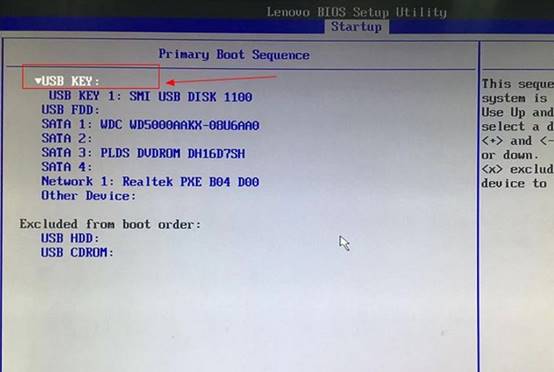
b. 将制作好的u盘启动盘插入电脑,重启后按下快捷键,进入优先启动项的设置界面,设置u盘启动。
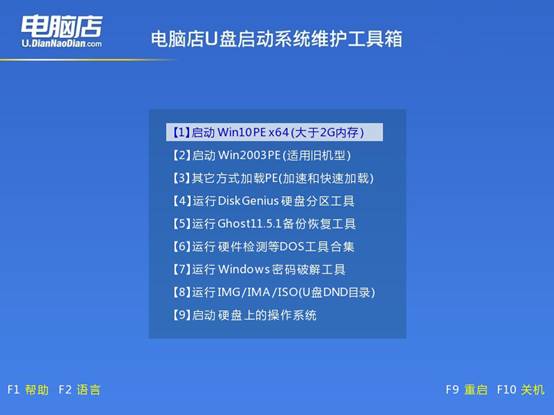
c.接下来就会进入到电脑店winpe界面,选择第一项回车即可进入PE系统。
3、u盘装系统
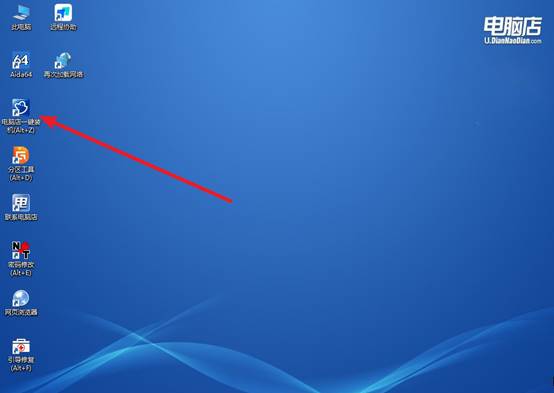
a.如安装win10系统,进入winpe桌面后,打开【电脑店一键装机】。
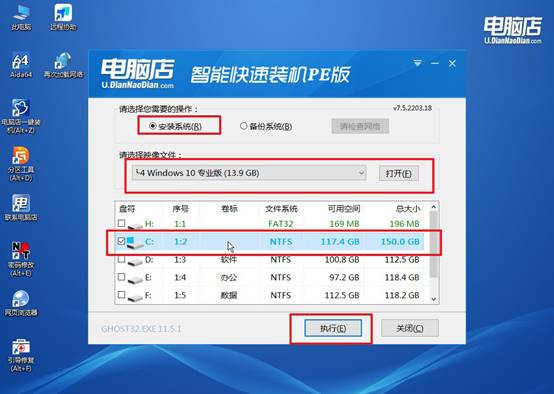
b. 如下图所示,根据下图所示的提示,选择操作方式、镜像文件以及系统盘符,点击【执行】。
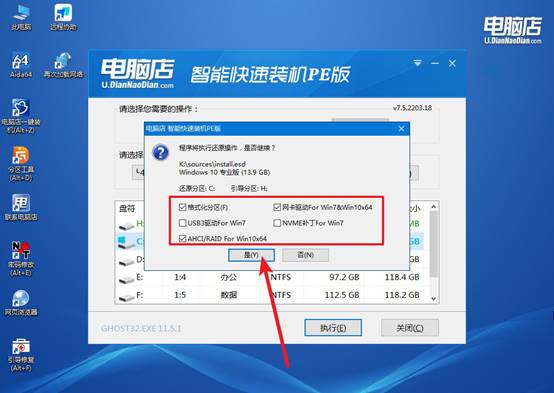
c. 在还原窗口中,可默认设置直接点击【是】。
d.等待安装部署完成,进入系统桌面。
四、u盘装系统常遇到的问题
如何通过事件查看器找到蓝屏前的错误记录?
1、在系统日志中筛选关键事件ID:41、1001和6008。打开事件查看器→Windows日志→系统,右键“筛选当前日志”,在“事件ID”中填入41,1001,6008。事件41(Kernel-Power)表示系统未正常关机;事件1001(BugCheck)会记录蓝屏代码和Dump文件路径;事件6008记录上一次意外关机。
2、展开Kernel-Power 41事件的“详细信息”,查看BugcheckCode是否非零。若BugcheckCode为非零值,可确认本次意外重启确实由蓝屏(Stop错误)引起,而非单纯断电或强制关机;同时可在同一事件中查看BugcheckParameter1-4,辅助判断故障类型。
好啦,制作U盘启动盘重装教程就讲解到这里了。如果电脑开机后没有任何显示,或者硬盘经常无法识别,就不能直接认定是系统出了问题。建议先排查硬件,再决定是否需要重装。另外,笔记本中的重要文件也要提前备份,避免安装过程中误删资料。