

电脑店u盘启动盘制作工具下载-电脑店u盘启动盘重装电脑系统
发布时间:2026-11-25 10:02:51

一、重装系统所需工具
1、系统版本:win10专业版
2、装机工具
a.8GB或以上的空白u盘
b.电脑店u盘启动盘制作工具,点击“下载中心”,选择合适的版本
二、重装系统准备事项
1、备份个人数据与浏览器设置:确保所有重要文件、照片和文档都被备份到外部存储设备或云端。此外,如果您在浏览器中保存了书签、密码或自定义设置,记得将它们导出,以便在重装后恢复原有的浏览体验。
2、记录系统配置信息:在重装系统之前,记录下当前系统的一些重要配置信息,如网络设置、Wi-Fi密码、用户账户信息等。这些信息将有助于您在重装系统后快速恢复正常工作。
3、准备操作系统镜像文件:为了方便安装,可以提前下载操作系统的镜像文件。注意,下载好系统镜像之后,确保操作系统安装包完整且可用。
三、怎么重装系统?
1、制作u盘启动盘
a.搜索进入电脑店的官网,点击【下载中心】,点击下载 u盘启动盘制作工具。

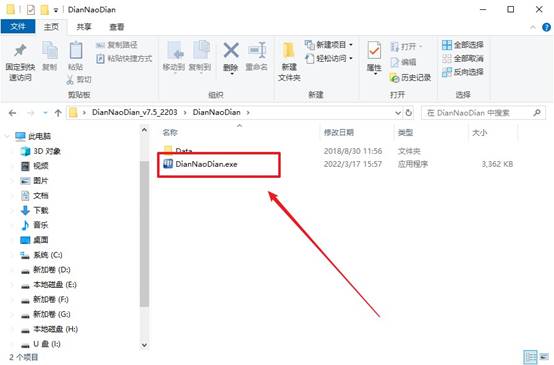
b. 下载好电脑店u盘启动盘制作工具后,解压并打开。
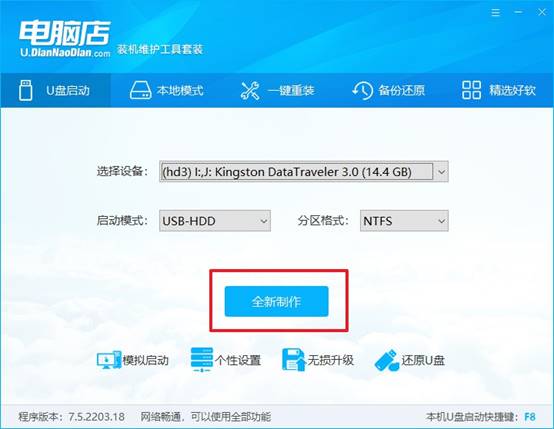
c. 选择【启动模式】为【USB-HDD】,【分区格式】为【NTFS】,最后点击【全新制作】即可。
d.制作完成后大家可选择是否查看教程。
2、设置u盘启动
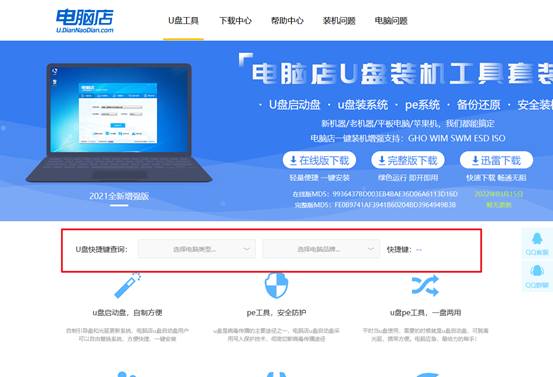
a. 确认自己电脑的型号,在电脑店官网查询对应的u盘启动快捷键。
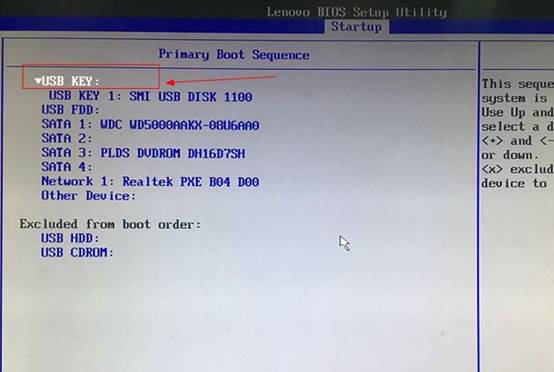
b. u盘启动盘连接电脑,重启出现开机画面,按u盘启动快捷键进入BIOS设置界面。
c. 将制作好的u盘启动盘插入电脑,重启后按下快捷键,接下来就会进入优先启动项的设置界面。
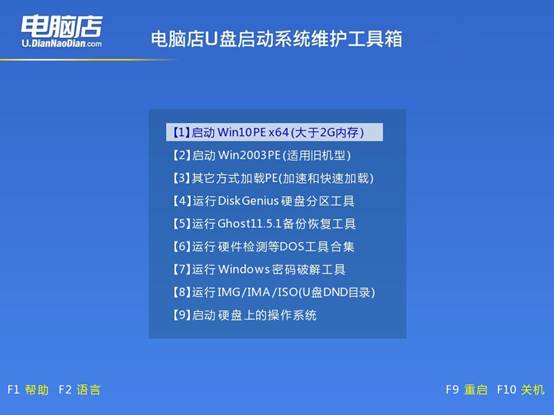
d. 电脑重启后,就会进入电脑店的PE系统,在此之前我们需要选择第一项即可进入。
3、u盘装系统
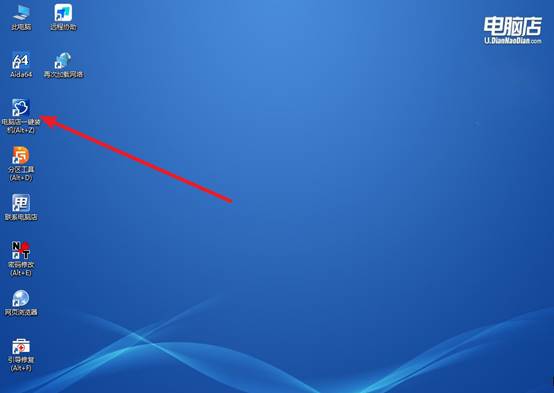
a. 通过以上的设置后,我们就能够进入电脑店winpe后,打开【电脑店一键装机】。
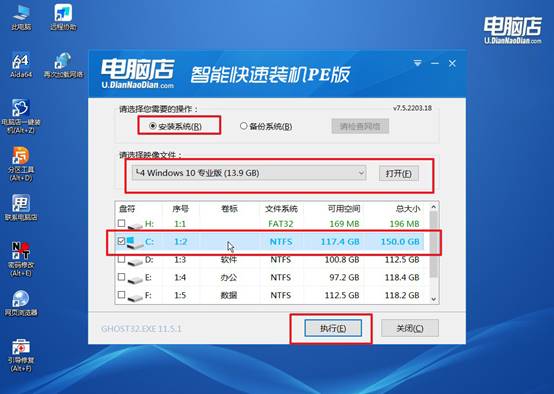
b. 如下图所示,根据下图所示的提示,选择操作方式、镜像文件以及系统盘符,点击【执行】。
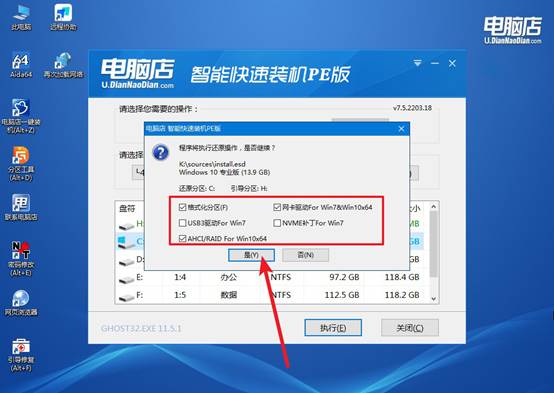
c. 接下来会进入还原设置和系统安装阶段,记得安装好了之后重启电脑。
d.等待安装部署完成,进入系统桌面。
四、u盘装系统常遇到的问题
网络图标上出现黄色感叹号,疑难解答提示“未分配有效的IP地址”,如何解决?
1、强制释放并重新获取IP地址。以管理员身份打开命令提示符,依次执行ipconfig /release和ipconfig /renew。这一步会放弃当前无效的169.254.x.x地址,强制网卡向路由器DHCP重新请求有效IP,多数同类问题可通过此操作恢复。
2、重置Winsock和TCP/IP协议栈。在管理员命令提示符中执行netsh winsock reset和netsh int ip reset,然后重启电脑。第三方软件或驱动可能篡改Winsock目录和TCP/IP配置,重置协议栈可修复导致DHCP失败的底层异常。
以上就是电脑店u盘启动盘重装电脑系统,是不是很简单?电脑店u盘启动盘这类工具可以作为选择之一,不过具体使用时,还是要以官网提供的版本和功能说明为准。提前了解工具的基本用途,再按照教程完成制作,后面遇到系统故障时就不会那么陌生了。