

电脑店u盘重装系统win10教程图解,u盘重装系统win10步骤和详细教程
发布时间:2026-11-25 10:03:32

一、重装系统所需工具
1、磁盘分区工具:可使用u盘启动盘内置的工具
2、系统版本:win10专业版
3、装机工具:电脑店u盘启动盘制作工具,官网为u.diannaodian.com
二、重装系统前期工作
1、选择合适的U盘:确保所用的U盘容量足够,一般至少需要8GB的空间。尽量选择读写速度较快的U盘,以提高制作启动盘和安装系统的效率。
2、格式化U盘:在制作启动盘前,U盘必须被格式化为FAT32或NTFS格式。格式化会清除U盘上的所有数据,使用前请确保已备份重要文件。
3、下载镜像文件:从微软官网或其他可信渠道下载合适的操作系统镜像(ISO文件),确保镜像的完整性和来源的安全性。
三、重装系统步骤
1、制作u盘启动盘
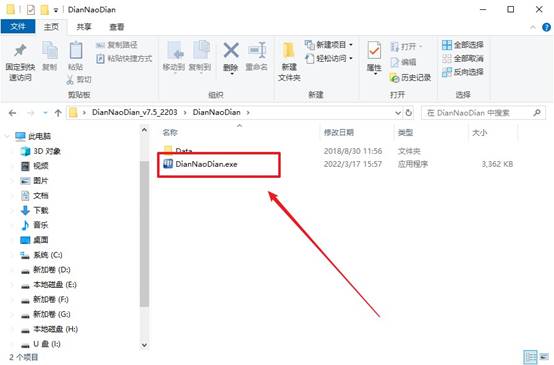
a.在电脑店官网中,切换到下载中心,点击【立即下载】,即可下载电脑店,这一制作启动盘所需的工具。

b.插入u盘,打开下载好的制作工具。
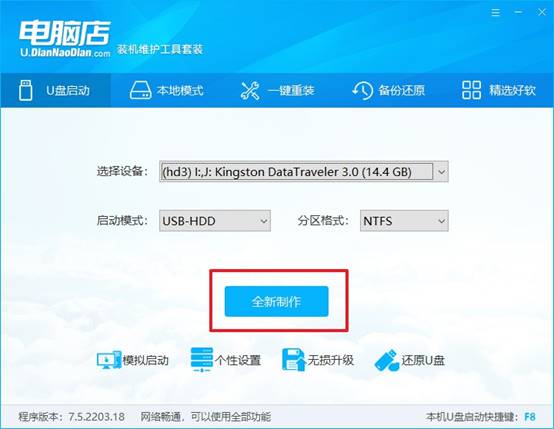
c.默认设置,点击【全新制作】。
d.u盘启动盘制作完毕后,电脑会弹出提示框弹出,你可以点击【是】查看教程,也可以点击【否】关闭页面。
2、设置u盘启动
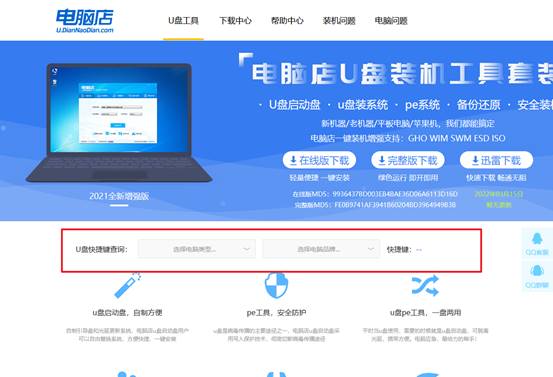
a.在电脑店官网首页查询u盘启动快捷键,如下图所示:
b.插入u盘后重启,等待屏幕出现画面,按下快捷键进入优先启动项设置界面。
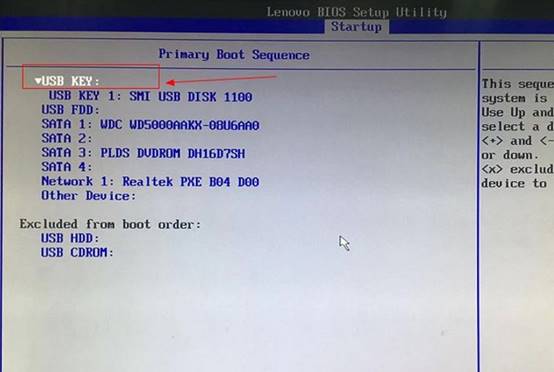
c.在窗口中,移动光标选择u盘启动为第一启动项,之后按F10键保存并且重启电脑即可。
d.此时就会进入电脑店主菜单,选择【1】这一选项后回车。
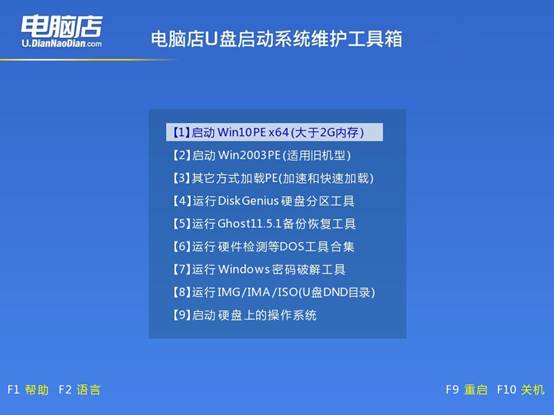
3、u盘装系统
a.设置完电脑店主菜单后进入winpe,找到并打开一键装机的软件。
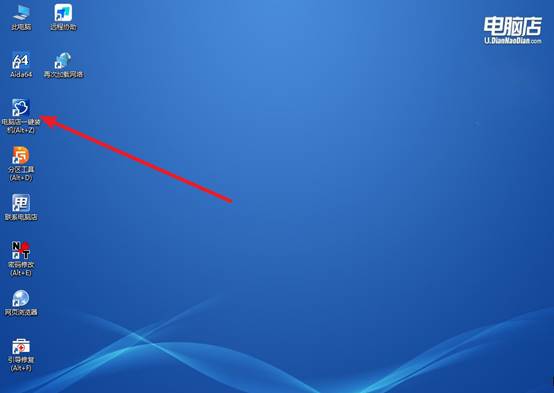
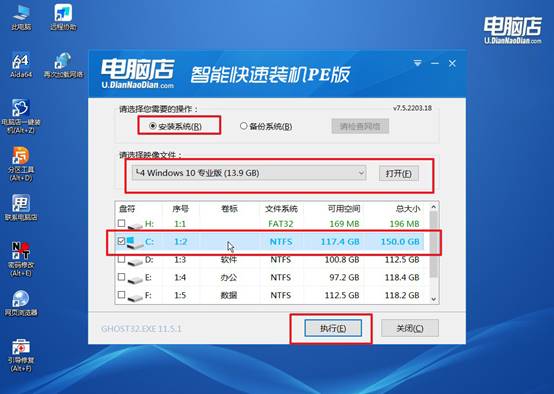
b.在窗口中选择操作方式,打开win10的镜像,以及勾选系统盘,点击【执行】。
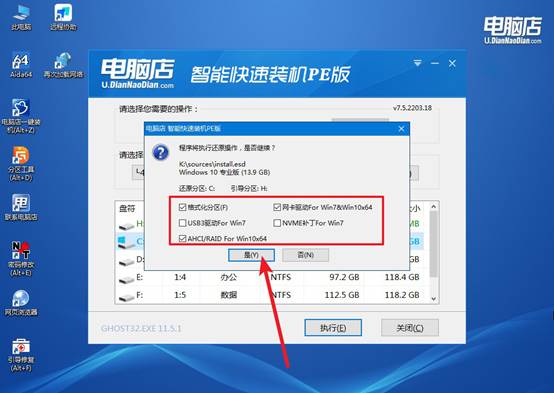
c.在还原窗口中,默认设置点击【是】。接着勾选【完成后重启】,等待安装即可。
d.之后会重启电脑,我们稍等一会就可以进入win10系统了。
四、重装系统可能出现的问题
快速启动功能导致关机变快但开机变慢,如何关闭快速启动?
1、通过电源选项图形界面关闭。打开控制面板→硬件和声音→电源选项→“选择电源按钮的功能”,点击“更改当前不可用的设置”,在“关机设置”中取消勾选“启用快速启动(推荐)”,点击“保存修改”。若该选项灰色,说明需要先点击“更改当前不可用的设置”解锁。
2、用命令彻底关闭休眠以消除快速启动依赖。以管理员身份运行命令提示符,执行powercfg -h off。快速启动依赖休眠文件hiberfil.sys,关闭休眠后快速启动选项会随之消失,等效于彻底禁用,同时释放与物理内存等量的C盘空间。
上面的内容,就是u盘重装系统win10步骤和详细教程看了。注意,即使使用操作比较简单的工具,也不能忽略数据备份和分区选择,尤其是涉及格式化操作时,一定要先确认目标位置。你只要把工具和操作习惯都准备好,重装系统就没有想象中那么困难。