

去哪重装电脑系统好?普通人一般怎么重装系统
发布时间:2026-11-25 10:04:27

一、u盘重装所需工具
1、系统版本:win10专业版
2、装机工具:电脑店u盘启动盘,官网u.diannaodian.com
二、u盘重装前期准备
1、在重新安装操作系统之前,务必备份所有重要文件,以免数据丢失,可以将数据复制到外部硬盘,适合大容量备份。也可以利用 Google Drive、OneDrive 等云服务,方便随时访问和恢复。
2、在进行系统重装时,一些安全软件可能会干扰安装过程,建议临时禁用它们,这是因为防病毒软件可能误判系统安装程序为潜在威胁,导致安装失败或中断。
3、下载操作系统镜像:如果你还没有操作系统的安装文件,需要从官网下载操作系统的安装镜像文件。
三、u盘重装详细步骤
1、制作u盘启动盘
a.进入首页,切换到【下载中心】,点击【立即下载】,下载电脑店的制作工具。注意事项:下载前关闭电脑的防火墙及第三方杀毒软件,避免误删工具的组件!

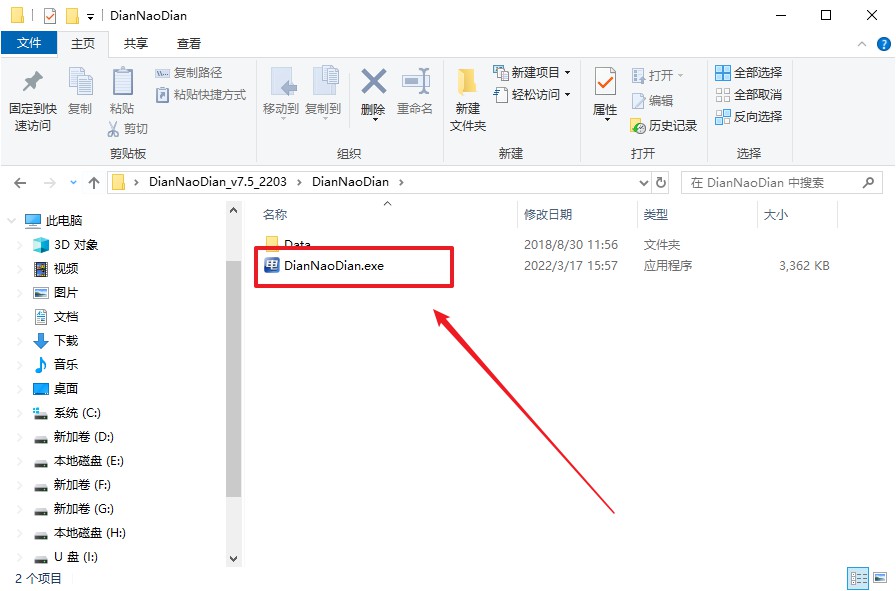
b.下载完成,解压并打开即可开始制作。
c.插入u盘,打开软件。可默认界面的选项,直接点击【全新制作】。
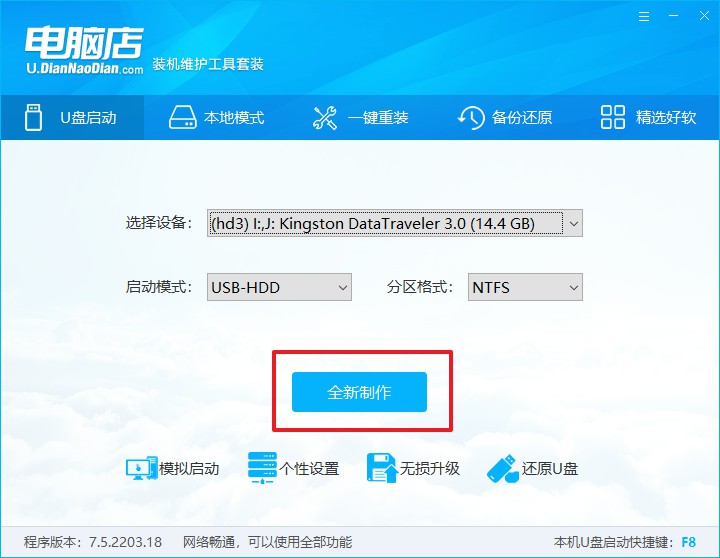
d.弹出格式化提示,点击【确定】开始制作,等待完成即可。
2、设置u盘启动
a.打开电脑店官网首页选择电脑类型和品牌,查询u盘启动快捷键。
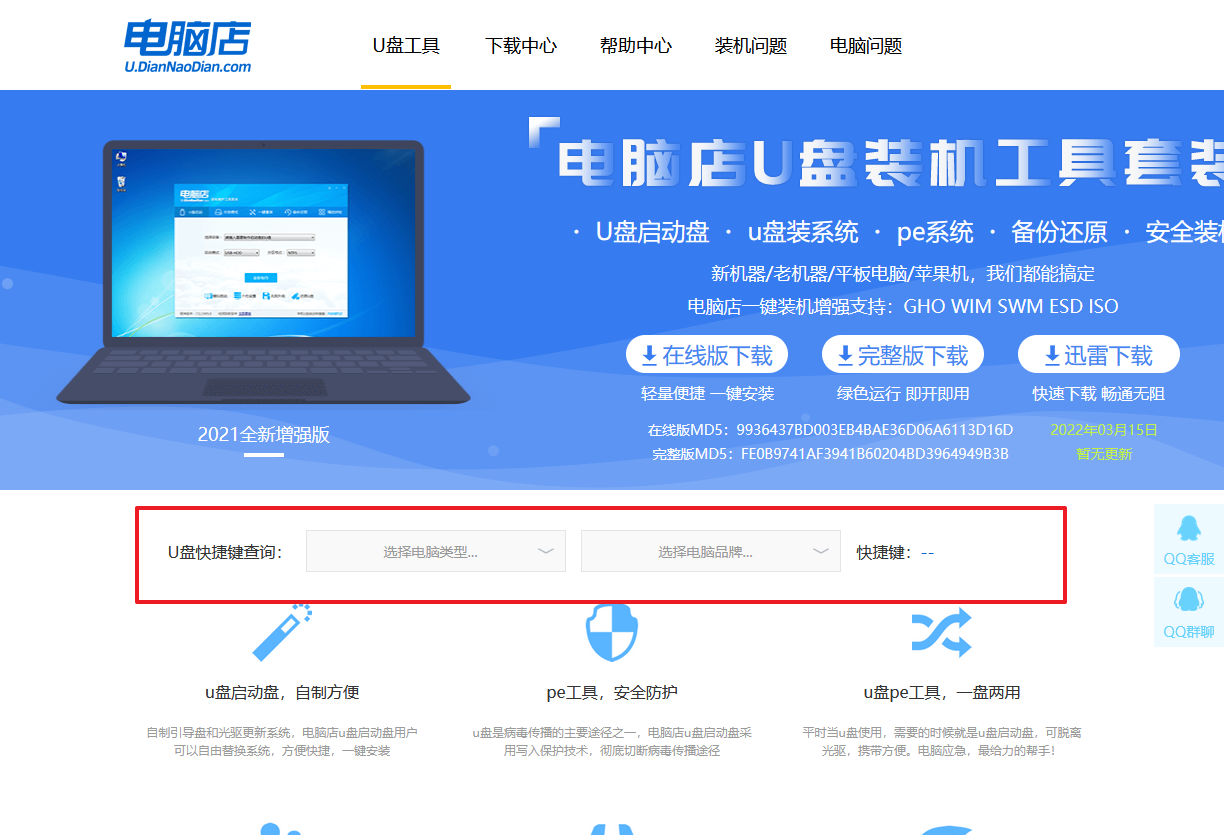
b.将制作好的u盘启动盘插入电脑USB接口,开机或重启,出现画面后按下u盘启动快捷键。
c.弹出快速启动选项的窗口,我们选择u盘进入即可。
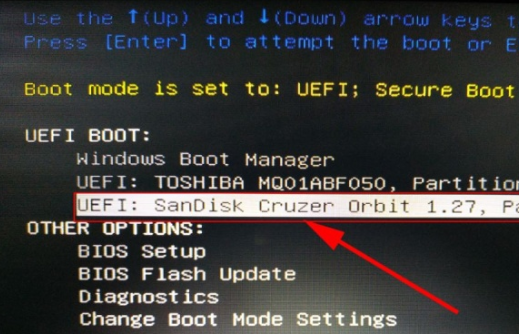
d.回车后就可以进入电脑店winpe主菜单了。
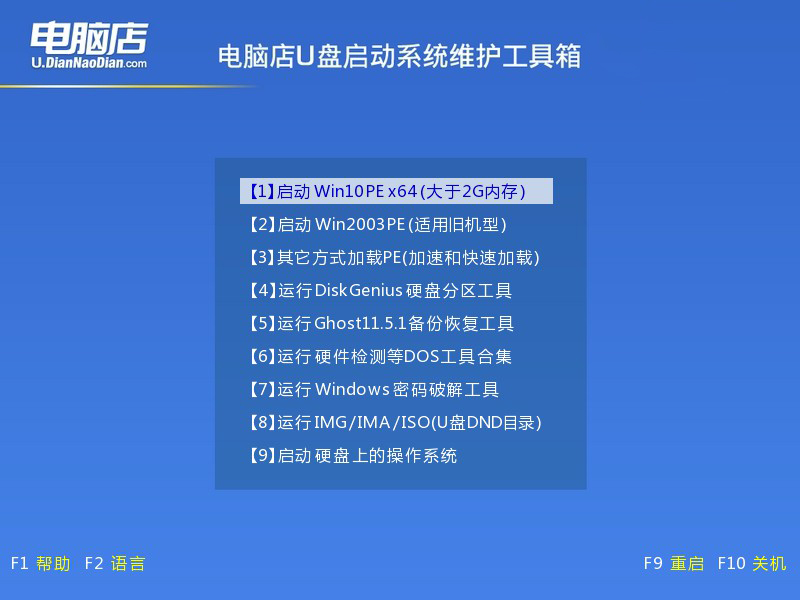
3、u盘装系统
a.如安装win10系统,进入winpe桌面后,打开【电脑店一键装机】。
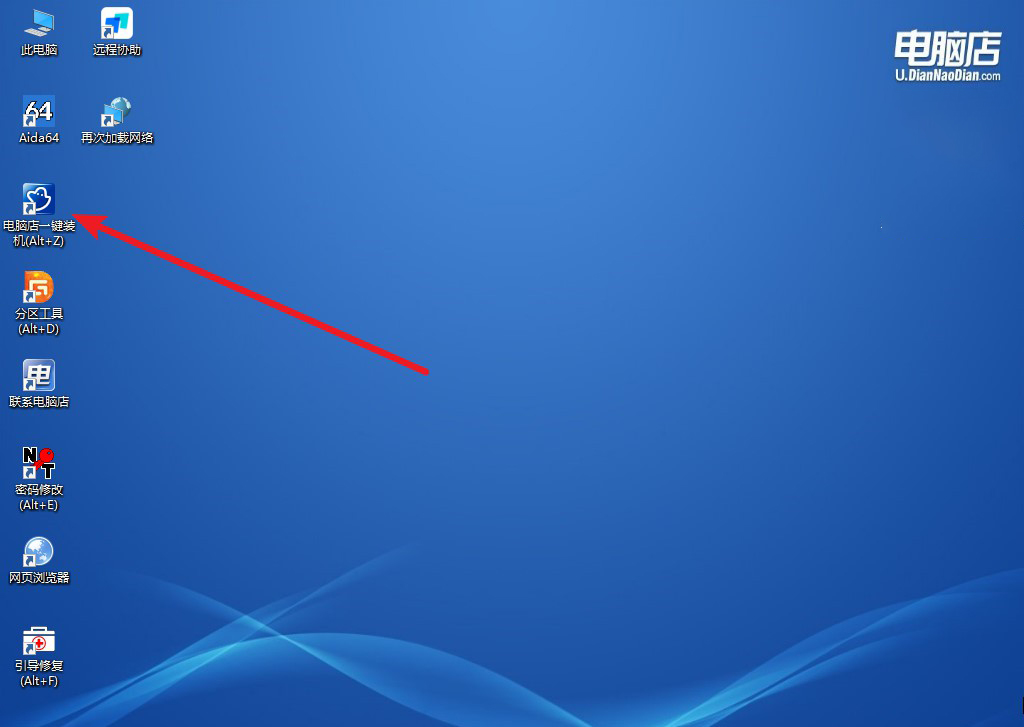
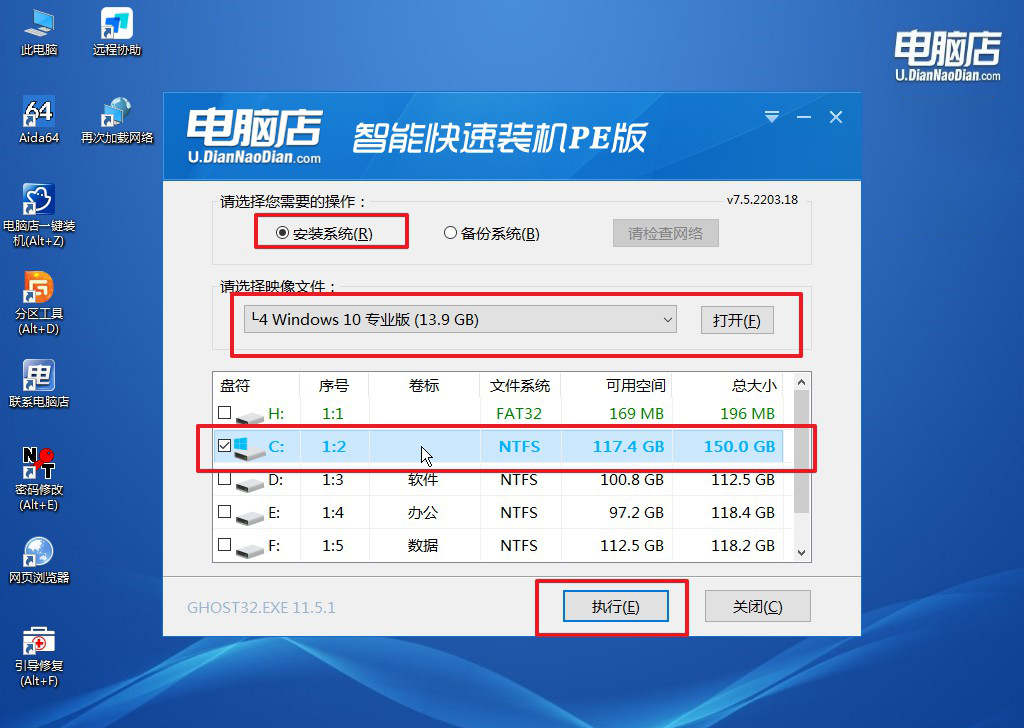
b.如下图所示,选择镜像和系统分区,点击【执行】即可开始安装。
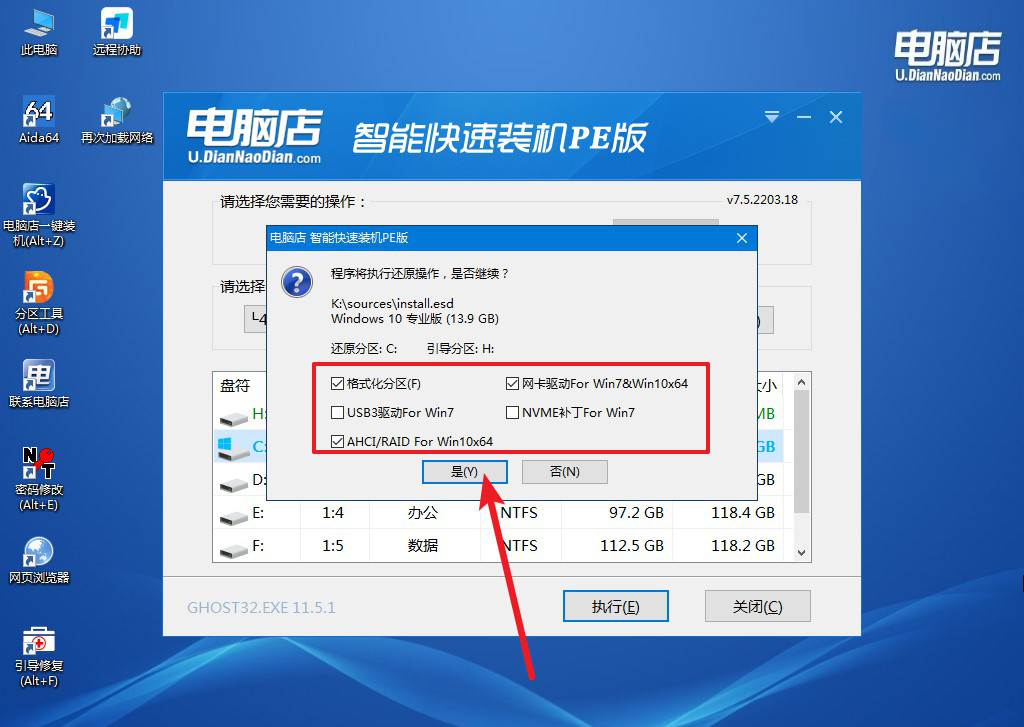
c.跟着提示操作,最后勾选【完成后重启】,等待安装重启。
4、安装完成后即可进入win10系统!
四、重装后常遇到的问题
Win11升级卡在50%进度该如何处理?
1、先检查磁盘活动并重置更新组件。打开任务管理器→性能,查看磁盘是否有持续读写;若长时间无磁盘活动,以管理员停止wuauserv、bits、cryptSvc,将C:\Windows\SoftwareDistribution重命名为.old,再启动服务并重启电脑,强制刷新更新会话。
2、运行Windows更新疑难解答并确保磁盘空间充足。进入设置→系统→疑难解答→其他疑难解答,运行“Windows更新”工具;同时确认C盘至少有20–40GB可用空间,临时卸载第三方杀毒软件或底层磁盘工具,排除空间不足和软件拦截导致的升级卡住。
通过这些操作,你就可以学会普通人一般怎么重装系统了。如果你不想自己重装系统,那找人安装之前,最好先问清楚收费标准、使用什么系统版本、是否包含驱动安装,以及原有文件能不能保留。还有一点值得注意,有些电脑问题不一定要重装,可以先尝试修复。