

开机怎么进入u盘安装系统,电脑开机按什么进入u盘启动重装
发布时间:2026-11-26 10:01:21

一、U盘重装系统所需工具
系统版本:win10专业版
制作工具:电脑店u盘启动盘制作工具,点击上方“下载中心”下载即可
二、U盘重装系统准备事项
1、在重装操作系统之前,务必备份所有重要文件,如文档、图片、视频、音乐等。重装操作系统时通常会格式化系统驱动器,这可能导致数据丢失。
2、下载操作系统的镜像文件。具体怎么操作呢?
a. 访问微软官方网站
打开Web浏览器,访问微软的官方网站。在官网导航中找到“Windows”或“操作系统”部分,进入下载页面。
b. 选择操作系统版本
浏览微软官网,选择你需要的操作系统版本(如Windows 10、Windows 11等)。可以选择不同版本,例如家庭版、专业版等,确保选择符合需要的版本。
c. 选择操作系统版本和语言
在网站上,你将可以选择操作系统的语言和版本(例如,简体中文、英文等)。确保选择与你的需求一致的操作系统语言和位数(32位或64位)。
d. 下载操作系统镜像
在选择完版本和语言后,微软网站将提供操作系统镜像文件的下载链接。点击下载链接后,ISO镜像文件将开始下载,通常是一个较大的文件。
e. 下载并保存镜像文件
下载完成后,将ISO镜像文件保存在你的计算机或移动存储设备上,确保可以轻松找到它进行后续操作。
三、U盘重装系统操作步骤
1、制作u盘启动盘
a. 在电脑店官网中,切换到下载中心,点击【立即下载】,即可下载电脑店,这一制作启动盘所需的工具。

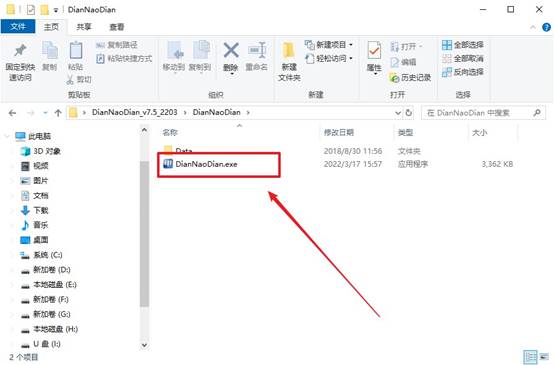
b.下载好电脑店u盘启动盘制作工具后,解压并打开。
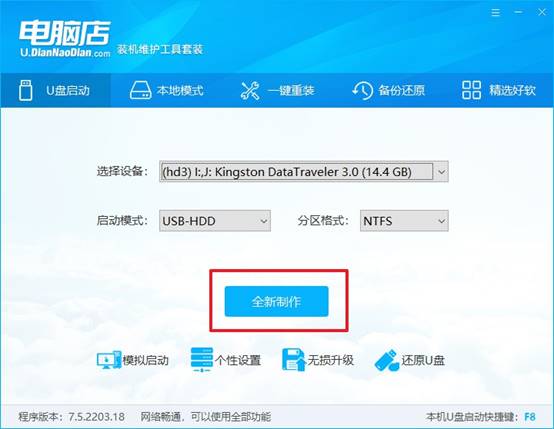
c.将u盘插入电脑当中, 默认设置,点击【全新制作】。
d. 制作完成后大家可选择是否查看教程。
2、BIOS设置u盘启动
a. 进入电脑店官网,首先查询好u盘启动快捷键,输入电脑类型和品牌即可查询。
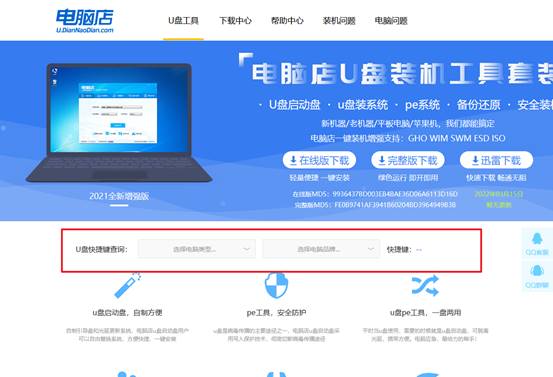
b. 插入u盘后重启,等待屏幕出现画面,按下快捷键进入优先启动项设置界面。
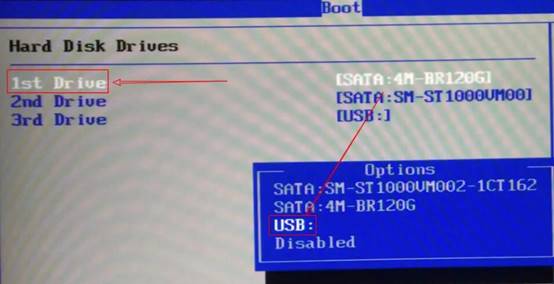
c. 在界面中,移动光标至u盘选项,回车即可。
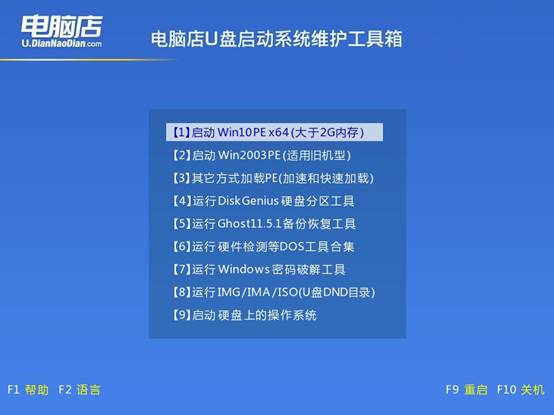
d.重启后,此时就会进入电脑店主菜单,选择【1】这一选项后回车。
3、u盘装系统
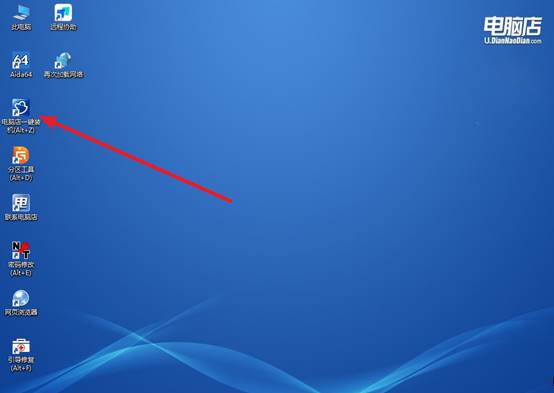
a. 设置完电脑店主菜单后进入winpe,找到并打开一键装机的软件。
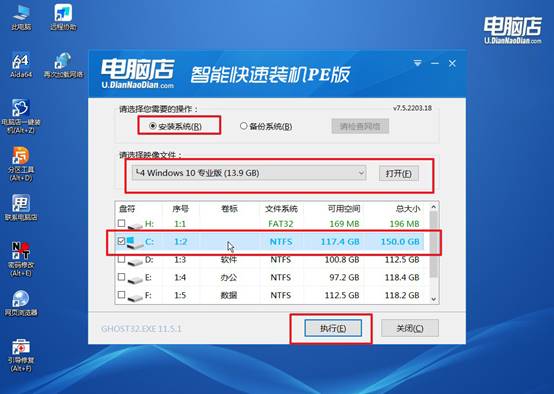
b. 点击【打开】选择已下载的镜像系统,注意勾选安装盘符,最后点击【执行】即可开始下一步。
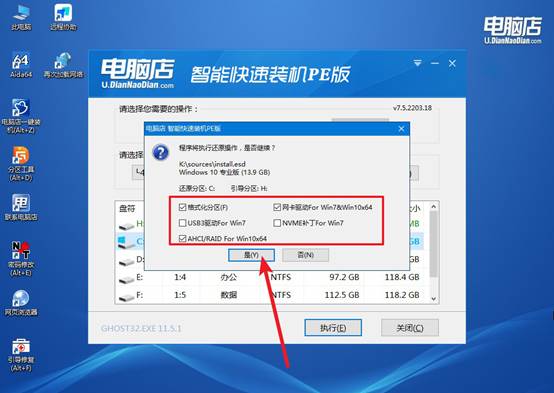
c.在还原窗口中,默认设置点击【是】。接着勾选【完成后重启】,等待安装即可。
d. 等待安装部署完成,进入系统桌面。
四、U盘重装系统相关内容
Windows搜索服务CPU占用高如何重建索引?
1、通过索引选项重建搜索索引。按Win+R输入control.exe打开控制面板,查看方式改为“大图标”,点击“索引选项”→“高级”→“重建”,确认后等待重建完成并重启电脑。重建期间CPU占用可能暂时升高,完成后通常回落。
2、缩小索引范围,排除不需要索引的目录。在“索引选项”中点击“修改”,取消勾选下载目录、OneDrive、大型项目文件夹等不需要快速搜索的位置,只保留常用文档目录,从源头减少索引器需要扫描和哈希的文件数量。
上面的内容,就是电脑开机按什么进入u盘启动重装的操作了。只有先确认U盘能够正常被电脑识别,后续选择启动设备、进入PE和安装系统才有意义。所以,如果仍然无法识别,还要考虑电脑的启动模式、安全启动设置以及U盘本身的兼容性。