

神舟战神怎么u盘装系统-神舟战神如何u盘装系统
发布时间:2026-11-27 11:22:00
摘要:神舟战神怎么u盘装系统,难点从来不是装,而是先摸清这台机器的脾气。战神型号实在太多,热键不一样、BIOS界面不一样,有的还默认开着RAID。所以别急着照别人的教程按,先搞清楚自己这台怎么进启动菜单,后面就一路顺风了。热键和硬盘模式这两关过了,剩下的就是等进度条走完。
一、U盘装系统工具
系统版本:win10 64位 专业版(22H2)
装机工具:电脑店u盘启动盘制作工具
装机品牌:神舟战神 Z7 / TX8 / GX 系列
二、U盘装win10系统注意事项
1、战神的启动热键不统一,常见F7、F12、Esc,开机一个个试,别死磕一个键。
2、部分老款战神BIOS是蓝底白字的英文界面,Boot菜单在Boot页里,找Hard Drive BBS Priorities改顺序。
3、有些机型默认开了Intel RST或者RAID,装系统前要先改成AHCI,否则PE里看不到硬盘。
4、战神多是标压处理器,散热孔在底部,装系统时别放床上或者腿上,过热降频容易装到一半卡住。
5、独显机型装完要补NVIDIA驱动和神舟自己的控制中心,不然调不了风扇和性能模式。

三、U盘装win10系统方法
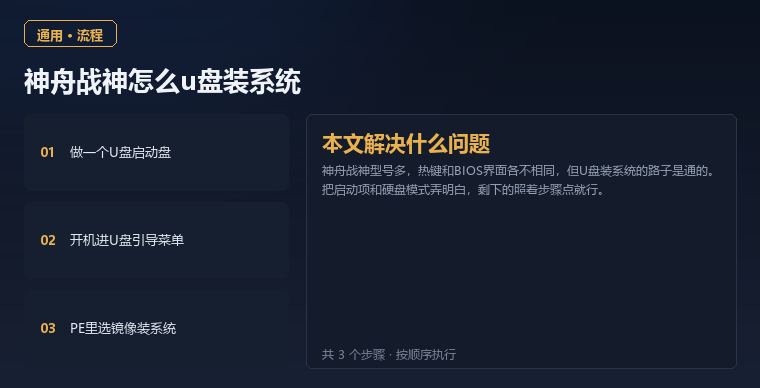
第一步:打开电脑店官网下载中心点【立即下载】,装好后插入U盘。
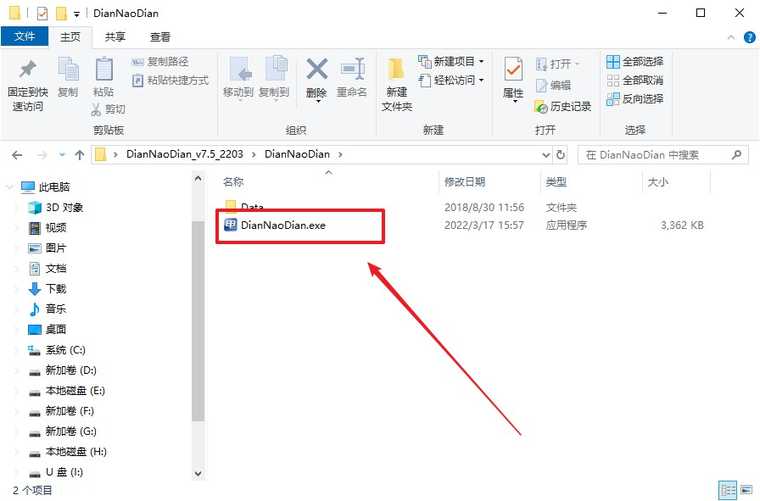
第二步:默认设置,点【全新制作】,等提示成功。
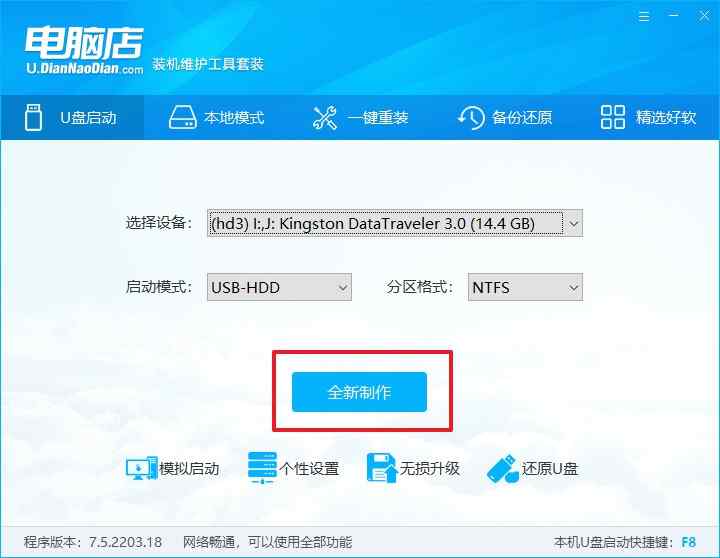
第三步:U盘插到战神上,开机连着按F7,没反应就试F12或者Esc,直到出现启动菜单。
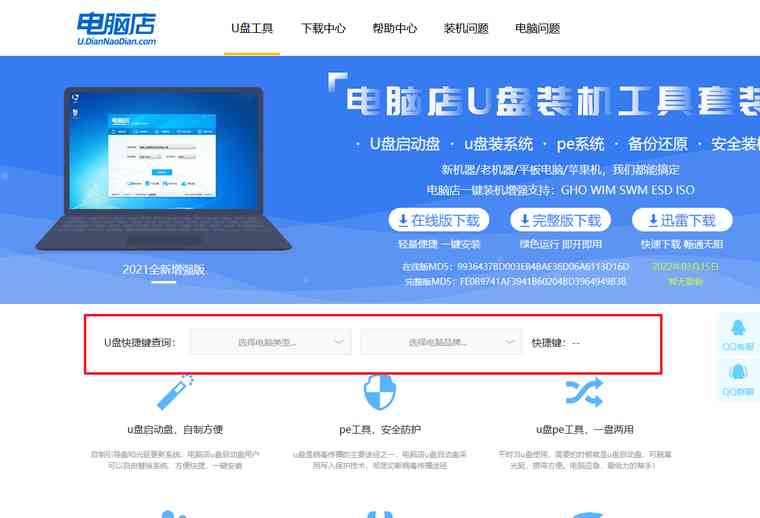
第四步:菜单里选U盘那一项回车。如果菜单里没有U盘,进BIOS的Boot页把USB调到第一位。
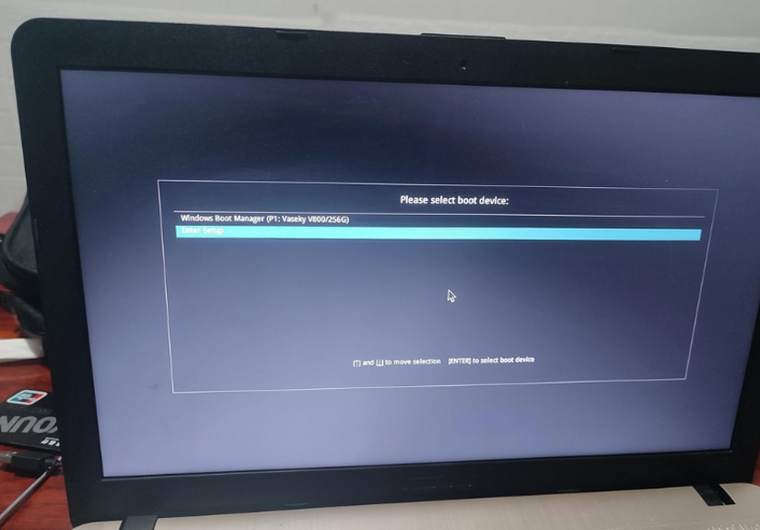
第五步:进BIOS顺便看一眼SATA模式,是RAID或者RST的话改成AHCI,保存退出。
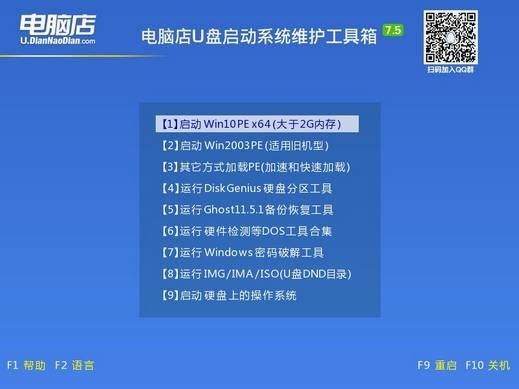
第六步:进电脑店主菜单选【1】回车,进PE桌面。
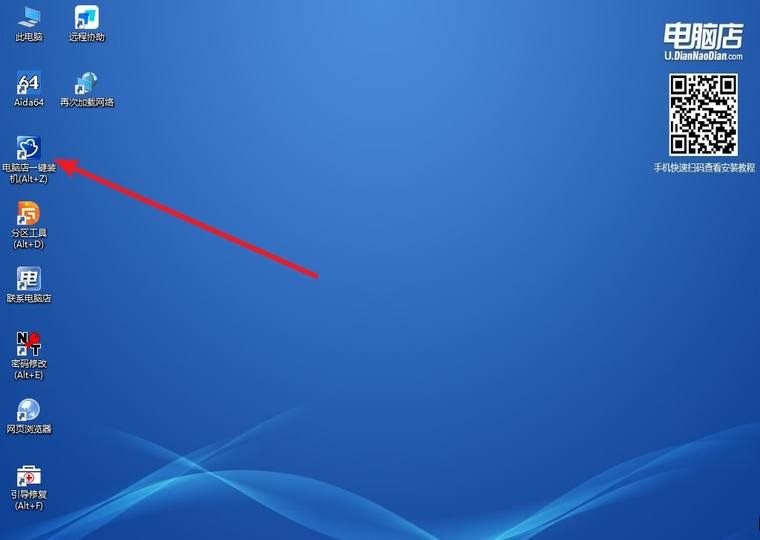
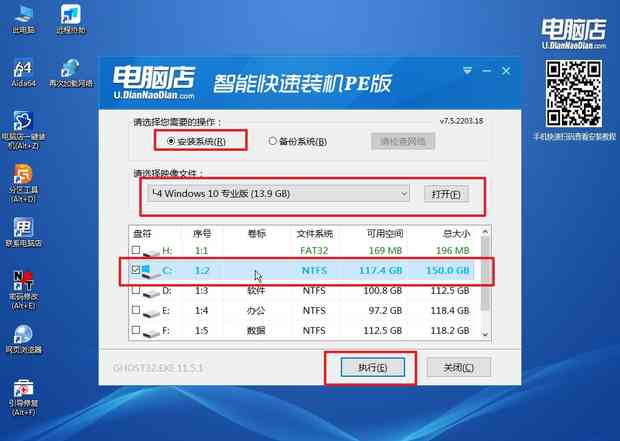
第七步:打开一键装机,镜像选win10的install.wim,目标盘C盘,点【执行】。
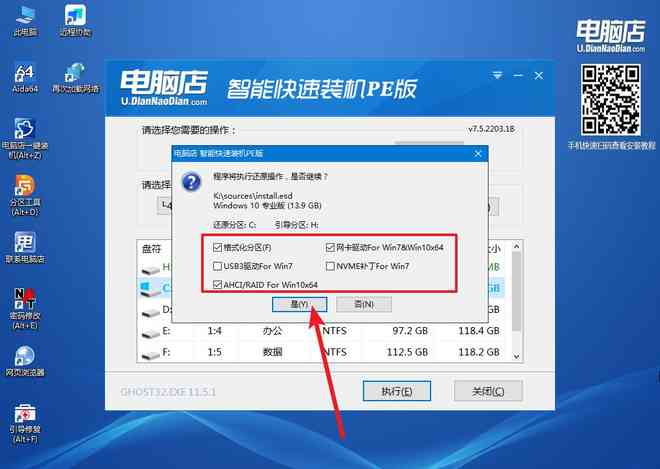
第八步:还原窗口点【是】,勾上完成后重启,等系统自己装完。
第九步:进桌面后装网卡、显卡和神舟控制中心,最后跑一次Windows更新。
四、u盘装win10系统常见问题
问:战神开机按F7一点反应都没有?
答:先确认是关机状态下按,不是睡眠唤醒。再试Esc和F12,神舟不同批次热键不一样。都不行就进BIOS的Boot页手动把USB调到第一启动项。
问:PE里看不到硬盘,分区工具是空的?
答:八成是SATA模式还是RAID/RST。回BIOS改成AHCI再进PE就能看见。改之前注意:原来系统在这个模式下装的,改完原系统会起不来,所以直接重装最省事。
问:装完没声音,或者插耳机没反应?
答:声卡驱动没装。战神用的是Realtek的声卡,去官网按型号下载音频驱动,装完重启一次,耳机和扬声器就都正常了。
总结:给战神装系统,本质上是一场摸底。热键试出来、BIOS里把硬盘模式改对,剩下的就是点点鼠标等进度条。它不像轻薄本那样一步到位,但只要耐心把这两件事确认了,装win10一点都不难。装完记得把驱动补齐,机器才能跑出该有的样子。