

台式机怎么用u盘装win11系统-台式机如何用u盘装win11系统
发布时间:2026-11-28 06:39:00
摘要:台式机怎么用u盘装win11系统,比笔记本多操心的其实就三件事:主板热键、TPM、双硬盘。组装机没有统一标准,华硕按F8、微星按F11、技嘉按F12,开机一个个试过去总能进去。win11还卡着TPM2.0这道门槛,老主板得手动开。这些在进PE之前确认好,后面就是普通的还原流程。

一、U盘装系统工具
系统版本:win11 64位 专业版(23H2)
装机工具:电脑店u盘启动盘制作工具
装机品牌:华硕/微星/技嘉主板组装机、联想拯救者台式机
二、U盘装win11系统注意事项
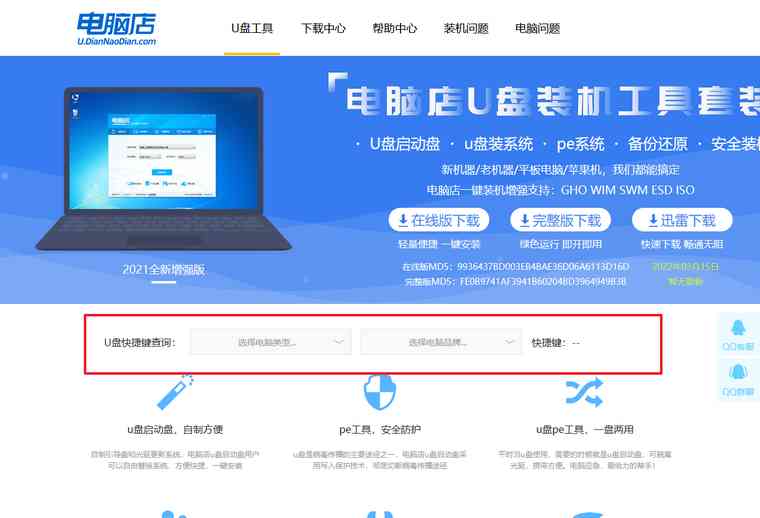
1、启动热键看主板:华硕F8、微星F11、技嘉F12,组装机没统一标准,开机挨个试。
2、win11要UEFI加GPT,还要开TPM2.0。老主板没有独立TPM芯片的,进BIOS把fTPM或者PTT打开就行。
3、双硬盘的机器先看清哪块是系统盘,选错盘会把整个资料盘清空,这种事每年都有人踩。
4、机箱前置USB口有些在PE下认不到,U盘直接插主板后置的蓝色USB3.0口最稳。
5、装系统时断电最容易把分区搞坏,插排别和大功率电器共用,也别一边装一边开空调。

三、U盘装win11系统步骤
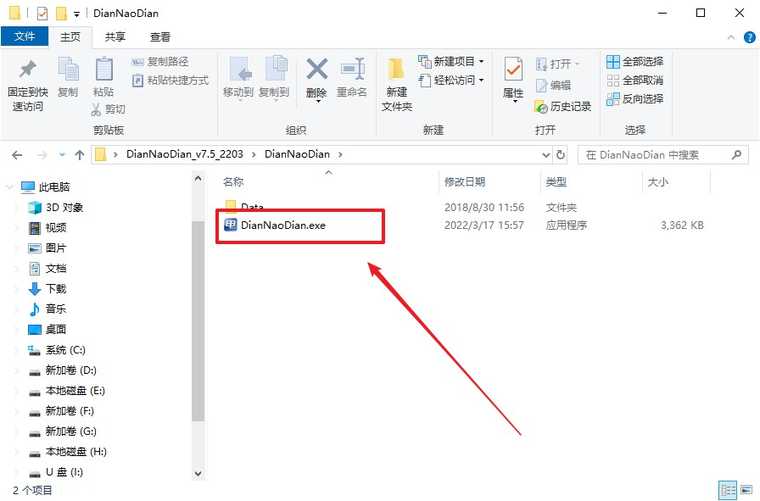
第一步:找台能上网的电脑,插上U盘,进电脑店官网下载中心点【立即下载】。
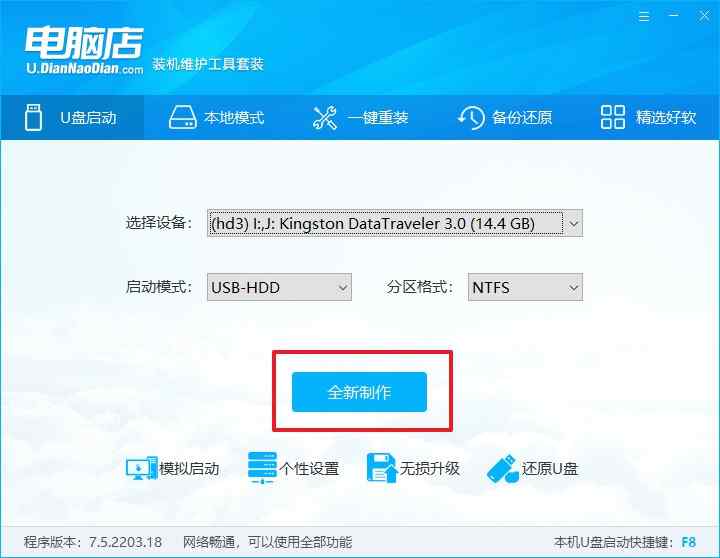
第二步:打开工具,默认设置点【全新制作】,等提示成功。
第三步:U盘插到台式机后置USB口,开机连按主板对应的启动热键。
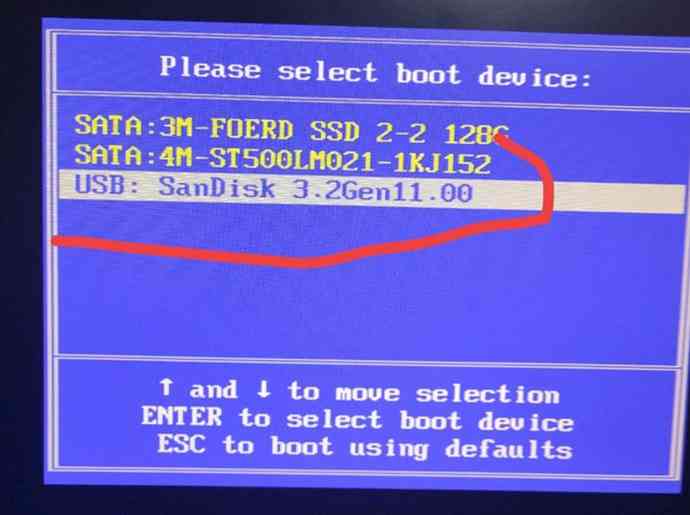
第四步:启动菜单里选U盘那一项回车,列表里带UEFI前缀的优先选。
第五步:进BIOS(Del或F2)确认UEFI模式、SATA是AHCI、TPM已开启,F10保存。
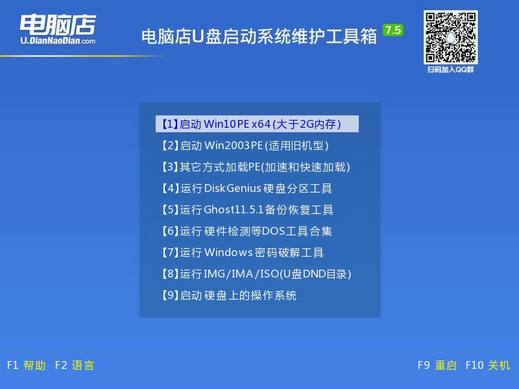
第六步:进电脑店主菜单选【1】回车,等PE桌面加载出来。
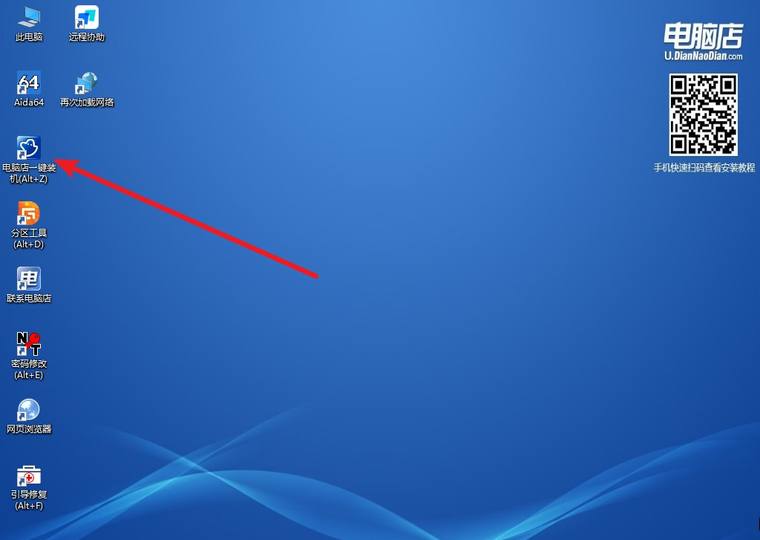
第七步:打开分区工具,确认系统盘是那块固态,把它转成GPT并重新分区。
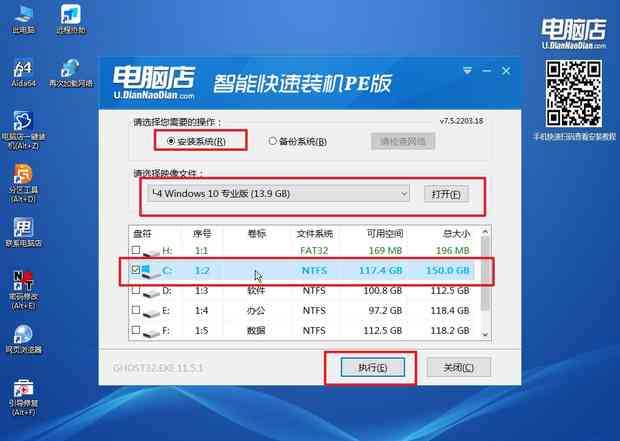
第八步:打开一键装机,镜像选win11的install.wim,目标盘C盘,点【执行】。
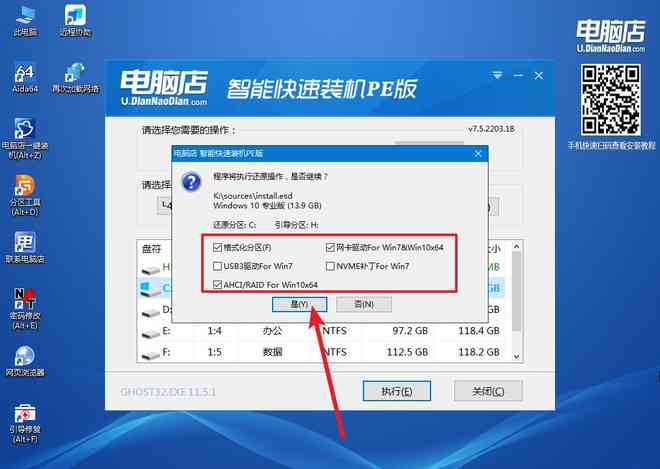
第九步:还原窗口点【是】,勾上完成后重启;进win11初始化向导后按提示填区域、键盘、联网和账户,进桌面先装芯片组和显卡驱动。
四、u盘装win11系统常见问题
问:提示「这台电脑不满足win11最低系统要求」?
答:多半是TPM2.0没开或者没识别。进BIOS找PTT(Intel平台)或AMD fTPM打开,开完再装就过了。
问:装完开机还是进旧系统,U盘白插了?
答:启动顺序没保存。重新进BIOS,把Windows Boot Manager或U盘调到第一位,F10保存再重启。
问:两块硬盘,装完发现资料盘被清了?
答:还原时目标盘选错了。装机软件里的盘符和硬盘编号不一定对得上,动手前打开分区工具看容量最保险,容量对不上的绝不是系统盘。
总结:台式机装win11,多出来的麻烦全在主板差异上:热键不一样、TPM要自己开、双硬盘要看清楚盘。这三件事在进PE之前确认完,后面就是普通还原。装完把芯片组和显卡驱动补齐,该有的性能一点不会少。