

联想拯救者怎么u盘装win11系统-联想拯救者如何u盘装win11系统
发布时间:2026-11-29 06:42:00
摘要:联想拯救者怎么u盘装win11系统,游戏本比轻薄本多两件事:双硬盘和显卡驱动。拯救者出厂常是Intel RST加Raid模式,PE里看不到盘;装完系统要是先装独显驱动,很容易黑屏。把硬盘模式改对、驱动按核显到独显的顺序来,这一趟就顺了。
一、U盘装系统工具
系统版本:win11 64位 专业版(23H2)
装机工具:电脑店u盘启动盘制作工具
装机品牌:联想 拯救者 Y7000 / Y9000P / R7000
二、U盘装win11系统注意事项
1、拯救者进BIOS是F2,启动菜单是F12。开机Logo一亮就连按,这机器自检快,慢了就进系统了。
2、出厂默认Intel RST加Raid,PE里分区工具是空的。进BIOS的Configuration页把SATA模式改成AHCI。
3、双硬盘机型很常见:一块NVMe装系统,一块装游戏。还原前打开分区工具看容量,选错盘整块仓库盘就没了。
4、显卡是NVIDIA独显加Intel核显,PE里都不加载。装完系统先装核显,再装独显,顺序反了容易黑屏。
5、Fn加Q的性能模式要在Lenovo Vantage里调,系统刚装完是平衡模式,别以为机器坏了。

三、U盘装win11系统步骤
第一步:打开电脑店官网下载中心点【立即下载】,把制作工具装到一台正常电脑上。
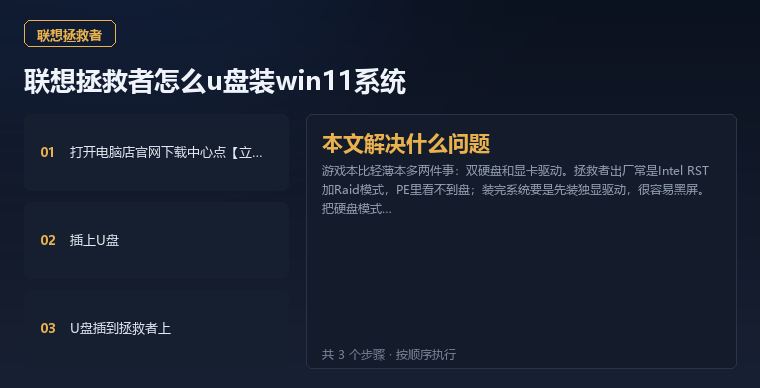
第二步:插上U盘,默认设置点【全新制作】,等提示制作成功。
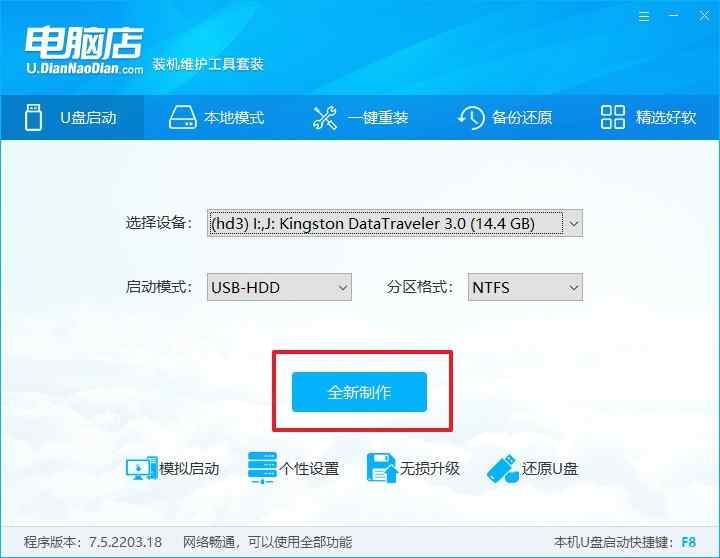
第三步:U盘插到拯救者上,开机连按F12,选UEFI开头的U盘项回车。
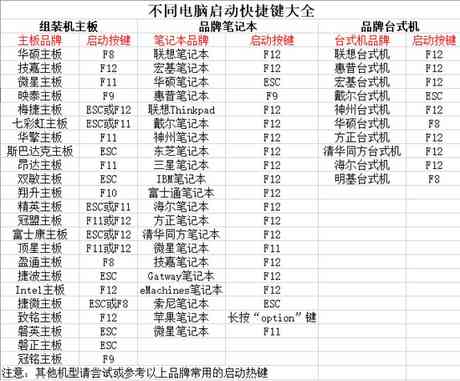
第四步:进BIOS(F2),Configuration页把SATA模式从RST改成AHCI,Security页确认Secure Boot开着,F10保存。
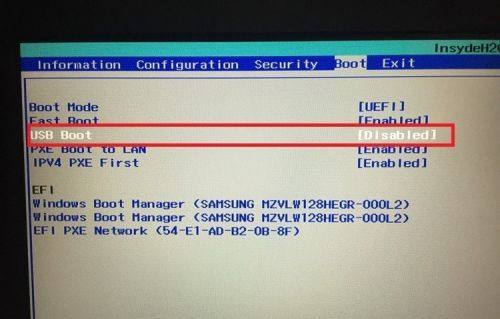
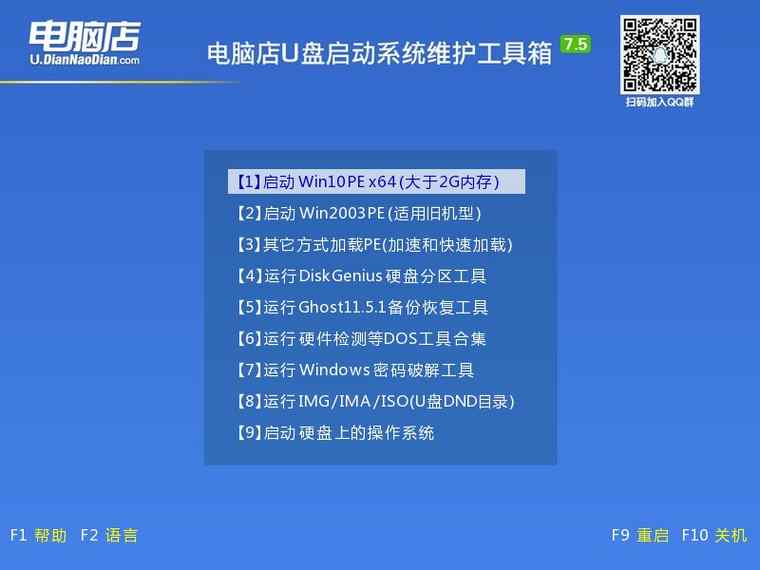
第五步:重启再按F12从U盘启动,进电脑店主菜单选【1】回车,等PE桌面。
第六步:打开分区工具,看清两块盘的容量,确认哪块是系统盘,另一块别碰。
第七步:把系统盘转成GPT重新分区,勾上4K对齐;仓库盘保持原样不动。
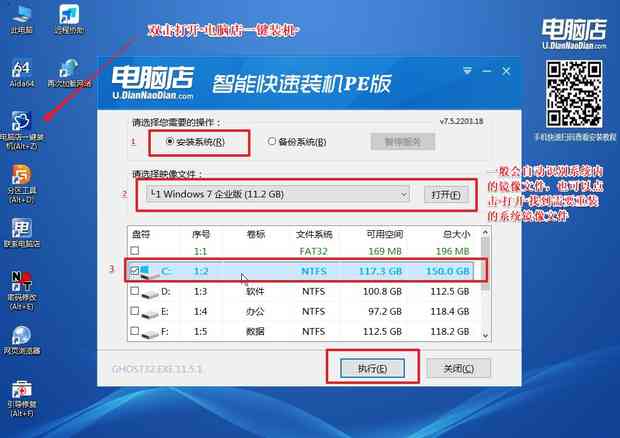
第八步:打开一键装机,镜像选win11的install.wim,目标盘选系统盘C,点【执行】。
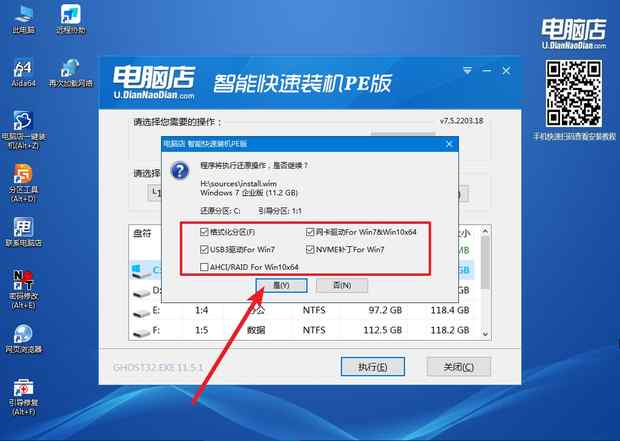
第九步:还原窗口点【是】,勾上完成后重启;进win11向导填完设置,先装Intel核显驱动,再装NVIDIA独显驱动,最后装Lenovo Vantage调性能模式。
四、u盘装win11系统常见问题
问:PE里只看到一块盘,另一块没了?
答:多半是RST模式没改。改成AHCI后两块盘都会出来。要是还看不到,检查那块盘是不是没插好或者本身有问题。
问:装完开机黑屏,只有鼠标能动?
答:独显驱动装早了或者版本不对。进安全模式卸掉显卡驱动,先装核显再装独显,顺序别反。
问:风扇一直狂转,玩游戏还不如以前流畅?
答:Vantage没装,性能模式还停在平衡。装上Vantage用Fn加Q切到野兽模式,或者直接在BIOS里把显卡切成独显直连。
总结:拯救者装win11,两个地方必须留神:硬盘模式改AHCI,驱动按核显到独显的顺序来。双硬盘的机器多看一眼容量,选错盘哭都来不及。装完把Vantage补上,性能模式和风扇曲线才回得来,不然总觉得这机器没跑开。