

电脑重装系统后怎么关闭休眠功能 Powercfg命令释放磁盘空间
发布时间:2026-06-25 11:36:43
电脑重装系统后怎么关闭休眠功能 Powercfg命令释放磁盘空间
很多电脑用户在使用过程中都遇到过给电脑系统安装时预置OEM信息与品牌标志的问题。别着急,本文为您整理了从原因分析到解决方案的完整步骤,新手也能轻松跟着操作。跟着电脑店一起解决这个问题吧!
电脑重装系统后,C盘空间莫名其妙被大量占用,其中一个罪魁祸首就是Windows休眠功能。休眠文件hiberfil.sys会占用与内存大小相当的磁盘空间。本文教你用Powercfg命令关闭休眠,释放C盘宝贵空间。
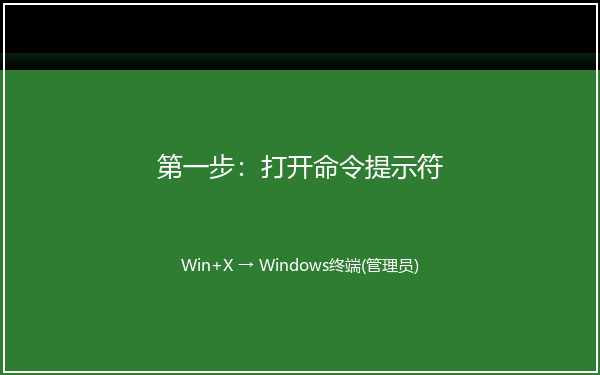
第一步:以管理员身份打开命令提示符
按Win+X组合键,选择"Windows终端(管理员)"或"命令提示符(管理员)"。也可以开始菜单搜索cmd,右键"以管理员身份运行"。
注意:必须使用管理员权限,否则Powercfg会提示权限不足。
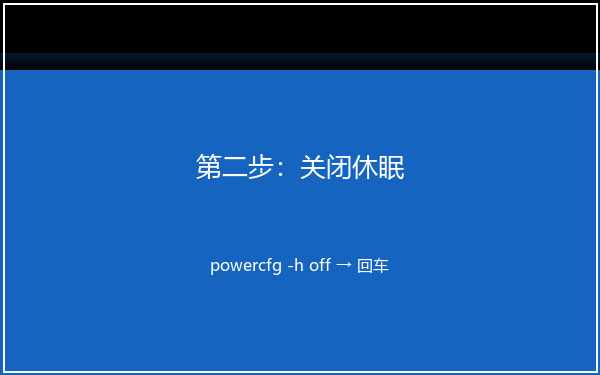
第二步:执行Powercfg命令关闭休眠
在命令提示符中输入:powercfg -h off,回车。此命令立即关闭休眠,系统会自动删除C盘根目录下的hiberfil.sys文件。该文件大小等于系统内存大小(如16GB内存→16GB文件)。
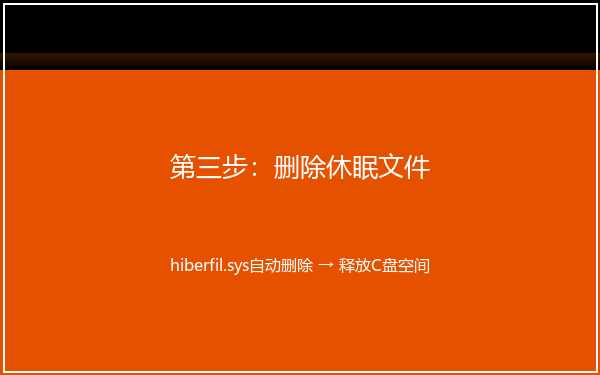
第三步:验证休眠文件已删除
打开"此电脑"C盘,查看磁盘空间是否释放。如果hiberfil.sys仍在,重启电脑后文件会自动删除。想重新开启:powercfg -h on
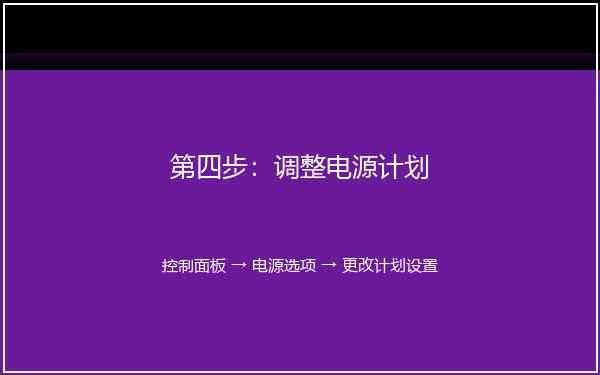
第四步:调整电源计划
建议同步调整电源计划:"控制面板→电源选项→更改计划设置→更改高级电源设置",在"睡眠"中,将"在此时间后休眠"设为"从不"。台式机用户强烈建议关闭休眠。
总结
以上就是给电脑系统安装时预置OEM信息与品牌标志的完整解决方案。按照上述步骤逐一操作,相信您的问题已经得到解决。如果您在操作过程中遇到任何疑问,欢迎在下方留言交流,电脑店会尽快为您解答。
责任编辑:电脑店