

电脑店怎么给华硕u盘装系统-电脑店如何给华硕U盘装系统
发布时间:2026-03-05 09:57:43
电脑店怎么给华硕u盘装系统?是的,现在电脑店的师傅帮你重装系统,也都是用的u盘。很多人第一次听到这件事都会有点意外,以为电脑店肯定有什么特别专业的设备,其实真没有。大多数电脑店师傅用的方法,和我们普通人自己操作的流程其实差不多,区别只是他们更熟练而已,准备一个u盘启动盘,准备对应的系统镜像就够了。下面就来看看电脑店如何给华硕U盘装系统。

一、U盘重装系统所需工具
电脑型号:华硕
系统版本:win10专业版
制作工具:电脑店u盘启动盘制作工具(点击红字下载)
二、U盘重装系统准备事项
1、操作系统许可证密钥: 如果你的操作系统像吃糖一样贪吃,总是需要许可证密钥,那就保证你有这个“开门钥匙”。有时候,在安装过程中还要亲自掏出这个钥匙来。
2、数据备份: 在重装操作系统之前,别忘了给电脑“备胎”。备份所有重要数据,免得重装的时候突然出现“记忆丧失”。
3、下载操作系统的镜像文件。具体怎么操作呢?
首先打开你的Web浏览器,前往微软官方网站。在网站上找到操作系统镜像下载选项,通常在“Windows”或“操作系统”部分。选择你需要的操作系统版本和语言,然后点击下载链接开始下载操作系统镜像文件,通常是一个大的ISO文件。下载完成后,将其保存在你的计算机或可移动存储设备上。
三、U盘重装系统操作步骤
1、制作u盘启动盘
a. 在电脑店官网中,切换到下载中心,点击【立即下载】,即可下载电脑店,这一制作启动盘所需的工具。

b.下载好电脑店u盘启动盘制作工具后,解压并打开。
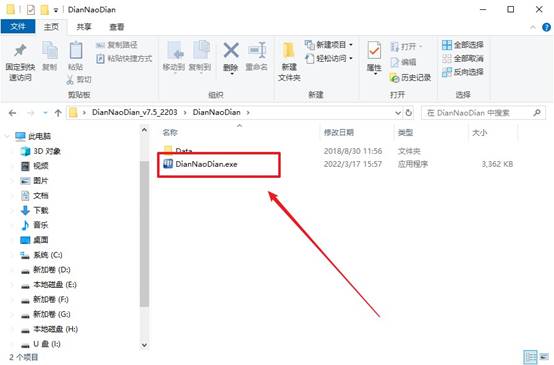
c.将u盘插入电脑当中, 默认设置,点击【全新制作】。
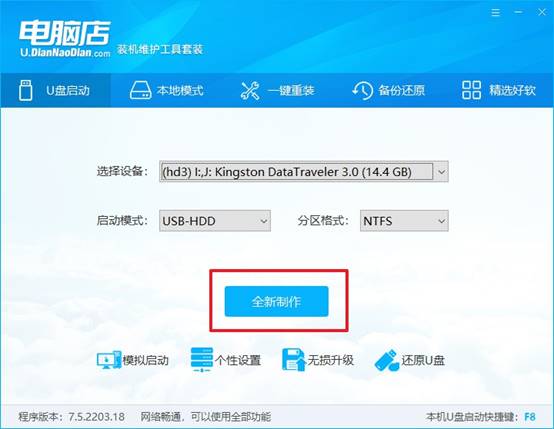
d. 制作完成后大家可选择是否查看教程。
2、BIOS设置u盘启动
a. 进入电脑店官网,首先查询好u盘启动快捷键,输入电脑类型和品牌即可查询。
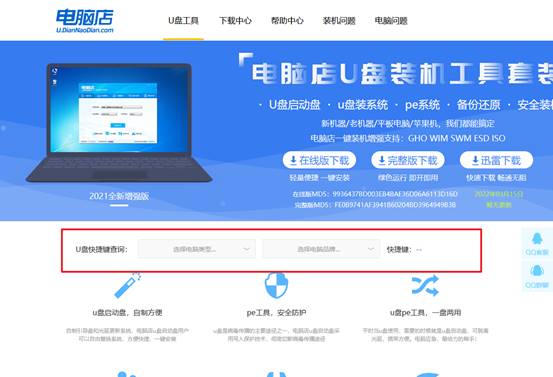
b. 插入u盘后重启,等待屏幕出现画面,按下快捷键进入优先启动项设置界面。
c. 在界面中,移动光标至u盘选项,回车即可。
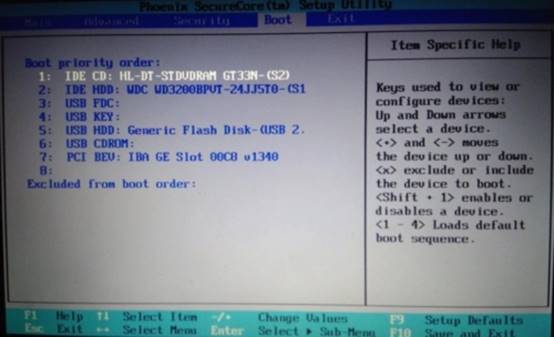
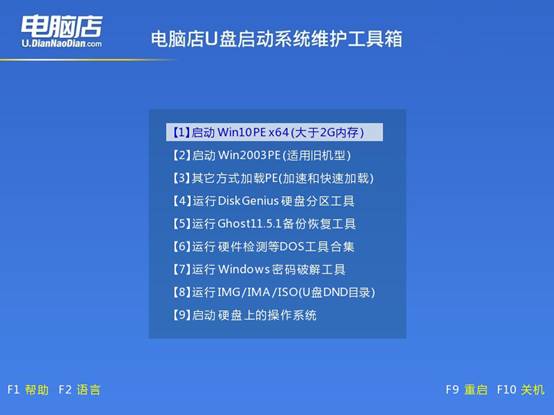
d.重启后,此时就会进入电脑店主菜单,选择【1】这一选项后回车。
3、u盘装系统
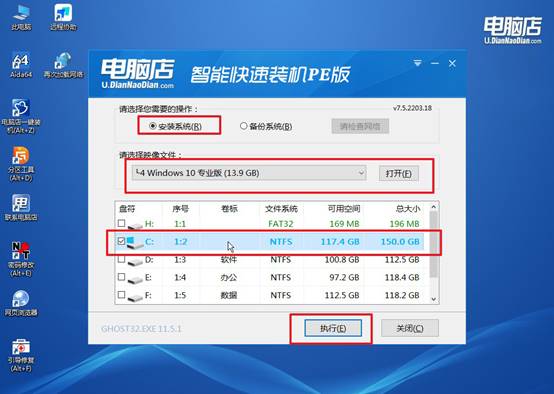
a. 设置完电脑店主菜单后进入winpe,找到并打开一键装机的软件。

b. 点击【打开】选择已下载的镜像系统,注意勾选安装盘符,最后点击【执行】即可开始下一步。
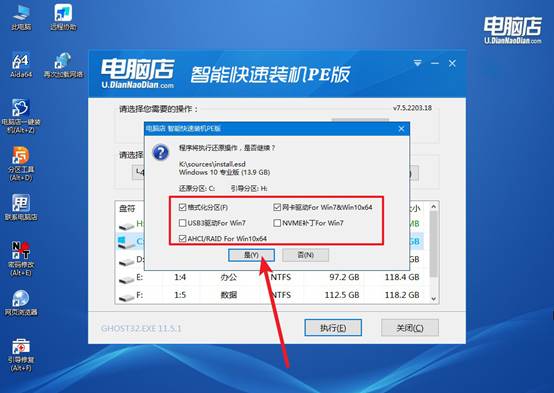
c.在还原窗口中,默认设置点击【是】。接着勾选【完成后重启】,等待安装即可。
d. 等待安装部署完成,进入系统桌面。
四、U盘重装系统相关内容
重新安装系统后桌面文件怎么恢复
1、查看是否有 Windows.old 文件夹
如果是覆盖安装系统,系统通常会把旧系统文件保留下来。可以打开 C盘,看看有没有一个叫 Windows.old 的文件夹。
常见路径是:C:\Windows.old\Users\你的用户名\Desktop
在这个文件夹里,很多时候可以找到之前桌面的文件,只需要把需要的资料复制到新的桌面位置即可。
2、检查其他磁盘分区
有些人在重装系统前,会把桌面文件临时转移到其他分区,比如:D盘,E盘,移动硬盘
可以在这些分区里搜索一下文件名称,或者查看“文档”“下载”等文件夹,说不定文件其实还在,只是位置变了。
3、查看云同步是否保存
如果之前使用过云同步功能,有些桌面文件可能已经被备份,比如:云盘,自动同步软件,登录对应账号后,可能还能把文件重新下载回来。
以上就是电脑店如何给华硕U盘装系统的全部操作了,是不是很简单呢?一般来说,你只需要先准备一个已经做好的U盘启动盘,然后把U盘插到电脑上,开机的时候按启动快捷键。接着选择从U盘启动,就可以进入PE系统界面,就能按照自己的要求,重装需要的系统了。