

戴尔电脑怎么重装系统win10 -戴尔电脑安装win10
发布时间:2026-05-06 10:25:29
戴尔电脑怎么重装系统win10?这个操作还是比较简单的,你只要有一个u盘启动盘就可以了。当然,你也可以使用其他方法来完成,比如直接用系统自带的重置功能,或者通过在线重装工具。不过如果你问我哪种更稳、更通用,那还是U盘启动盘这一套最靠谱。操作上也没你想的那么复杂,大致就是:制作启动盘→设置启动顺序→一步步安装系统即可。下面就来看看戴尔电脑安装win10。

电脑品牌:戴尔
系统版本:win10专业版
U盘:一个16GB容量的u盘
装机工具:电脑店u盘启动盘制作工具,请注意从官网下载,确保安全
二、U盘重装系统准备工作
1、选择一个8GB或以上的u盘,建议选择品牌的。
2、下载系统iso:
a.打开浏览器-搜索关键词“ windows ”;
b.点击“下载Windows10”;

c.Windows10直接用官方提供的下载工具下载即可。
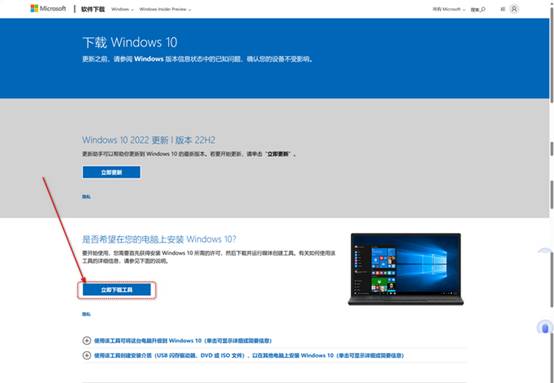
3、u盘启动盘安装也可分为两种方式,第一种是成功制作u盘启动盘之后,直接把系统iso存入启动u盘中,另外一种也可以将系统iso不放到u盘,直接放置在本地电脑D盘中。
三、u盘重装系统教程
1、制作u盘启动盘
a. 百度搜索【电脑店】进入官网,将栏目切换到【下载中心】,点击【立即下载】,即可下载 u盘启动盘制作工具。

b. 解压后打开该工具,插入u盘,点击【全新制作】即可。
注意事项:a.下载制作工具前将电脑上所有杀软关闭,避免误杀组件。b.u盘空间8GB以上为佳,且里面没有重要数据。
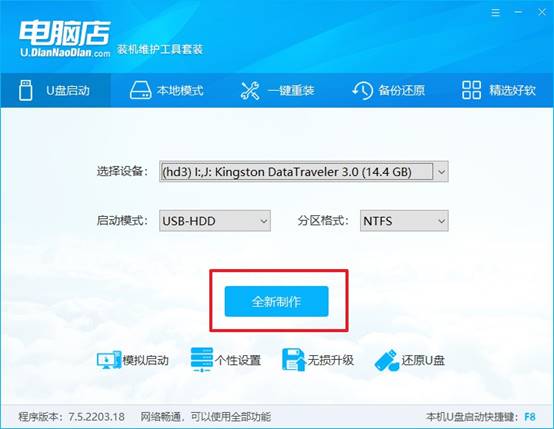
c.制作完成后,接下来需要下载系统镜像,一般推荐在msdn网站上下载,下载后将镜像保存在u盘启动盘或除系统盘以外的其他分区中。
2、设置进入u盘
a.查询电脑的u盘启动快捷键,输入类型和品牌即可查询到,也可参考如下的图片:

b. 插入启动盘,开机或重启后,按u盘启动快捷键进入启动项设置界面,其实这在开机页面也有提示,大家可留意一下。
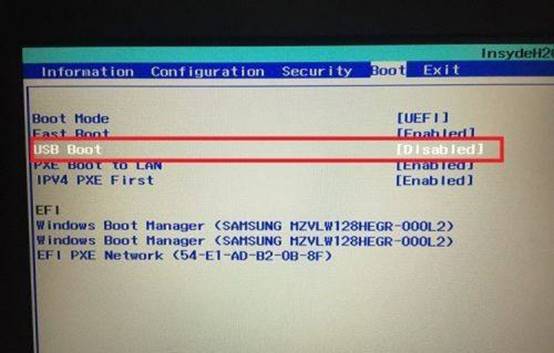
c. 再次重启后,电脑会进入电脑店winpe主菜单,新机型电脑选择【1】,旧机型选择【2】,回车。
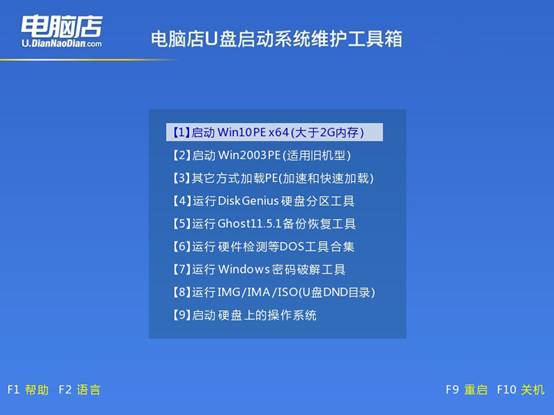
3、制作u盘启动盘
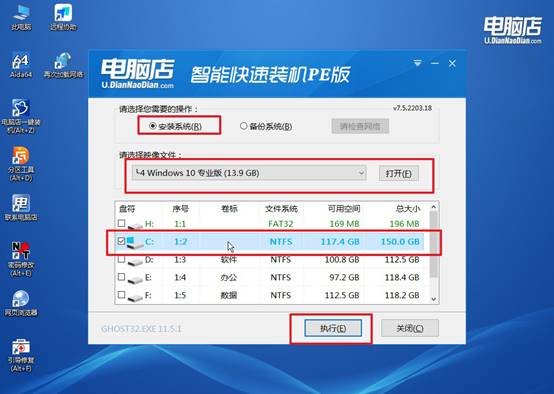
a.在桌面打开电脑店一键装机软件,如图所示,选择镜像和系统分区,点击【执行】即可开始安装。
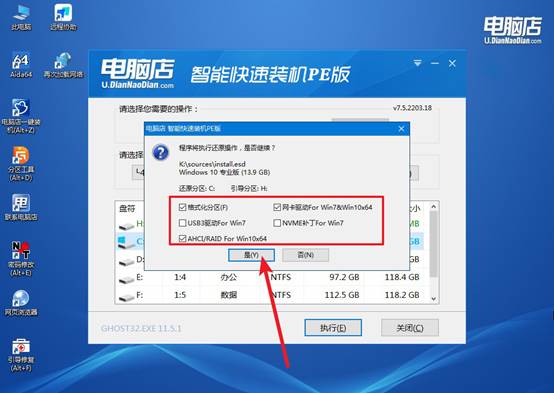
b.在一键还原窗口中,默认设置点击【是】即可。
c.接下来等待安装,完成后重启就可以进入系统了!
四、U盘重装系统相关问题
重装系统后桌面上的文件如何找回?
1、先看有没有“Windows.old”文件夹
打开C盘,如果看到“Windows.old”文件夹,说明系统是覆盖安装的,原来的桌面文件大概率还在,路径一般是:C:\Windows.old\Users\你的用户名\Desktop,进去就能把文件复制出来。
2、检查其他盘有没有误存文件
有些人重装时只动了C盘,但桌面文件曾被改到D盘或其他分区,可以在各个盘里搜索文件名或“Desktop”文件夹,说不定还能找到原数据。
3、确认是否做了格式化
如果重装系统时把C盘格式化了,那桌面文件很可能已经被删除,但不是立刻消失,可以尽量减少写入操作,避免数据被覆盖。
通过这些操作,你就可以学会戴尔电脑安装win10了。在这里,小编还想提醒一点,很多人觉得电脑只要能装上系统就算完成,其实不是,真正完整的一次重装,还包括后续的驱动安装、系统更新以及基础环境配置。这些如果忽略了,电脑用起来可能还是会有各种小问题。