

win10怎么开机重装系统 -win10怎么重装系统
发布时间:2026-05-06 10:25:44
win10怎么开机重装系统?重装系统的方法很多,比如找人远程帮你装,或者直接去电脑店处理。但说实话,这些方式要么花钱,要么不够灵活。其实,现在重装系统很简单,自己就能搞定,尤其是现在网上教程一大堆。当然,操作之前,你要搞清楚一件事:重装系统本质上就是把原来的系统“清掉重来”,所以提前备份数据非常关键。那接下来,就一起学习win10怎么重装系统吧。

1、重装介质:一个16GB的空白u盘
2、系统版本:win10专业版
3、装机工具:电脑店u盘启动盘制作工具,点击官网下载操作
二、u盘装系统准备工作
1、备份程序和设置
如果可能,备份所有已安装的程序和其相关设置。这可以节省重新安装和配置软件的时间。
2、准备驱动程序
如果你使用的是自定义的计算机或一些特殊设备,可能需要备份或下载相应的硬件驱动程序。这可以确保在系统重装后设备能够正常运行。
3、下载系统镜像
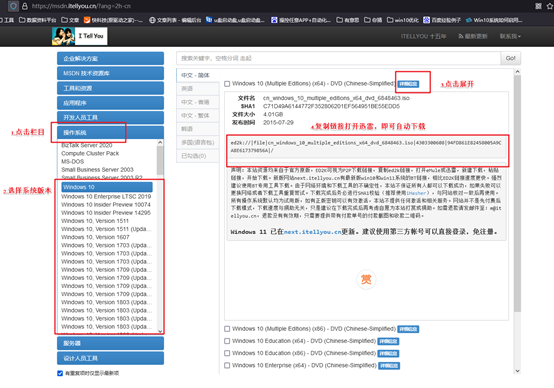
a.首先打开电脑浏览器搜索msdn,将其打开。
b.打开之后在左边找到操作系统点开,找到win10系统并点开。
c.点开之后需要复制下载链接,将其拷贝到迅雷下载里进行下载。
d.然后我们把链接复制到迅雷下载即可。
三、u盘装系统详细操作步骤
1、制作u盘启动盘
a.进入电脑店的官网下载u盘启动盘制作工具,切换到【下载中心】,点击【立即下载】。

b. 下载后解压,打开工具,插入u盘连接电脑。
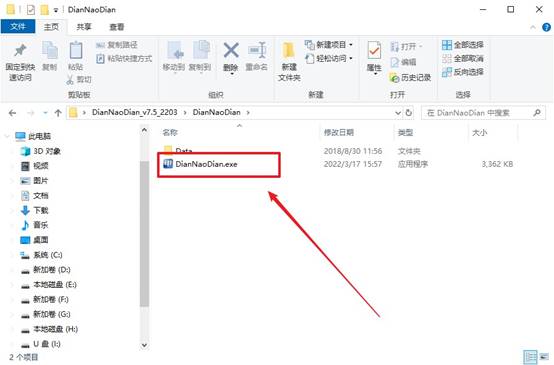
c. 工具会自动识别u盘,默认【启动模式】和【分区格式】,点击【全新制作】。
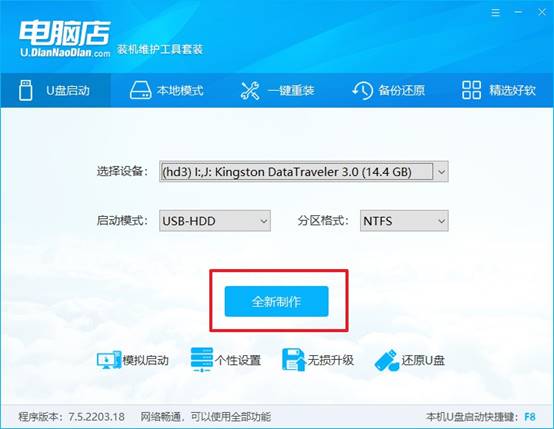
d. 等待制作,完成后会有提示框提示。
2、设置u盘启动
- 打开电脑店官网首页选择电脑类型和品牌,查询u盘启动快捷键。
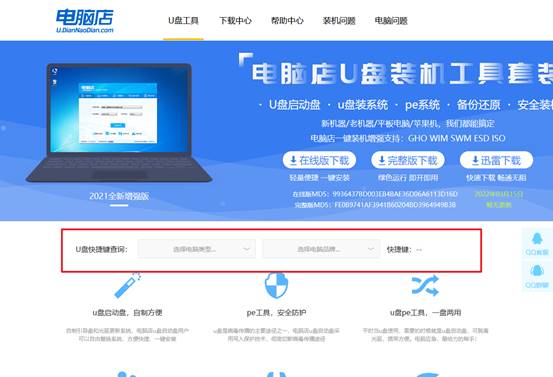
b. 接下来将u盘启动盘连接电脑,重启,启动后迅速按下查询到的快捷键。
c. 进入优先启动项设置界面后,选择u盘选项,一般是带有USB字样的选项。
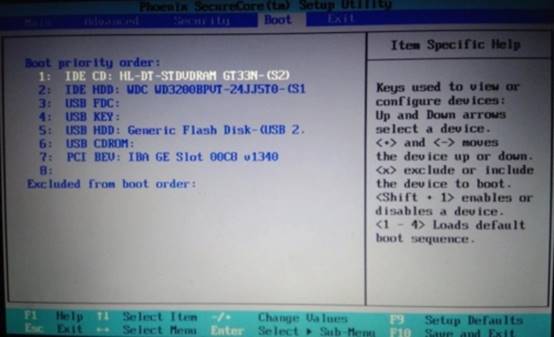
d. 接着电脑会自动重启,进入到电脑店winpe主菜单,选择第一个选项回车即可。
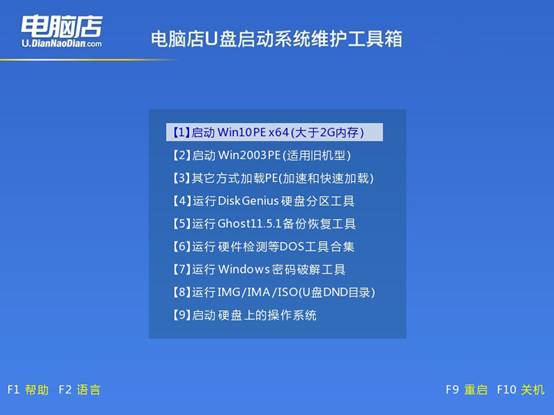
3、u盘装win10
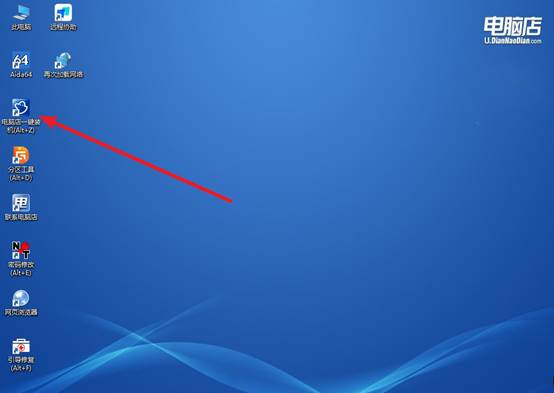
a. 设置u盘启动后即可进入电脑店winpe,打开【电脑店一键装机】,如下图所示:
b.打开装机软件后,会识别u盘中的系统镜像文件,一般我们选择C盘(系统盘),选择完成之后点击【执行】。
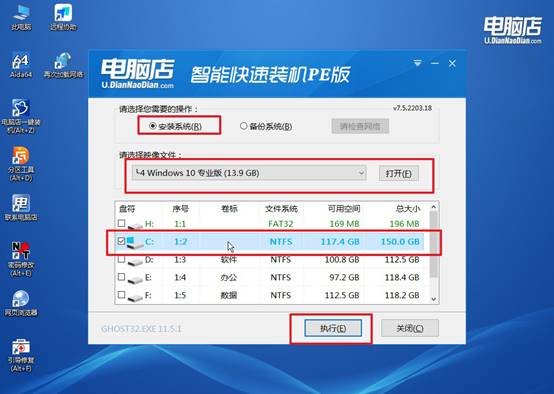
c. 在还原操作中,可默认选项,点击【是】,接下来会自动安装系统。
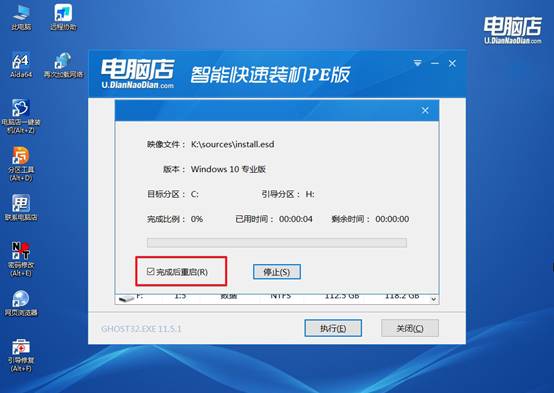
d. 等待安装完成,重启后即可进入系统了。
四、u盘装系统常遇到的问题
电脑重装系统运行缓慢解决方法
1、检查显卡和芯片组驱动
驱动没装或不匹配,会导致系统调用效率低,表现为卡顿、动画掉帧,建议去官网下载或用工具补全驱动。
2、关闭开机自启动程序
刚装完系统如果装了一堆软件,开机会很慢,可以在任务管理器里关闭不必要的启动项,提升启动和运行速度。
3、检查硬盘模式和性能
如果硬盘是机械盘,本身就慢;如果是固态但速度异常,可能没开启AHCI模式或驱动不对,需要在BIOS里确认。
4、系统版本和更新问题
有些精简版系统或版本不匹配,会导致兼容性差、运行卡顿,建议使用官方原版系统并更新补丁。
本文讲解了win10怎么重装系统的全部操作,你学会了吗?不过,要是你的电脑还能正常开机,可以优先考虑“系统重置”,点几下就能完成,适合小白用户。但如果你遇到的是开不了机的大问题,直接上U盘启动盘才是正解。它内置很多工具,可以修复系统,也可以重装系统、