

华硕笔记本如何U盘装系统-华硕笔记本怎么U盘装系统
发布时间:2026-05-21 11:13:08
华硕笔记本如何U盘装系统?这个问题,小编表示你是问对人了,在小编的手上,华硕笔记本重装系统可以说是操作过非常多次了,尤其是现在很多华硕笔记本,本身对U盘启动的兼容性就做得不错。不管你是办公轻薄本,还是ROG游戏本,大多数机型都支持快捷启动菜单,只要启动盘制作没问题,整个流程其实会比很多人想象中简单。下面就来看看华硕笔记本怎么U盘装系统。

一、U盘重装系统所需工具
电脑型号:华硕
系统版本:Windows 10 专业版
制作工具:电脑店u盘启动盘制作工具,点击进入“下载中心”操作
二、重装前的关键准备工作
1、提前做好数据备份
重装系统前,务必先备份重要文件。因为重装过程中的格式化操作可以清除一切内容,而备份能够确保你不会因为忘记存储文件而造成数据丢失。。
2、下载操作系统镜像文件
可以通过访问微软官网,进入“Windows”或“操作系统”相关页面,选择所需版本和语言,然后下载ISO文件。
下载完成后,将文件保存到电脑硬盘或U盘中,便于后续使用。需要注意的是,镜像文件通常较大,因此下载时要确保网络连接稳定。
三、U盘重装系统的详细步骤
1、创建U盘启动盘
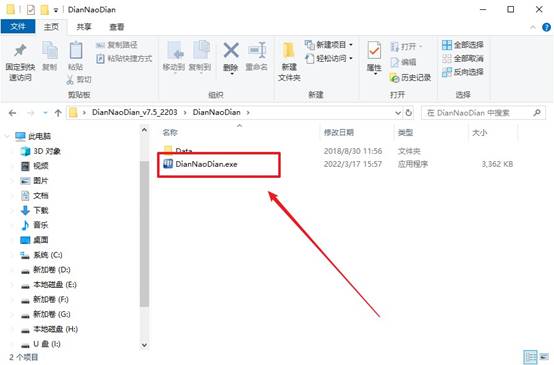
a.访问电脑店官方网站,下载启动盘制作工具,如图所示,找到“立即下载”的按钮,点击即可下载。

b.下载完成后,解压并安装启动盘制作工具。安装过程较为简单,根据提示完成即可。
c.将一个容量至少为8GB的U盘插入电脑,并启动工具。在工具界面中,选择“全新制作”选项,工具将会自动格式化U盘并将所需的启动文件写入U盘。
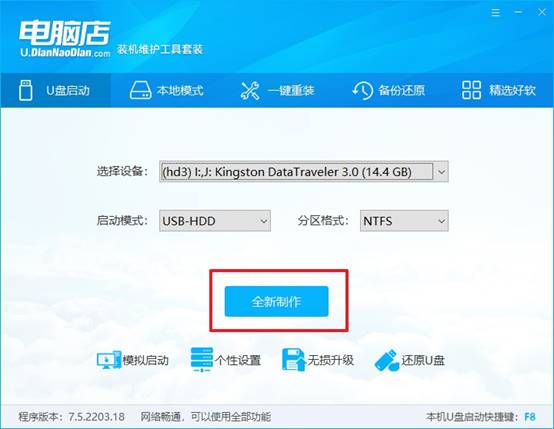
d.制作过程可能需要几分钟,完成后,工具界面会提示是否查看相关教程,可以选择跳过或继续查看。
2、电脑设置u盘启动
a.每台电脑的u盘启动快捷键不同,你可以先访问电脑店官网,通过输入电脑品牌与型号查询对应的启动快捷键。

b.将制作好的启动盘插入电脑,重启电脑。此时,注意观察屏幕提示,按下快捷键进入启动项设置界面。
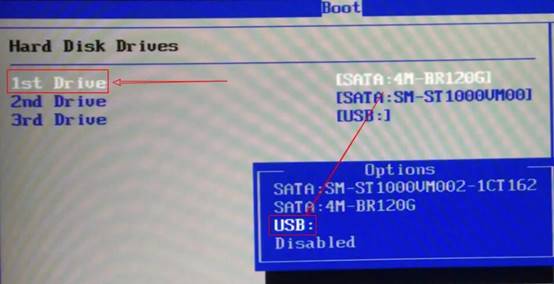
c.在启动项界面中,使用键盘上的上下键移动光标至U盘选项,然后按回车确认。此时,电脑会从U盘启动,进入下一个步骤。
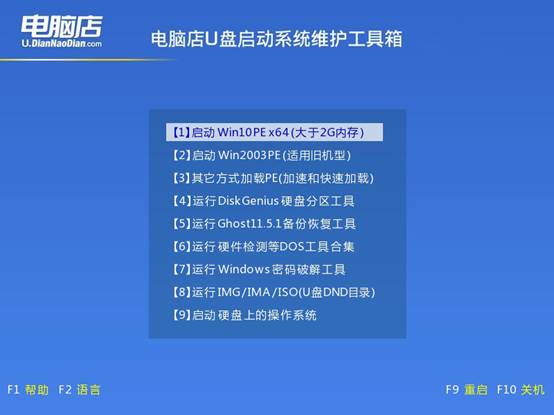
d.重启后,电脑会加载启动盘中的菜单界面。在该界面中,选择“1”选项,按回车进入系统安装界面。
3、使用U盘安装操作系统
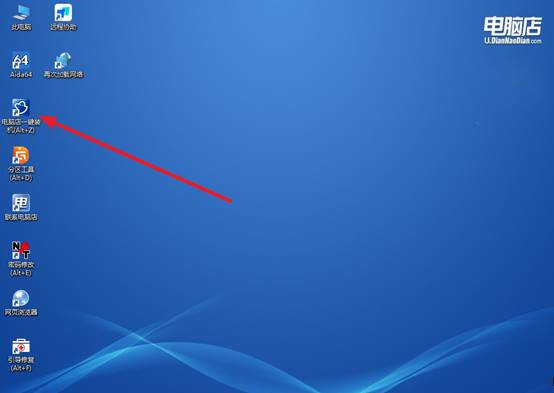
a.进入WinPE系统后,你会看到桌面有多个软件,找到并打开“一键装机”软件,它将帮助你快速安装操作系统。
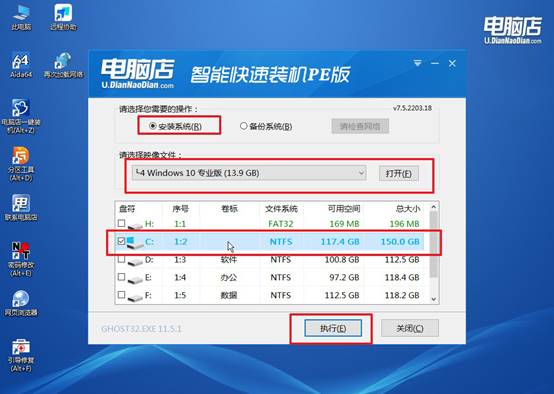
b.点击一键装机界面中的“打开”按钮,浏览找到你提前准备好的系统镜像文件,选择文件后,确保勾选正确的C安装盘符,并点击【执行】开始安装过程。
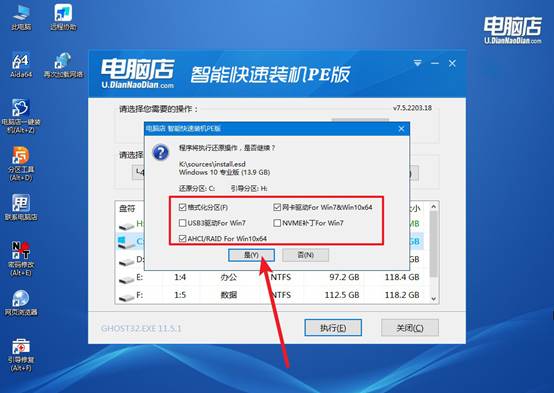
c.在弹出的窗口中,确认默认设置即可,点击【是】继续操作。接下来,工具会自动开始系统部署,完成后,系统会自动重启并进入新的操作系统桌面,安装过程完成。
四、U盘重装系统常见问题
重装系统后出现一堆字母要怎么办
1、先别慌重启,这种“全是英文字母”的情况,本质是电脑启动失败,系统没有正常进入Windows,一般是在报错引导问题或硬盘问题。
2、先看有没有关键提示,比如“No boot device”“Reboot and select proper boot device”。如果是这类提示,通常是启动项没设置对,电脑没找到系统盘。
3、可以进入BIOS检查启动顺序。把安装好系统的硬盘设为第一启动项,或者确认是不是还在优先读取U盘,很多人就是这里没改导致一直报英文。
4、如果提示“Missing operating system”或“Boot failure”,大概率是系统没装成功,或者引导文件损坏,这种情况一般需要重新用U盘安装系统。
好啦,华硕笔记本怎么U盘装系统就讲解到这里了。现在的PE工具早就不像以前那么复杂了,像电脑店这类启动盘工具,已经把很多操作流程做成了图形化界面。而真正需要大家做的,也就是准备U盘启动、下载系统镜像,然后跟着步骤一步一步操作而已,大家可以轻松学会。