

U盘重装win7系统方法-U盘怎么装win7系统
发布时间:2026-05-21 11:13:24

一、重装系统所需工具与准备
镜像文件:win7企业版
启动盘工具:电脑店u盘启动盘(u.diannaodian.com)
二、制作启动盘前的准备工作
1、选择合适的U盘格式
在制作系统启动盘前,请确保将U盘格式调整为适合目标设备的文件系统。FAT32通常适用于兼容性更广的场景,而NTFS则在需要处理大文件时更有优势。请根据目标设备的支持情况合理选择。
2、提前保存重要数据
为了避免数据丢失,请将U盘中现有的重要文件备份到其他存储设备。格式化操作会清空U盘的所有内容,因此确保备份无遗漏非常重要。
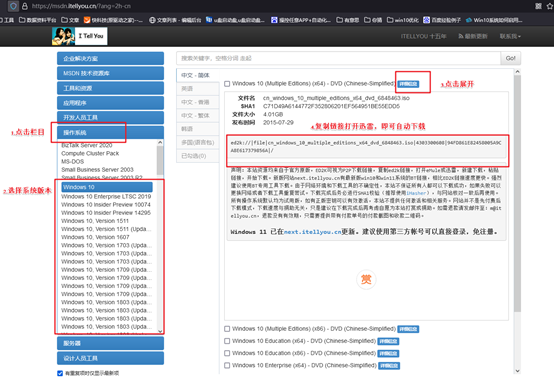
3、获取可靠的系统镜像文件
从官方或信誉良好的网站获取操作系统镜像文件。下载后,通过校验工具(如SHA256校验工具)验证文件的完整性,以防止因下载出错或镜像被篡改导致安装失败或安全隐患。
三、重装系统的具体步骤
1、制作u盘启动盘
a.首先,打开浏览器,搜索并访问【电脑店】官网,进入【下载中心】下载【U盘启动盘制作工具】。

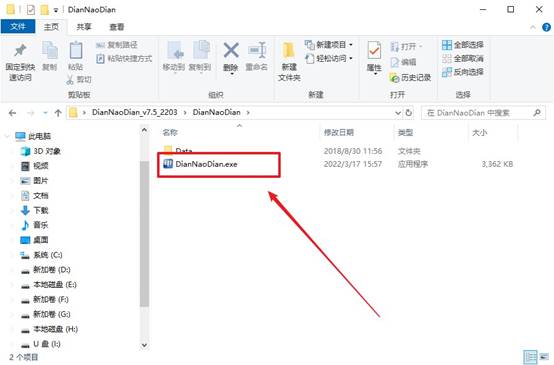
b.下载完成后,解压并启动该工具,按照提示进行启动盘制作。
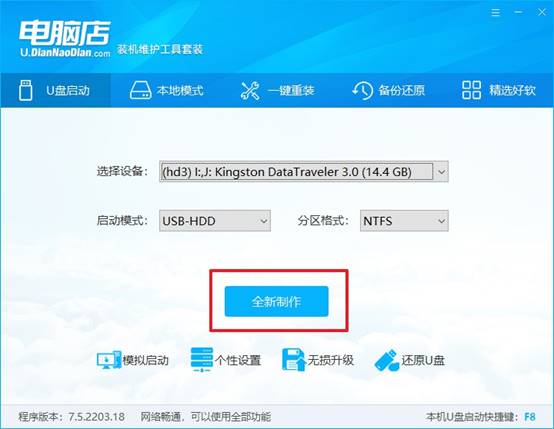
c.工具会自动识别你的U盘,并选择默认的启动模式和分区格式,点击【全新制作】以开始操作。
d.接着,系统会提示是否格式化U盘,点击【确定】开始制作。制作完成后,你的U盘将成为一个可以启动的安装盘。
2、设置u盘启动
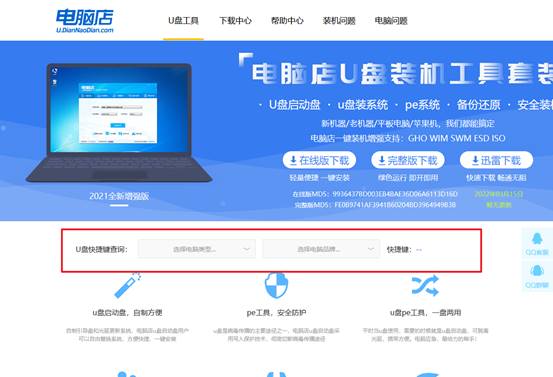
a.查找你电脑的u盘启动快捷键,通常可以在【电脑店】官网查询。
b. 将U盘插入电脑并重启,按下启动快捷键,进入BIOS界面。
c. 在BIOS界面中,找到U盘启动选项,选择它并按回车确认即可。
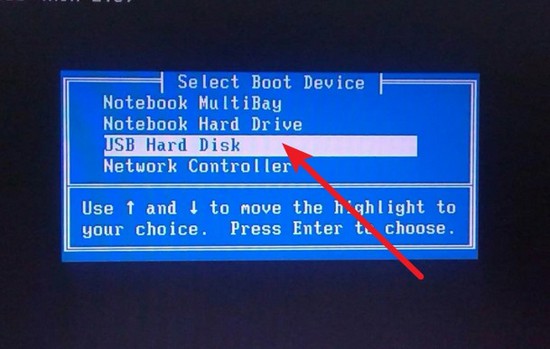
d. 设置完成后,电脑会加载电脑店的WinPE系统界面。根据你的电脑型号,选择合适的选项进行安装。对于新机型选择【1】,对于旧机型选择【2】。
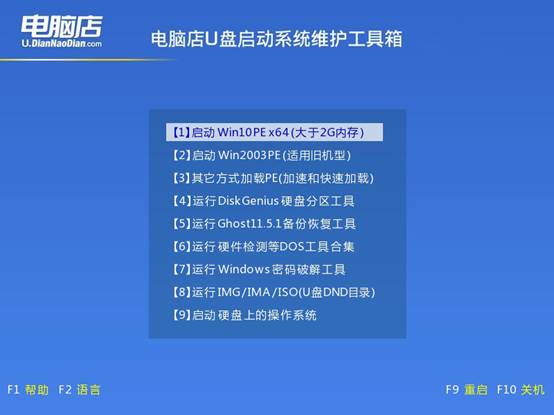
3、u盘装系统
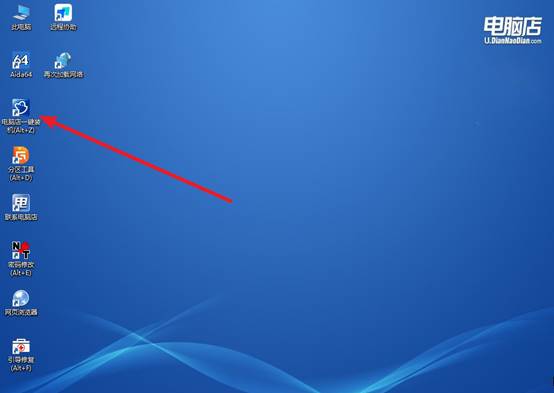
a.在进入WinPE后,双击【电脑店一键装机】应用程序,进入安装界面。
b.在弹出的窗口中,选择下载好的Windows 7企业版镜像文件和目标分区,点击【执行】开始系统安装。
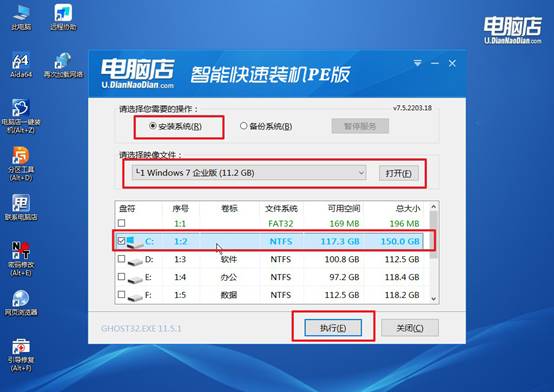
c.还原安装过程中,可以使用默认设置,系统将自动执行还原操作。完成后,电脑会自动重启并启动新系统。
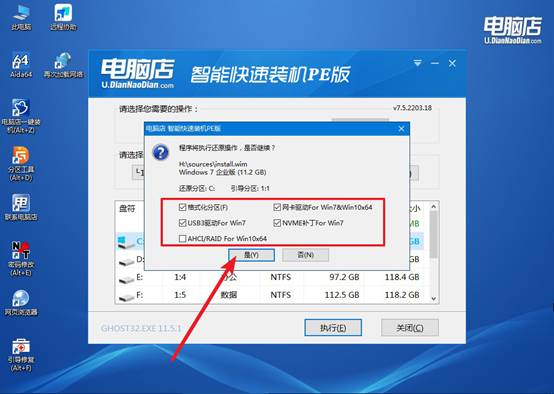
d、安装完成后,你的电脑将自动重启,进入Windows 7企业版系统。
四、重装系统常见问题与解答
给电脑重装系统后卡顿该怎么调整
1、先别急着判断“系统不行”。刚重装完电脑卡顿,很常见,通常是后台还在自动更新、安装驱动、索引文件,这段时间CPU和硬盘占用会比较高。
2、先检查任务管理器。如果磁盘长期100%、CPU占用很高,说明系统在后台跑更新或杀毒扫描,可以先等一段时间或暂停Windows更新。
3、关闭开机启动项。很多软件默认会开机自启,比如微信、QQ、杀毒软件、云盘等,这些都会拖慢启动速度。可以在“任务管理器 → 启动”里禁用不必要的程序。
4、检查驱动是否完整。特别是显卡、芯片组、存储驱动没装好时,会出现明显卡顿、动画不流畅、打开文件慢等情况,建议补齐官方驱动。
以上就是U盘怎么装win7系统的全部操作了,你学会了吗?其实,一些老软件、老游戏,在Win7环境下运行更加稳定。所以对于部分人来说,Win7不仅仅是一个系统,也正因为这样,哪怕微软已经停止支持很多年了,依旧有人愿意花时间研究怎么用U盘重装Win7系统。