

winpe启动盘制作方法? -winpe启动盘制作重装系统
发布时间:2026-05-29 10:35:00
winpe启动盘制作方法? 以前很多人升级电脑,都会直接整机送修,因为大家觉得装系统是一件特别专业的事情。但现在情况已经不一样了,尤其是使用台式电脑的朋友,很多时候会自己买硬盘、自己加内存,甚至自己拆机安装。所以,很多原本需要技术经验的步骤,都已经被简化了,尤其是系统安装这部分操作,制作一个winpe启动盘就够用了。下面就来看看winpe启动盘制作重装系统。
装机介质:8GB或以上容量的空白u盘
系统版本:win10专业版
制作工具:电脑店u盘启动盘制作工具,请从官网下载操作
二、U盘重装系统注意?
1、提前备份系统盘资料
在重装系统之前,务必将C盘重要文件保存到其他存储设备或云端,因为在重装过程中,系统分区会被清空。
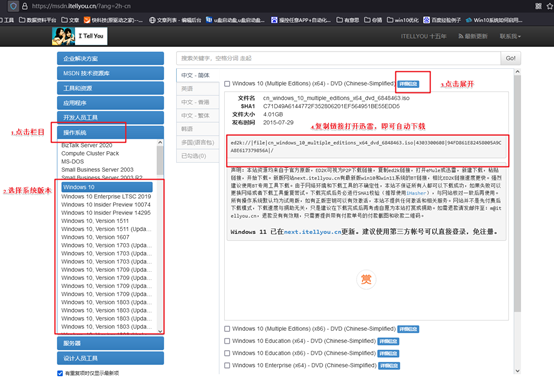
2、获取Windows 10镜像
首先访问微软官方网站,下载“Windows 10媒体创建工具”。启动该工具,并根据提示选择所需的系统版本、语言和位数。
工具会自动下载最新的Windows 10镜像文件,并帮助你制作可启动的U盘,方便后续进行系统安装。
三、U盘重装系统的步骤?
1、制作u盘启动盘
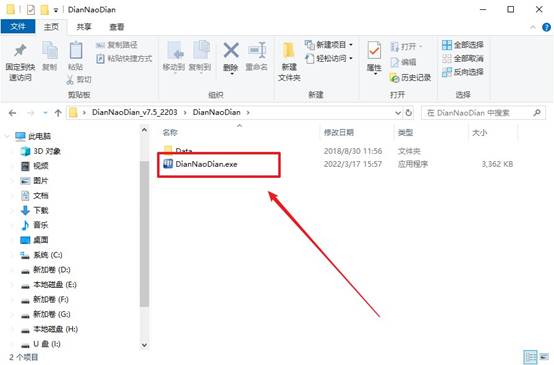
a. 打开浏览器,进入电脑店官方网站,切换至 下载中心,点击 立即下载 获取U盘启动盘制作程序。下载前请关闭防火墙和第三方杀毒软件,以防软件组件被误删。

b. 下载完成后,按照提示安装工具,然后打开启动盘制作软件。
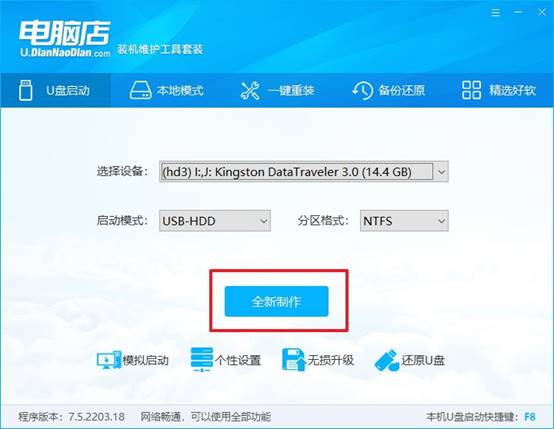
c. 将U盘插入电脑,软件会自动识别U盘信息,保持默认设置,点击 全新制作,软件将开始制作电脑店u盘启动盘。
d. 耐心等待制作过程结束,软件会弹出提示框表示制作成功。
2、设置u盘启动
a. 在电脑店官网首页输入电脑型号及品牌,即可查询开机进入U盘启动菜单的u盘启动快捷键。
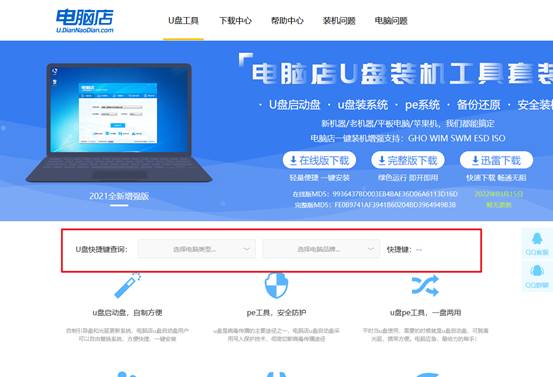
b. 将制作好的U盘插入电脑,重启时在开机画面出现时连续按快捷键,进入启动项设置界面,选中u盘并回车。
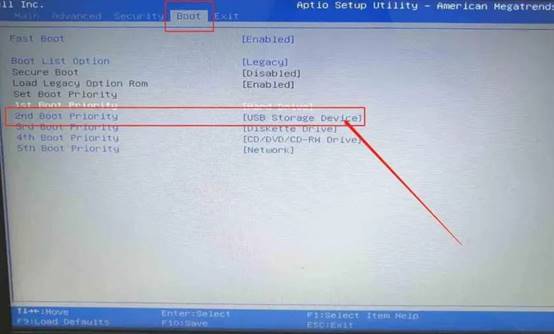
c. 当然,你也可以使用bios快捷键设置,如图所示,在bios界面中,将U盘移动到第一位,按 F10 保存并退出,电脑会自动重启。
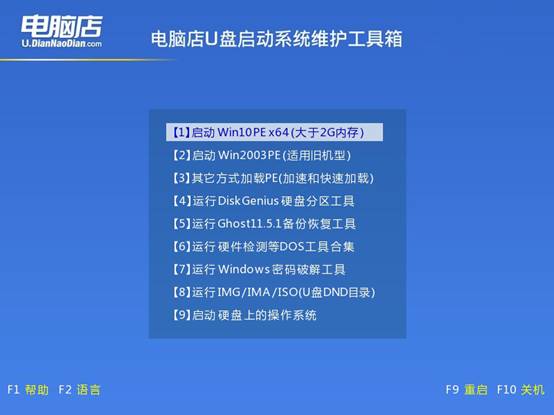
d. 接着,电脑会加载电脑店WinPE主菜单,选择列表中的第一项并按回车,即可进入PE系统桌面。
3、u盘装系统
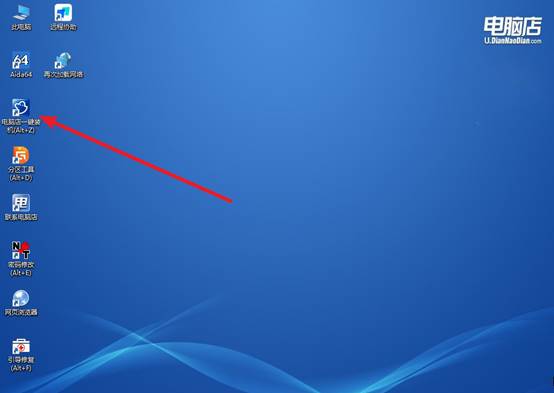
a. 在PE桌面中找到 电脑店一键装机 程序并打开,准备安装Windows 10。
b. 在操作界面中,按照提示选择操作方式、系统镜像文件及目标安装盘符,然后点击 执行 开始安装。
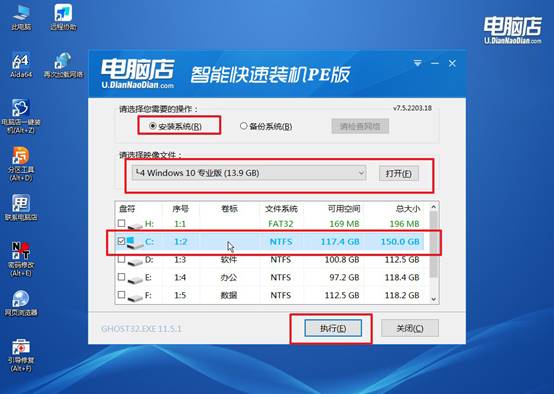
c. 跟随软件提示完成操作,勾选 完成后重启,系统会自动重启并进入安装阶段。
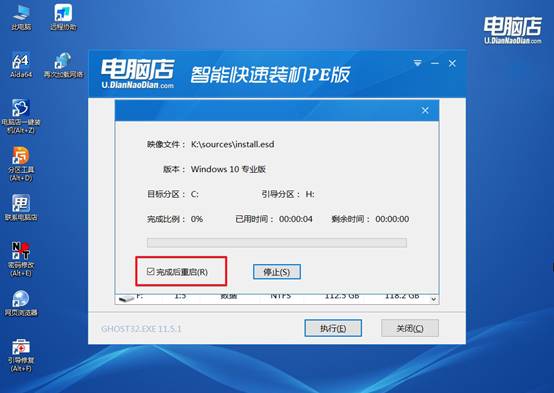
d. 安装过程完成后,电脑会自动重启并进入Windows 10桌面,系统安装成功。
四、U盘重装系统相关内容
电脑做个系统需要多少钱
1、自己动手做系统基本免费
如果自己用U盘启动盘重装系统,成本几乎为零,只需要一个8G以上U盘和系统镜像文件。主要花费是时间,不需要支付任何服务费用,适合有一定动手能力的人。
2、电脑维修店一般收费50–150元
线下维修店重装系统通常收费在50到150元之间,价格主要看城市和电脑类型。普通台式机更便宜,笔记本可能略贵一些,一般包含基础驱动安装。
3、上门服务价格约100–300元
如果选择上门服务,费用会更高一些,通常在100到300元之间。优点是不用搬电脑,适合台式机或不方便带去维修店的情况。
4、品牌售后服务价格更高
如果是联想、华硕、戴尔等品牌官方售后重装系统,费用通常在200元以上,有些还会按服务项目额外收费,但优点是系统更规范、安全性更高。
上面的操作,就是winpe启动盘制作重装系统的不了。因为网上教程越来越多,工具也越来越成熟,如果你不知道选哪个,可以考虑使用电脑店u盘启动盘。它基本都是图形化操作,跟着提示一步步来就能完成,可以说是目前小编用的方法中,最为简单的一个工具了。