

电脑怎么重装系统方法图解 -电脑怎么重装系统
发布时间:2026-05-29 10:35:18
电脑怎么重装系统方法图解。现在,电脑系统要运行的东西很多,难免会出现一些bug,因此系统就会更新。一般来说,系统bug会被补丁修复好,但这并不代表电脑不会再出现故障。之前的计算机系统,作用非常简单,更新频率没有现在那么夸张,出问题的几率也很低。但现在不同了,一切都在系统中同时运行。因而,小编还是认为大家应该学习一下电脑怎么重装系统。

1、u盘工具:8GB或以上容量的品牌u盘,
2、系统版本:win10专业版
3、装机工具:电脑店u盘启动盘,可以通过“下载中心”工具进行制作
二、u盘装系统准备工作
1、提前备份U盘数据
在制作U盘启动盘之前,一定要先将U盘内的重要文件备份,因为启动盘制作过程中,U盘会被重新分区并写入系统引导文件,原有数据会被完全清除。
2、下载win10镜像文件
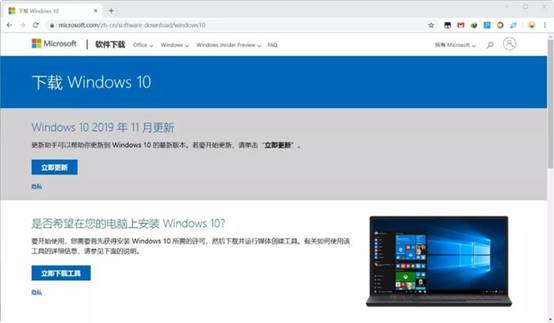
a. 访问微软官方的Windows 10下载页面。
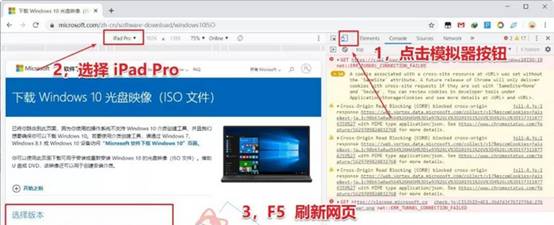
b. 如图所示,点击模拟器按钮,选择ipad pro,最后按F5刷新页面。
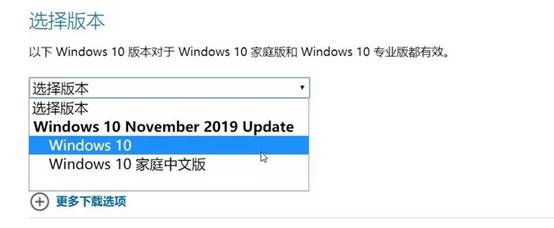
c. 完成以上操作后,点击下载所需的ISO镜像文件,然后即可用它安装系统了。
三、u盘装系统详细操作步骤
1、制作u盘启动盘
a. 确保电脑已连接网络,访问电脑店官网,找到并下载最新版U盘启动盘制作软件。

b. 准备一只容量不低于8GB的U盘,插入电脑的USB接口,然后运行下载好的制作工具。
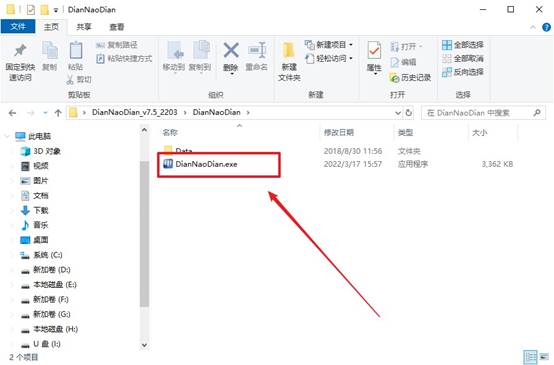
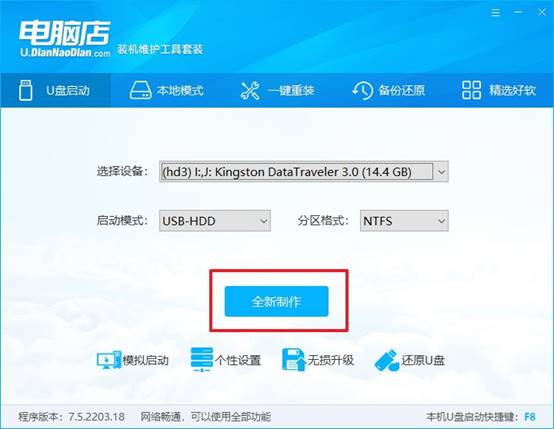
c.在工具界面中,将启动模式选择为 USB-HDD,分区格式选择 NTFS,然后点击 全新制作即可。
d.制作完成后,软件会弹出提示框,可根据需要选择查看详细教程或直接关闭。
2、设置u盘启动
a. 根据电脑品牌和型号,在电脑店官网查询对应的u盘启动快捷键,以便开机时进入启动菜单。
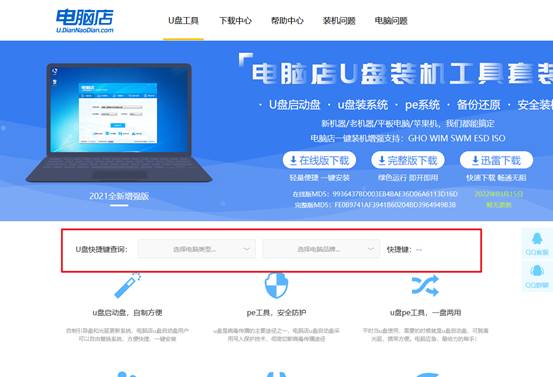
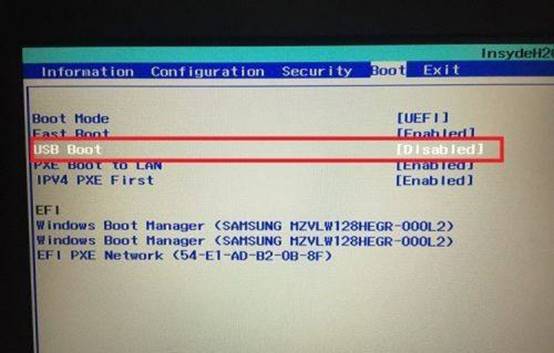
b.将制作好的U盘插入电脑,重启过程中按下查询到的快捷键,进入启动项选择界面,在启动项列表中选中U盘选项并回车确认。
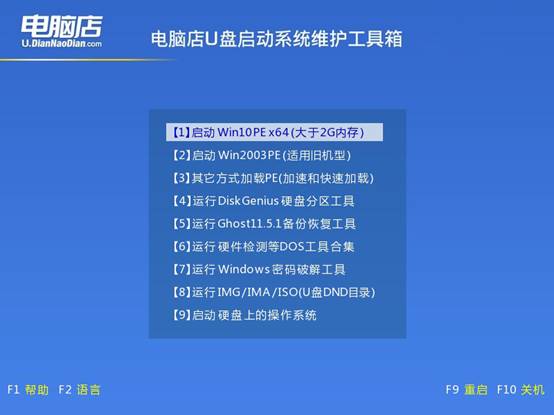
c. 电脑将从U盘启动并进入WinPE主界面,选择第一个选项并回车,即可进入PE系统桌面。
3、u盘装系统
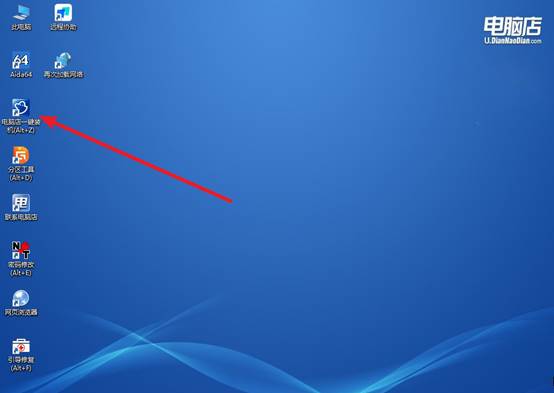
a.在PE系统桌面找到并运行 电脑店一键装机 工具,准备开始安装系统。
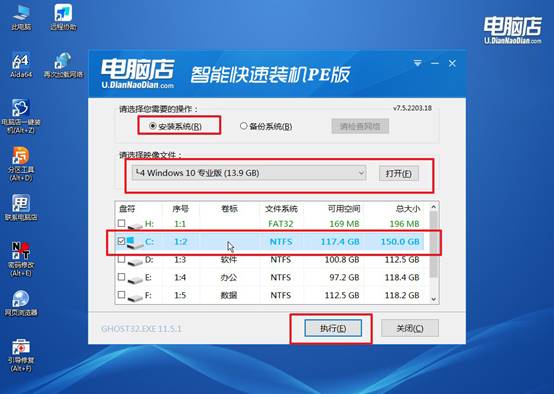
b. 如下图所示,按照提示选择安装方式、系统镜像文件以及目标分区,确认无误后点击 执行。
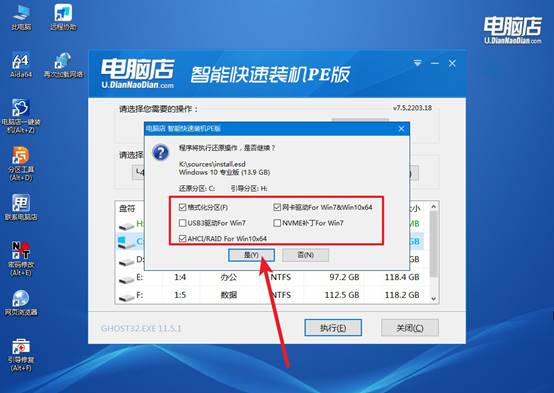
c. 在还原窗口中使用默认设置,点击 是 进行系统还原,并勾选 完成后自动重启。
d.系统安装完成后电脑会自动重启,等待电脑进入Windows桌面,安装成功。
四、u盘装系统常遇到的问题
重装win7后usb全部失灵怎么办?
1、先确认是不是“驱动缺失”导致
Win7 系统本身比较老,很多新主板默认不再兼容USB3.0驱动。重装后如果鼠标键盘都不能用,大概率是USB驱动没装,属于系统兼容问题,不是硬件坏了。
2、尝试切换USB接口(优先用USB2.0)
很多主板的USB3.0接口在Win7下无法识别,可以把鼠标键盘插到黑色的USB2.0接口上试试。如果能恢复使用,就说明只是USB3.0驱动缺失。
3、重新安装USB驱动或主板驱动
如果还能进系统或用PS/2键盘,可以安装主板官网提供的USB3.0驱动和芯片组驱动,这是解决Win7 USB失灵的关键步骤,尤其是新主板几乎必须手动装驱动。
好啦,电脑怎么重装系统就分享到这里了,你学会了吗?这里需要提醒的是,如果说你的电脑卡顿,你也尝试各种优化软件,清理工具,但问题还是没有解决的话,这大概率是因为系统底层已经出现冲突了。这时候,最直接的方法还是重装系统,大家可以用u盘来操作。