

华硕笔记本win10系统重装,华硕笔记本重装win10系统教程
发布时间:2026-06-05 11:08:49
一、u盘装系统所需工具
电脑型号:华硕
系统版本:win10专业版
装机工具:电脑店u盘启动盘,可从官网首页下载工作制作
二、u盘装系统前期准备
1、在进行系统重新安装之前,建议先记录当前系统的各项配置和设置,包括网络参数、安全设置、软件偏好、以及个性化设置等信息。这个备份可以帮助您在完成重装后更迅速地将系统还原到之前的状态。
2、收集驱动程序和安装文件:在重装系统后,你需要重新安装各种驱动程序和软件。为了节省时间和便捷性,提前收集所需的驱动程序和常用软件的安装文件。
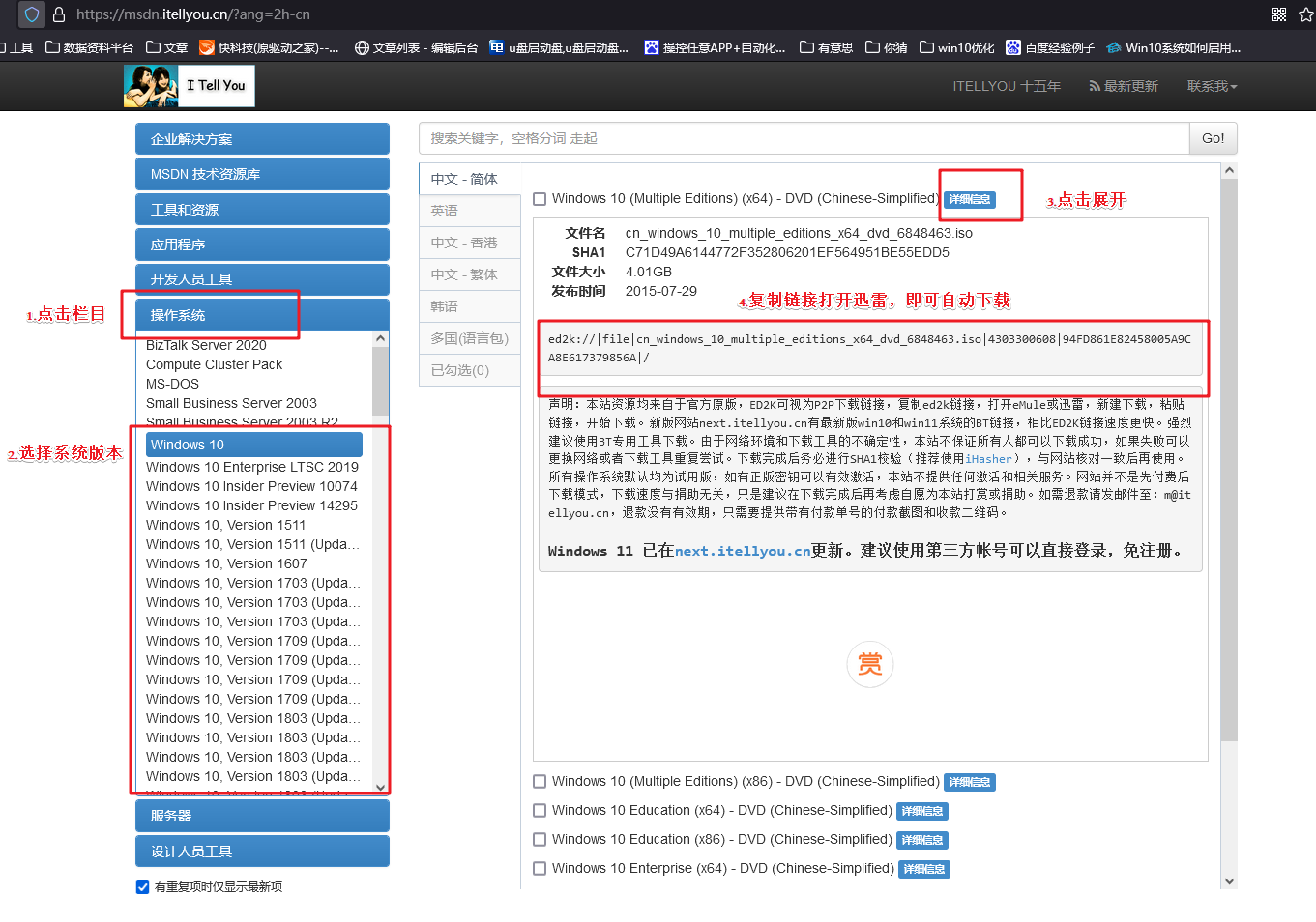
3、下载系统镜像:搜索【msdn我告诉你】-点击【操作系统】选择所对应的Windows-点击【详细信息】并复制下载链接-黏贴链接在下载软件上即可下载。
三、u盘装系统教程
1、制作u盘启动盘
a. 进入电脑店的官网下载u盘启动盘制作工具,切换到【下载中心】,点击【立即下载】。

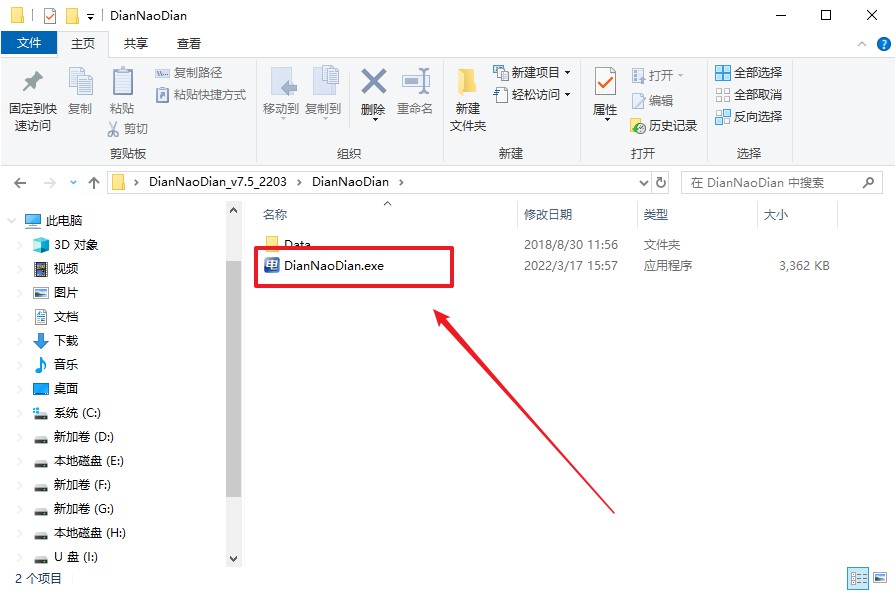
b. 下载后解压,打开工具,插入u盘连接电脑。
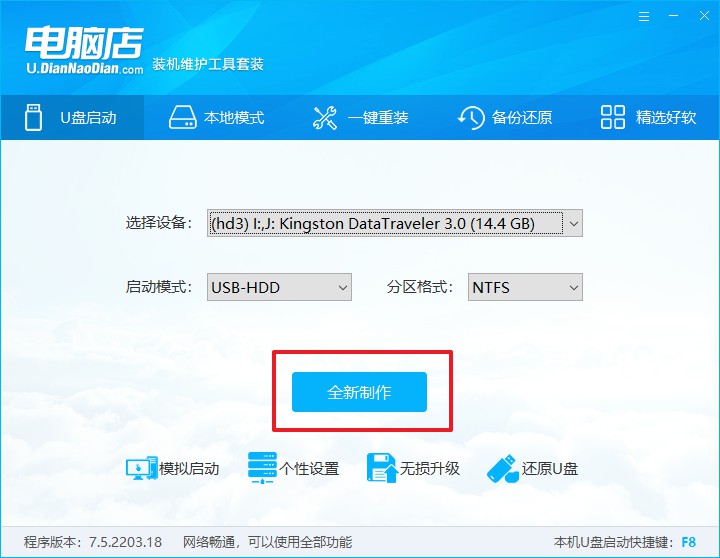
c. 在界面中选择u盘设备,设置启动模式和分区格式,点击【全新制作】。设置如下图所示:
d. 制作成功后会有弹窗提示,接下来大家就可以开始使用u盘启动盘了!
2、BIOS设置u盘启动
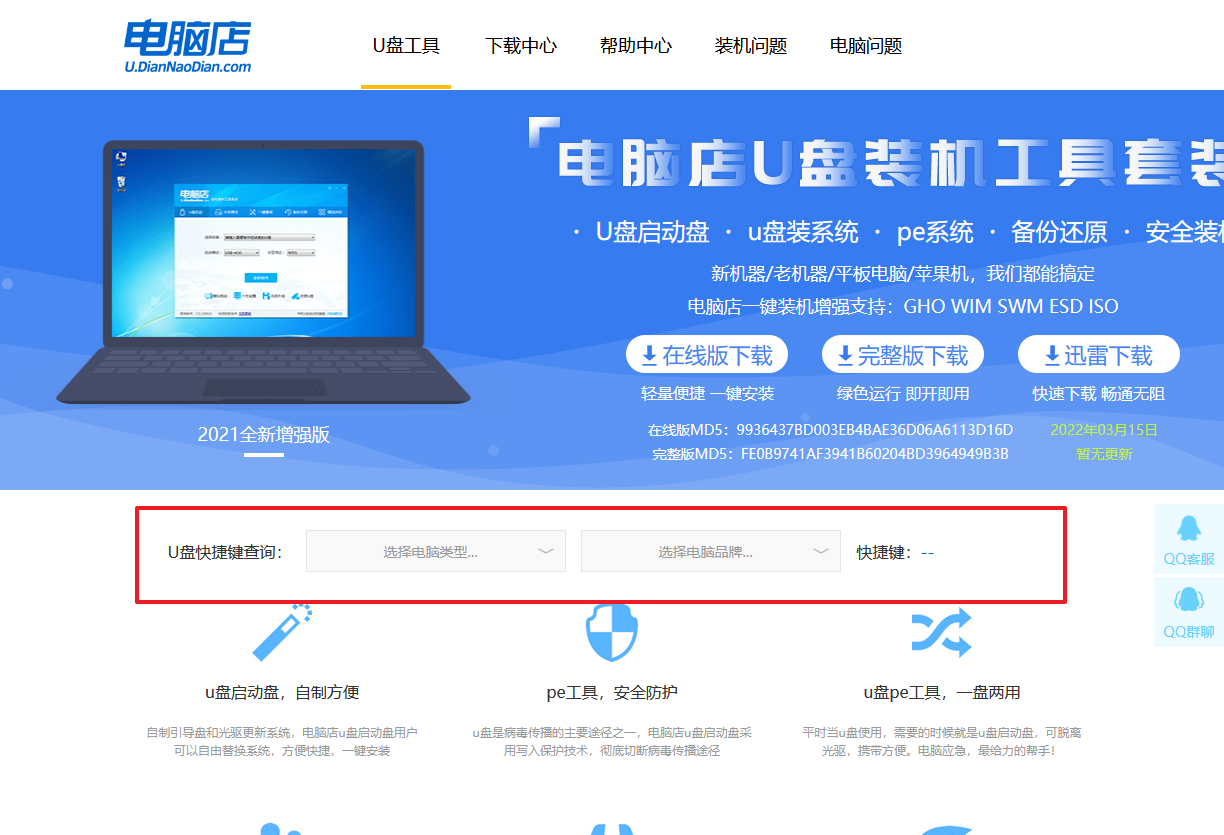
a. 进入电脑店官网,首先查询好u盘启动快捷键,输入电脑类型和品牌即可查询。
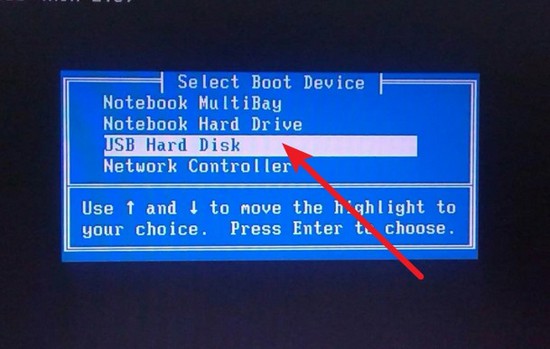
b.重启电脑,不间断按u盘启动快捷键,即可弹出启动设备菜单窗口。
c.在弹出的窗口中选择u盘选项,回车即可。
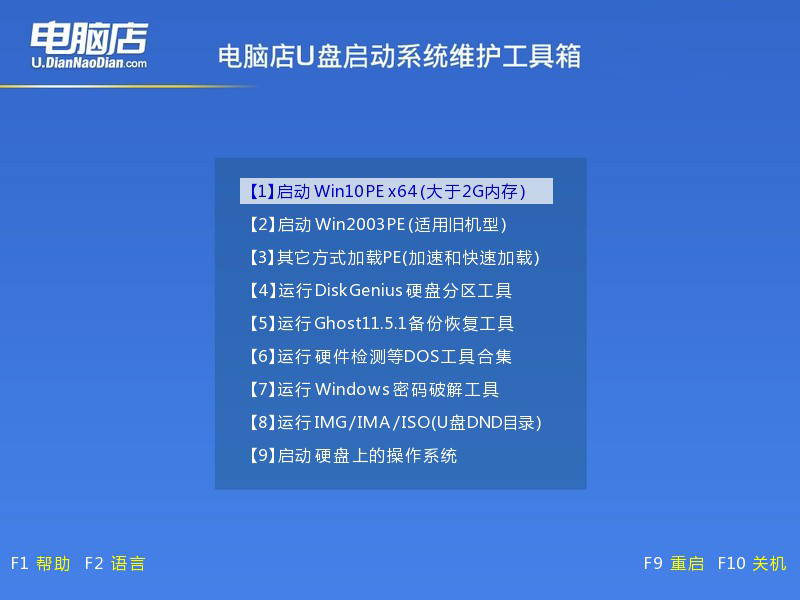
d. 接下来就会进入到电脑店winpe界面,选择第一项回车即可进入PE系统。
3、u盘装系统
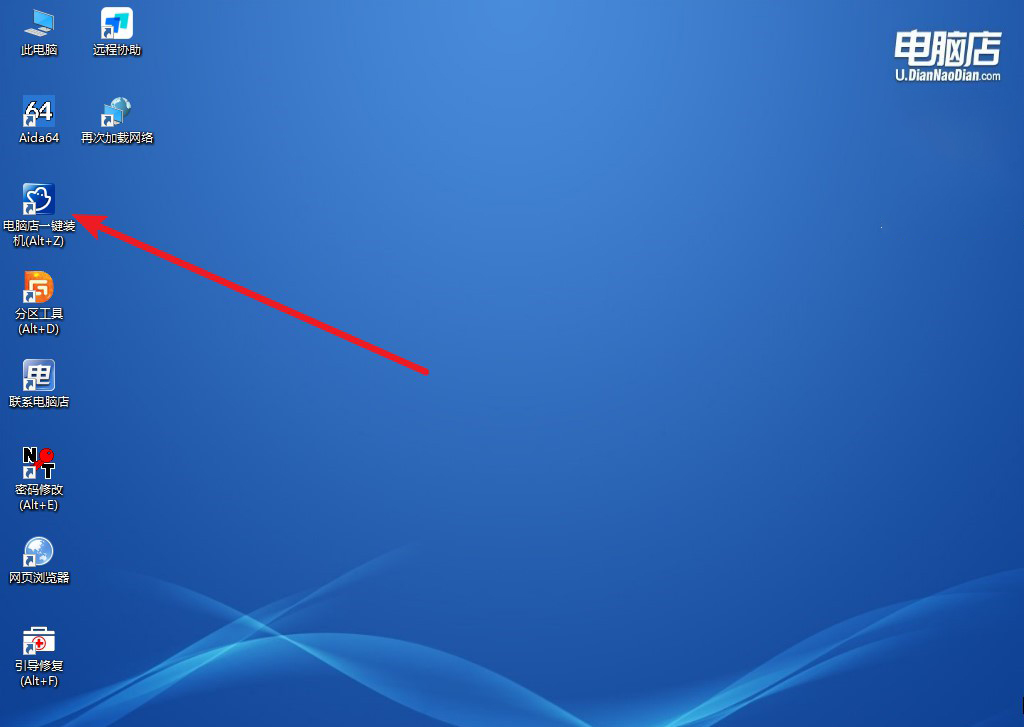
a. 在pe系统中,打开电脑店winpe一键装机这个软件,即可开始重装操作。
b. 点击【打开】选择已下载的镜像系统,注意勾选安装盘符,最后点击【执行】即可开始下一步。
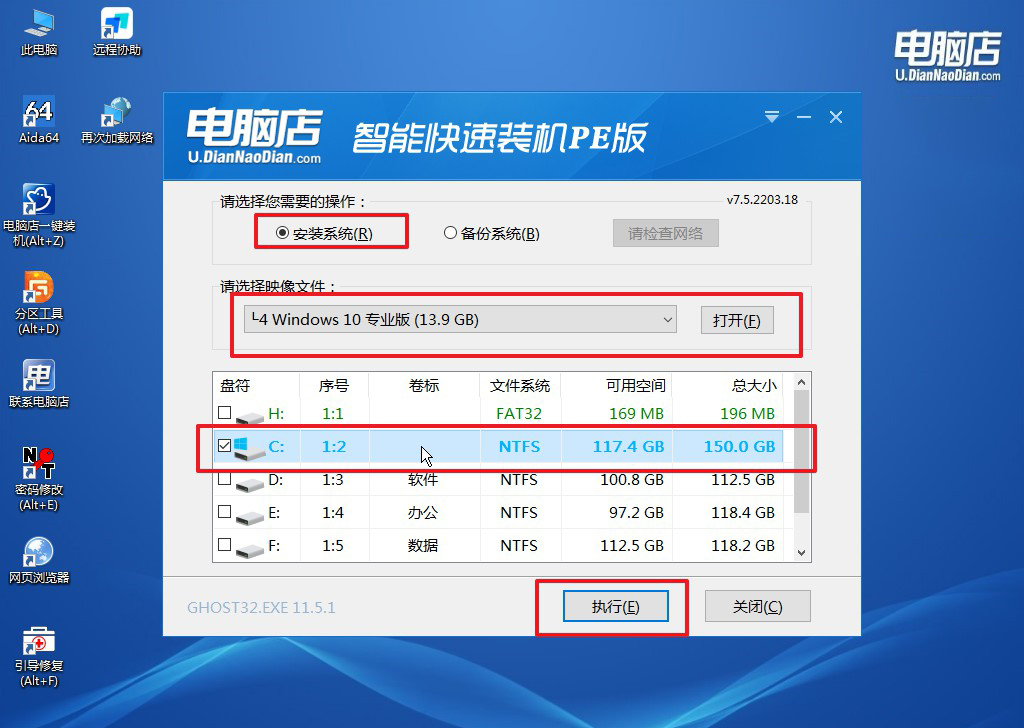
c. 默认还原设置,勾选【完成后重启】,接下来就是等待安装完成了。

d、等待安装部署完成,进入系统桌面。
四、u盘装系统相关内容
电脑重装系统失败,不能开机了,怎么办?
1、先拔掉U盘再重新开机
很多用户安装失败后忘记拔掉启动U盘,导致电脑每次开机都重新进入安装界面。先拔掉U盘,然后重启电脑测试是否能进入系统。
2、检查硬盘是否被识别
开机进入BIOS,查看硬盘信息。如果BIOS里都看不到硬盘,可能是硬盘连接松动、硬盘损坏或接口故障导致无法启动。
3、确认启动项设置正确
进入BIOS后检查启动顺序,将安装系统的硬盘或Windows Boot Manager设置为第一启动项,然后保存退出重启。
4、使用启动修复功能
通过U盘启动盘进入PE系统,使用“启动修复”功能修复系统引导文件,很多无法开机的问题都能解决。
好啦,华硕笔记本重装win10系统教程就讲解到这里了,你学会了吗?其实这种情况并不少见,很多人以为系统更新一定是好事,但在实际使用过程中,更新失败有可能导致系统出现各种问题,这时候如果卸载更新无法解决问题,建议直接备份重要数据,然后重装系统恢复流畅。